> ## Documentation Index
> Fetch the complete documentation index at: https://docs.liderhub.ai/llms.txt
> Use this file to discover all available pages before exploring further.
# Menções (@)
> Todas as 18+ menções disponíveis para automatizar ações dentro do prompt dos agentes
## Visão geral
As **menções** são comandos especiais escritos com `@` no prompt que permitem ao agente executar ações automaticamente durante a conversa. São o recurso mais poderoso da LíderHub — com elas, você automatiza desde alteração de status até geração de contratos.
 ## Lista completa de menções
Veja a lista de ações que a IA da LíderHub pode executar automaticamente, via prompt.
### 1. @status — Alterar status
Status é a posição da conversa na jornada deste departamento. A LíderHub é ótima para departamento comercial e pós-venda de escritórios de advocacia. Confira mais sobre [Departamento Comercial](/migracao/departamento-comercial), [Dashboard](/migracao/dashboard) e [Status](/atendimento/status).
> Assim que o lead aceitar os termos do vídeo enviado, altere o status para @PropostaAceita. Se ele recusar explicitamente, altere para @PropostaRecusada
### 2. @tag — Adicionar etiqueta
Adiciona uma ou mais [etiquetas](/atendimento/etiquetas) ao contato para categorização.
> Se a idade for maior que 65 anos, adicione tag @idoso. Se já tiver advogado, adicione tag @TemAdvogado
### 3. @departamento — Alterar departamento
Roteia a conversa para outro [departamento](/atendimento/departamento).
> Se o lead for cliente, altere departamento para @suporte
>
> Se for novo lead, altere departamento para @comercial
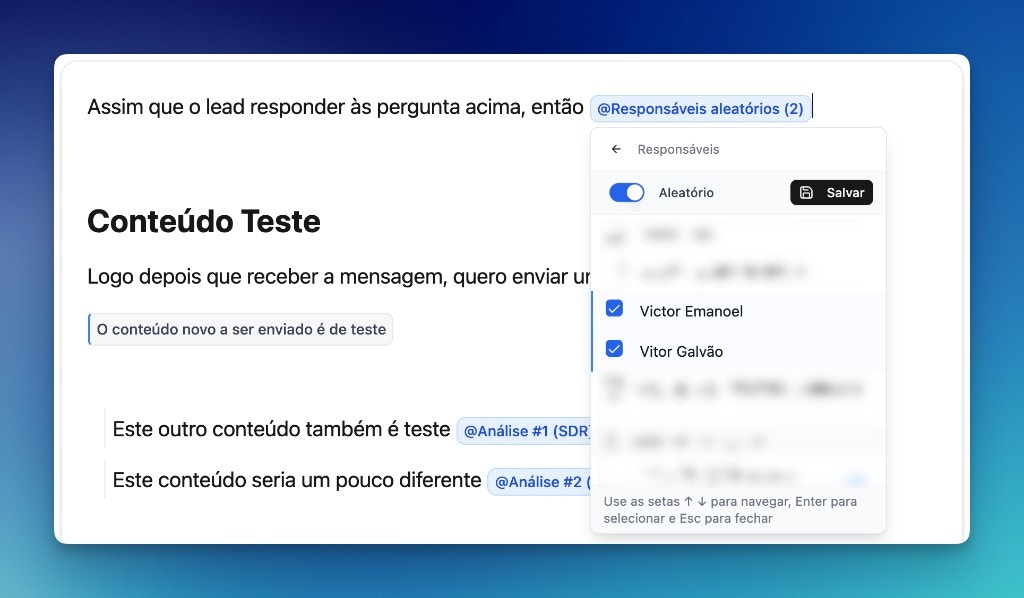
### 4. @responsavel — Definir responsável
Transfere a conversa para um humano ou outro agente. Confira mais em [Responsável](/atendimento/responsavel).
> Se o lead pedir atendimento humano, altere responsável para @Victor
>
> Se for qualificado com laudo, escolha @Responsável Aleatório (3)
## Lista completa de menções
Veja a lista de ações que a IA da LíderHub pode executar automaticamente, via prompt.
### 1. @status — Alterar status
Status é a posição da conversa na jornada deste departamento. A LíderHub é ótima para departamento comercial e pós-venda de escritórios de advocacia. Confira mais sobre [Departamento Comercial](/migracao/departamento-comercial), [Dashboard](/migracao/dashboard) e [Status](/atendimento/status).
> Assim que o lead aceitar os termos do vídeo enviado, altere o status para @PropostaAceita. Se ele recusar explicitamente, altere para @PropostaRecusada
### 2. @tag — Adicionar etiqueta
Adiciona uma ou mais [etiquetas](/atendimento/etiquetas) ao contato para categorização.
> Se a idade for maior que 65 anos, adicione tag @idoso. Se já tiver advogado, adicione tag @TemAdvogado
### 3. @departamento — Alterar departamento
Roteia a conversa para outro [departamento](/atendimento/departamento).
> Se o lead for cliente, altere departamento para @suporte
>
> Se for novo lead, altere departamento para @comercial
### 4. @responsavel — Definir responsável
Transfere a conversa para um humano ou outro agente. Confira mais em [Responsável](/atendimento/responsavel).
> Se o lead pedir atendimento humano, altere responsável para @Victor
>
> Se for qualificado com laudo, escolha @Responsável Aleatório (3)
 Ao transferir para um humano, a IA para de responder automaticamente. Use a [sobreposição de prompt](/agentes/qualificacao) para deixar uma mensagem de transição.
### 5. @template — Enviar mídias ([Templates](/templates/roteiros-videos))
Envia um template (mensagem rápida) com texto, áudio, vídeo, PDF ou imagem.
> Se o lead for qualificado, envie @videoproposta
>
> Ao iniciar a conversa, envie @bemvindo
>
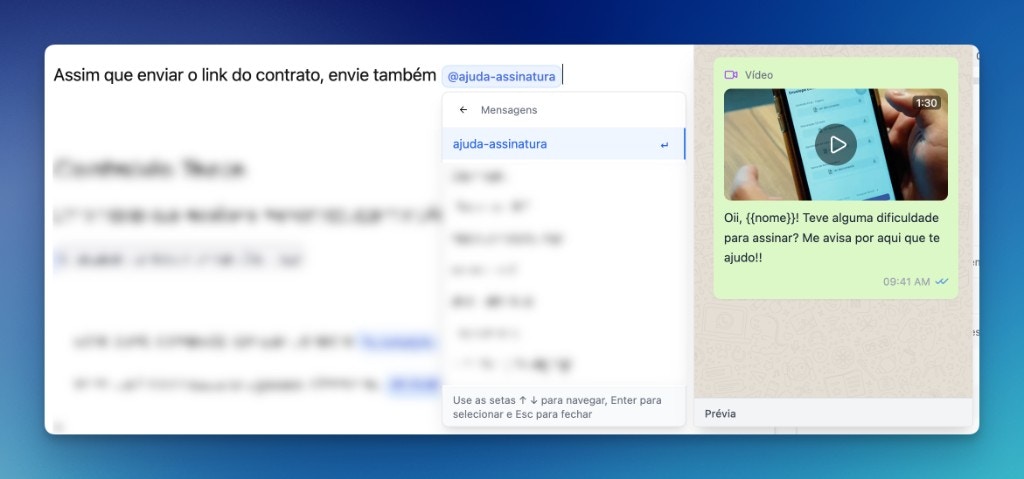
> Quando enviar o contrato, envie @tutorialassinatura
Ao transferir para um humano, a IA para de responder automaticamente. Use a [sobreposição de prompt](/agentes/qualificacao) para deixar uma mensagem de transição.
### 5. @template — Enviar mídias ([Templates](/templates/roteiros-videos))
Envia um template (mensagem rápida) com texto, áudio, vídeo, PDF ou imagem.
> Se o lead for qualificado, envie @videoproposta
>
> Ao iniciar a conversa, envie @bemvindo
>
> Quando enviar o contrato, envie @tutorialassinatura
 ### 6. @gerarcontrato — ZapSign
Gera automaticamente um contrato via [ZapSign](/integracoes/zapsign) e envia o link para assinatura.
> Após confirmar todos os dados, use @gerarcontrato e envie o link para o usuário preencher. Além disso, envie o vídeo tutorial @tutorialassinatura
Só funciona com a integração ZapSign configurada. Veja [ZapSign](/integracoes/zapsign).
### 7. @calendario — Google Calendar
Verifica disponibilidade e agenda reuniões automaticamente via [Google Calendar](/integracoes/google-calendar).
> Consulte @verificar disponibilidade e com base nos horários disponíveis, ofereça 3 slots de 30min nos próximos 3 dias úteis, entre 9am e 5pm.
>
> Assim que o lead confirmar um horário, então @criar evento.
>
> Se quiser alterar a data do evento, então @editar evento.
>
> Se o lead quiser deletar o evento, então @deletar evento.
Na LíderHub, revise o prompt do **Agenor**, que é um agente de exemplo responsável por agendamento de reuniões. Confira também o tutorial abaixo:
### 8. @notificar — Notificação interna
Notifica um membro da equipe sem transferir a conversa. A notificação chega no aplicativo web do usuário, e se ele tiver o [app no celular](/app-celular), também chega no celular dele.
> Se o lead tiver alto potencial, notifique @notificarvitor
Diferente de `@responsavel`, a notificação **não** transfere a conversa. O responsável atual continua o atendimento.
### 9. @resumo — Gerar resumo
Gera um resumo automático da conversa como nota interna.
### 6. @gerarcontrato — ZapSign
Gera automaticamente um contrato via [ZapSign](/integracoes/zapsign) e envia o link para assinatura.
> Após confirmar todos os dados, use @gerarcontrato e envie o link para o usuário preencher. Além disso, envie o vídeo tutorial @tutorialassinatura
Só funciona com a integração ZapSign configurada. Veja [ZapSign](/integracoes/zapsign).
### 7. @calendario — Google Calendar
Verifica disponibilidade e agenda reuniões automaticamente via [Google Calendar](/integracoes/google-calendar).
> Consulte @verificar disponibilidade e com base nos horários disponíveis, ofereça 3 slots de 30min nos próximos 3 dias úteis, entre 9am e 5pm.
>
> Assim que o lead confirmar um horário, então @criar evento.
>
> Se quiser alterar a data do evento, então @editar evento.
>
> Se o lead quiser deletar o evento, então @deletar evento.
Na LíderHub, revise o prompt do **Agenor**, que é um agente de exemplo responsável por agendamento de reuniões. Confira também o tutorial abaixo:
### 8. @notificar — Notificação interna
Notifica um membro da equipe sem transferir a conversa. A notificação chega no aplicativo web do usuário, e se ele tiver o [app no celular](/app-celular), também chega no celular dele.
> Se o lead tiver alto potencial, notifique @notificarvitor
Diferente de `@responsavel`, a notificação **não** transfere a conversa. O responsável atual continua o atendimento.
### 9. @resumo — Gerar resumo
Gera um resumo automático da conversa como nota interna.
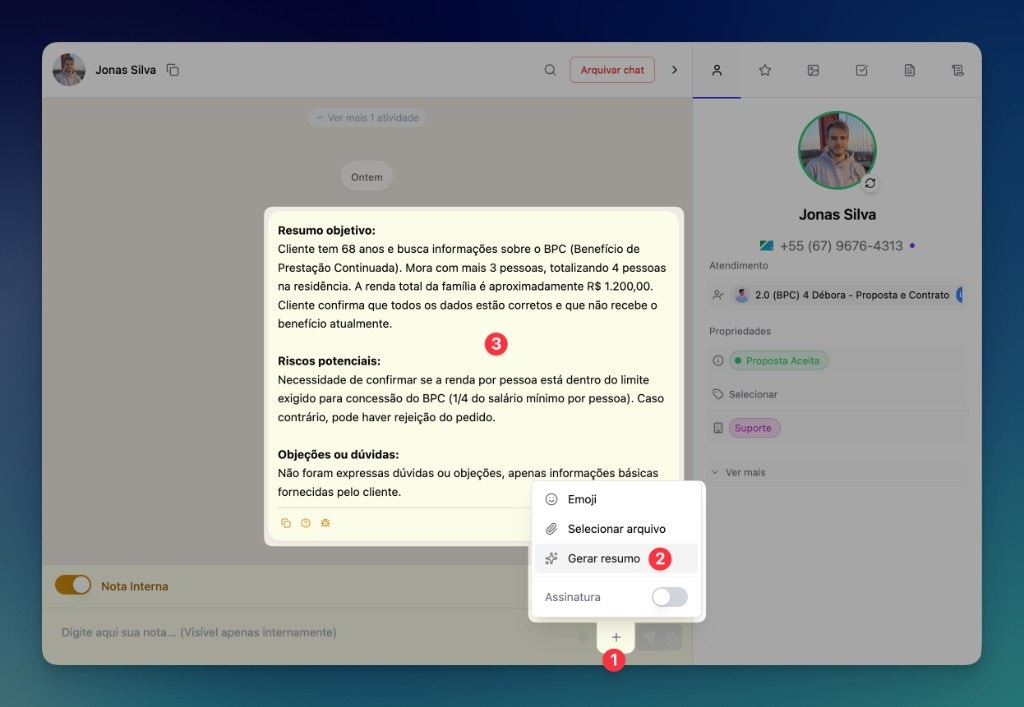 > Antes de transferir para humano, gere resumo com @resumo
Você pode adicionar instruções específicas para o resumo:
> Gere @resumo incluindo nome, idade, se tem laudo, renda familiar e objeções levantadas
### 10. @think — Raciocínio complexo
Permite que a IA "pense" mais profundamente antes de responder, útil para cálculos e decisões complexas.
> Quando o lead informar a renda familiar, use @think para calcular se ele se enquadra
### 11. @biblioteca — Base de conhecimento
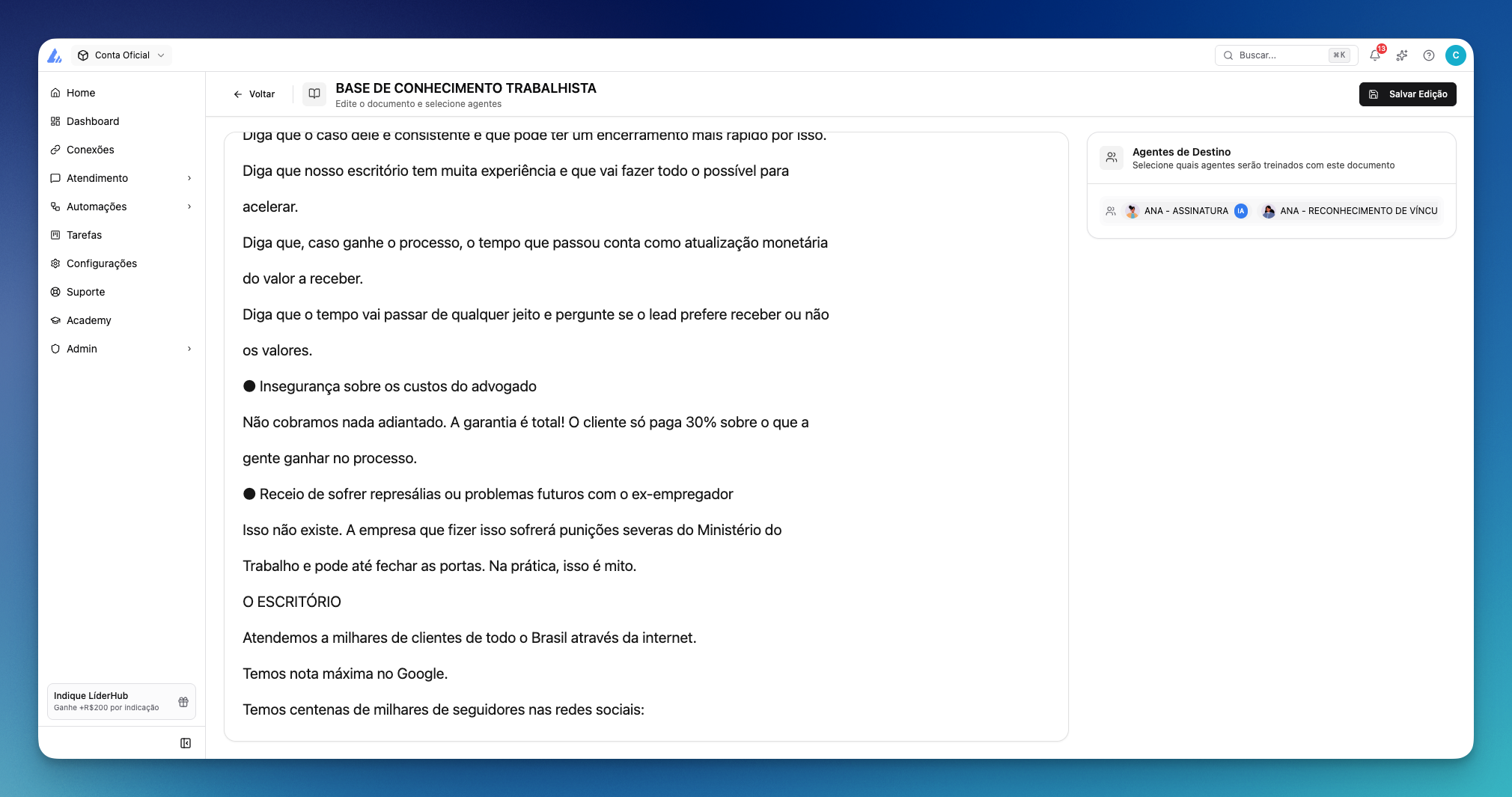
Consulta a base de conhecimento (documentos PDF/TXT) para buscar informações.
> Se o lead perguntar sobre um benefício específico, consulte @biblioteca
> Antes de transferir para humano, gere resumo com @resumo
Você pode adicionar instruções específicas para o resumo:
> Gere @resumo incluindo nome, idade, se tem laudo, renda familiar e objeções levantadas
### 10. @think — Raciocínio complexo
Permite que a IA "pense" mais profundamente antes de responder, útil para cálculos e decisões complexas.
> Quando o lead informar a renda familiar, use @think para calcular se ele se enquadra
### 11. @biblioteca — Base de conhecimento
Consulta a base de conhecimento (documentos PDF/TXT) para buscar informações.
> Se o lead perguntar sobre um benefício específico, consulte @biblioteca
 ### 12. @calculadora — Cálculos matemáticos
Realiza cálculos como renda per capita, percentuais, idade etc.
> A renda per capita é definida pela renda por pessoa. Dessa forma, utilize @calculadora para fazer o cálculo: (Soma das #RendasVálidas de todas as pessoas da família)/(Quantidade de pessoas Válidas) → Devemos comparar este valor com R\$405,25 - Se o valor for menor, então a condição é válida, e prossiga com o processo
### 13. @dataehora — Buscar a data atual
Busca a data e hora atual para trazer mais contexto à IA. Útil quando o lead menciona datas relativas como "hoje", "amanhã" ou "semana que vem".
> Se o lead disser que quer a reunião para hoje execute @dataehora e verifique, se for sábado e domingo diga que esta reunião só fazemos durante a semana.
**Exemplo de resposta da função:**
```text theme={null}
Essa é a data e horário de agora, utilize ela como referencia para data futuras: terça-feira, 17/03/2026 11:21:24 (horário de Brasília)
```
Busca a data e hora atual para trazer mais contexto à IA.
> Se o lead disser que quer a reunião para hoje execute @dataehora e verifique, se for sábado e domingo diga que esta reunião só fazemos durante a semana.
### 14. @salvarnome — Corrigir nome do contato
Atualiza o nome do contato no sistema. O nome que chega do WhatsApp pode ser um apelido, emoji ou número.
> Se @nome parecer incomum (emoji, apelido, número): pergunte "Seu contato está salvo como @nome. Como prefere que eu te chame?" Quando responder, use @salvarnome para atualizar.
>
> Se @nome for comum (Ana, João, Pedro): pergunte "Posso te chamar de @nome?"
Isso funciona muito bem para o caso clássico do lead cujo nome no WhatsApp é "Deus é Fiel 🙌" — você pode confirmar o nome, alterar no sistema, e a IA também vai dar continuidade com o novo nome na conversa.
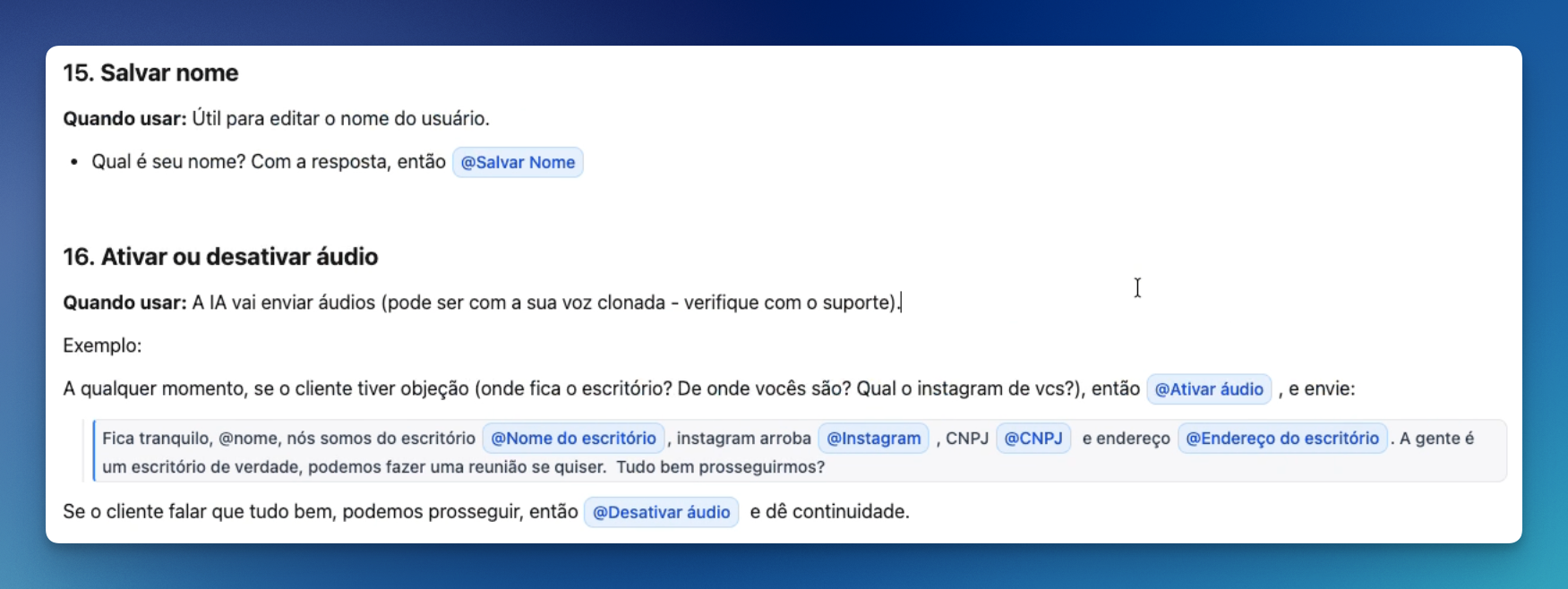
### 15. @ativaraudio — Modo áudio
Ativa o envio de mensagens em áudio ([voz clonada](/agentes/voz) ou sintetizada).
> Se o lead falar que não sabe ler, então ative @ativaraudio para responder em áudio
### 16. @desativaraudio — Desativar áudio
Desativa o modo áudio, voltando a enviar mensagens em texto.
> Após responder a objeção em áudio, use @desativaraudio
### 17. @desativarIA — Desativar IA
Para de responder automaticamente na conversa.
> Se o lead perguntar se é solteira ou casada, então @desativarIA
### 18. @origem — Definir origem
Define a [origem](/atendimento/origem)/fonte do lead.
> Se o lead veio por indicação, defina origem @indicacao
>
> Se veio pelo Instagram, defina origem @instagram
### 19. @advbox — Consultar AdvBox
Consulta processos judiciais na [AdvBox](/integracoes/advbox) usando o CPF do cliente.
> Após o lead informar o CPF, consulte @advbox para verificar processos
Na LíderHub, confira o template de agente chamado **Andamentilson** — há um exemplo de prompt com @advbox.
Hoje não é possível criar contatos ou processos na AdvBox via prompt. Se você acha isso interessante, por favor solicite no formulário [Feedback de Melhorias sobre Menções (@)](#deixe-uma-sugestão).
### 20. @variável — Salvar variáveis
Permite que a IA preencha [variáveis](/atendimento/variaveis) personalizadas de cada lead automaticamente. Extremamente relevante quando você precisa checar dados na conversa (e-mail, CPF, processo, ID...) ou extrair informações estruturadas do lead.
> Assim que o lead informar a renda mensal, salve em @renda apenas o número em reais da renda total mensal.
Hoje não é possível alterar o tipo de conteúdo salvo, isto é, restringir em formato de número, data... Funciona apenas com texto. Via prompt você pode orientar a IA de como ela deve extrair o conteúdo.
### 21. @personalizado — Ação personalizada
Cada [Custom Tool](/integracoes/personalizada) que você criar vira uma menção com o nome configurado (ex: @consultarcrm). A IA aciona a chamada à API externa quando você usa essa menção no prompt.
## Exemplo completo de prompt com menções
Confira exemplos práticos de prompts completos em [Exemplos de Prompt](/agentes/exemplos-prompt).
## Lógica por trás da menção
Cada menção é um **código estruturado** no prompt. Se você copiar e colar o texto do prompt em outro lugar, pode parecer confuso — isso é normal.
Visualmente, você vê: @Qualificado
Mas o texto real por trás é:
```json theme={null}
{
"type": "status",
"label": "Qualificado",
"uuid": "b211caa2-b88e-42e0-b930-38404f5cf7ab",
"redeference_id": "ref-5x9f7lvc"
}
```
Por isso, ao editar o prompt, sempre use a interface da LíderHub para inserir menções - cuidado se você copiar e colar código manualmente.
Esses snippets JSON entram na **contagem de caracteres** do prompt. Confira os limites de referência por modelo em Contagem de caracteres.
Se você quer editar seu prompt com IA, verifique nossa [IA para editar prompt](/agentes/criar-agentes#editar-agentes-de-ia).
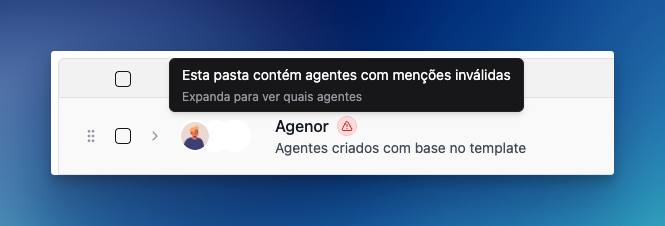
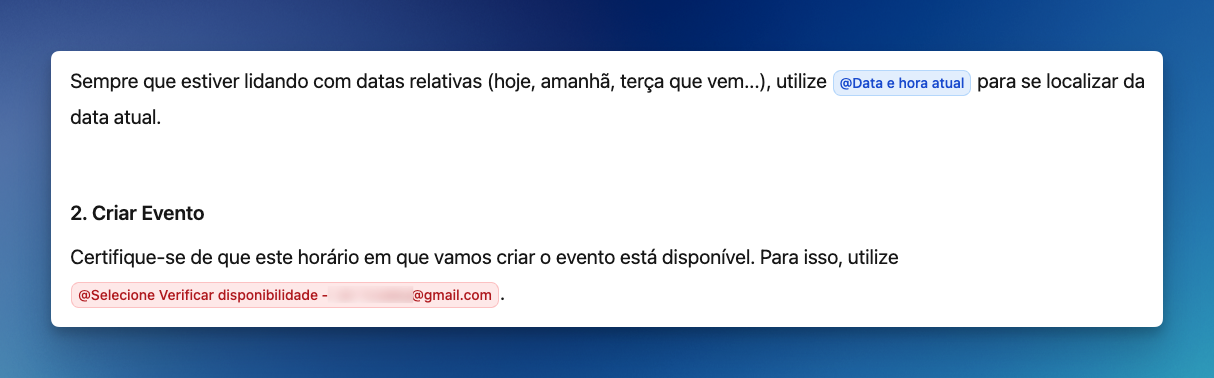
## Menções inválidas @status
Se aparecer alguma menção em **vermelho** no prompt, ou um alerta na lista de agentes, significa que há menções inválidas — a menção referencia um item que **não existe** no seu workspace (status, template, membro, etc.).
Para corrigir, clique na menção vermelha e selecione o item correto do seu workspace, ou crie o item que está faltando.
Agentes com menções inválidas podem apresentar comportamento inesperado. Sempre corrija antes de ativar.
## Deixe uma sugestão
Agradecemos muito pelo seu tempo! Se você precisa de suporte, acesse [Obtenha suporte](/suporte/obtenha-suporte).
## Dúvidas Frequentes
Sim. Use as Custom Tools para criar menções personalizadas que chamam APIs externas.
Não há limite. Use quantas menções forem necessárias para automatizar seu fluxo.
Sim, para cálculos simples. Para cálculos complexos, combine com @think para raciocínio mais detalhado.
### 12. @calculadora — Cálculos matemáticos
Realiza cálculos como renda per capita, percentuais, idade etc.
> A renda per capita é definida pela renda por pessoa. Dessa forma, utilize @calculadora para fazer o cálculo: (Soma das #RendasVálidas de todas as pessoas da família)/(Quantidade de pessoas Válidas) → Devemos comparar este valor com R\$405,25 - Se o valor for menor, então a condição é válida, e prossiga com o processo
### 13. @dataehora — Buscar a data atual
Busca a data e hora atual para trazer mais contexto à IA. Útil quando o lead menciona datas relativas como "hoje", "amanhã" ou "semana que vem".
> Se o lead disser que quer a reunião para hoje execute @dataehora e verifique, se for sábado e domingo diga que esta reunião só fazemos durante a semana.
**Exemplo de resposta da função:**
```text theme={null}
Essa é a data e horário de agora, utilize ela como referencia para data futuras: terça-feira, 17/03/2026 11:21:24 (horário de Brasília)
```
Busca a data e hora atual para trazer mais contexto à IA.
> Se o lead disser que quer a reunião para hoje execute @dataehora e verifique, se for sábado e domingo diga que esta reunião só fazemos durante a semana.
### 14. @salvarnome — Corrigir nome do contato
Atualiza o nome do contato no sistema. O nome que chega do WhatsApp pode ser um apelido, emoji ou número.
> Se @nome parecer incomum (emoji, apelido, número): pergunte "Seu contato está salvo como @nome. Como prefere que eu te chame?" Quando responder, use @salvarnome para atualizar.
>
> Se @nome for comum (Ana, João, Pedro): pergunte "Posso te chamar de @nome?"
Isso funciona muito bem para o caso clássico do lead cujo nome no WhatsApp é "Deus é Fiel 🙌" — você pode confirmar o nome, alterar no sistema, e a IA também vai dar continuidade com o novo nome na conversa.
### 15. @ativaraudio — Modo áudio
Ativa o envio de mensagens em áudio ([voz clonada](/agentes/voz) ou sintetizada).
> Se o lead falar que não sabe ler, então ative @ativaraudio para responder em áudio
### 16. @desativaraudio — Desativar áudio
Desativa o modo áudio, voltando a enviar mensagens em texto.
> Após responder a objeção em áudio, use @desativaraudio
### 17. @desativarIA — Desativar IA
Para de responder automaticamente na conversa.
> Se o lead perguntar se é solteira ou casada, então @desativarIA
### 18. @origem — Definir origem
Define a [origem](/atendimento/origem)/fonte do lead.
> Se o lead veio por indicação, defina origem @indicacao
>
> Se veio pelo Instagram, defina origem @instagram
### 19. @advbox — Consultar AdvBox
Consulta processos judiciais na [AdvBox](/integracoes/advbox) usando o CPF do cliente.
> Após o lead informar o CPF, consulte @advbox para verificar processos
Na LíderHub, confira o template de agente chamado **Andamentilson** — há um exemplo de prompt com @advbox.
Hoje não é possível criar contatos ou processos na AdvBox via prompt. Se você acha isso interessante, por favor solicite no formulário [Feedback de Melhorias sobre Menções (@)](#deixe-uma-sugestão).
### 20. @variável — Salvar variáveis
Permite que a IA preencha [variáveis](/atendimento/variaveis) personalizadas de cada lead automaticamente. Extremamente relevante quando você precisa checar dados na conversa (e-mail, CPF, processo, ID...) ou extrair informações estruturadas do lead.
> Assim que o lead informar a renda mensal, salve em @renda apenas o número em reais da renda total mensal.
Hoje não é possível alterar o tipo de conteúdo salvo, isto é, restringir em formato de número, data... Funciona apenas com texto. Via prompt você pode orientar a IA de como ela deve extrair o conteúdo.
### 21. @personalizado — Ação personalizada
Cada [Custom Tool](/integracoes/personalizada) que você criar vira uma menção com o nome configurado (ex: @consultarcrm). A IA aciona a chamada à API externa quando você usa essa menção no prompt.
## Exemplo completo de prompt com menções
Confira exemplos práticos de prompts completos em [Exemplos de Prompt](/agentes/exemplos-prompt).
## Lógica por trás da menção
Cada menção é um **código estruturado** no prompt. Se você copiar e colar o texto do prompt em outro lugar, pode parecer confuso — isso é normal.
Visualmente, você vê: @Qualificado
Mas o texto real por trás é:
```json theme={null}
{
"type": "status",
"label": "Qualificado",
"uuid": "b211caa2-b88e-42e0-b930-38404f5cf7ab",
"redeference_id": "ref-5x9f7lvc"
}
```
Por isso, ao editar o prompt, sempre use a interface da LíderHub para inserir menções - cuidado se você copiar e colar código manualmente.
Esses snippets JSON entram na **contagem de caracteres** do prompt. Confira os limites de referência por modelo em Contagem de caracteres.
Se você quer editar seu prompt com IA, verifique nossa [IA para editar prompt](/agentes/criar-agentes#editar-agentes-de-ia).
## Menções inválidas @status
Se aparecer alguma menção em **vermelho** no prompt, ou um alerta na lista de agentes, significa que há menções inválidas — a menção referencia um item que **não existe** no seu workspace (status, template, membro, etc.).
Para corrigir, clique na menção vermelha e selecione o item correto do seu workspace, ou crie o item que está faltando.
Agentes com menções inválidas podem apresentar comportamento inesperado. Sempre corrija antes de ativar.
## Deixe uma sugestão
Agradecemos muito pelo seu tempo! Se você precisa de suporte, acesse [Obtenha suporte](/suporte/obtenha-suporte).
## Dúvidas Frequentes
Sim. Use as Custom Tools para criar menções personalizadas que chamam APIs externas.
Não há limite. Use quantas menções forem necessárias para automatizar seu fluxo.
Sim, para cálculos simples. Para cálculos complexos, combine com @think para raciocínio mais detalhado.