> ## Documentation Index
> Fetch the complete documentation index at: https://docs.liderhub.ai/llms.txt
> Use this file to discover all available pages before exploring further.
# Testar e Ativar Agentes
> Quando e como ativar agentes de IA, palavras-chave, responsável padrão e desfibrilador
## Visão geral
Os agentes de IA da LíderHub respondem automaticamente às mensagens dos seus clientes no WhatsApp. Existem várias formas de ativar um agente em uma conversa: como responsável padrão, via palavras-chave, menções ou ações em massa.
## Formas de ativar um agente
### 1. Responsável padrão da conexão
Toda nova conversa recebida naquele número de WhatsApp será atribuída ao agente definido como responsável padrão. [Ver mais](/whatsapp/conectar#configurações-da-conexão).
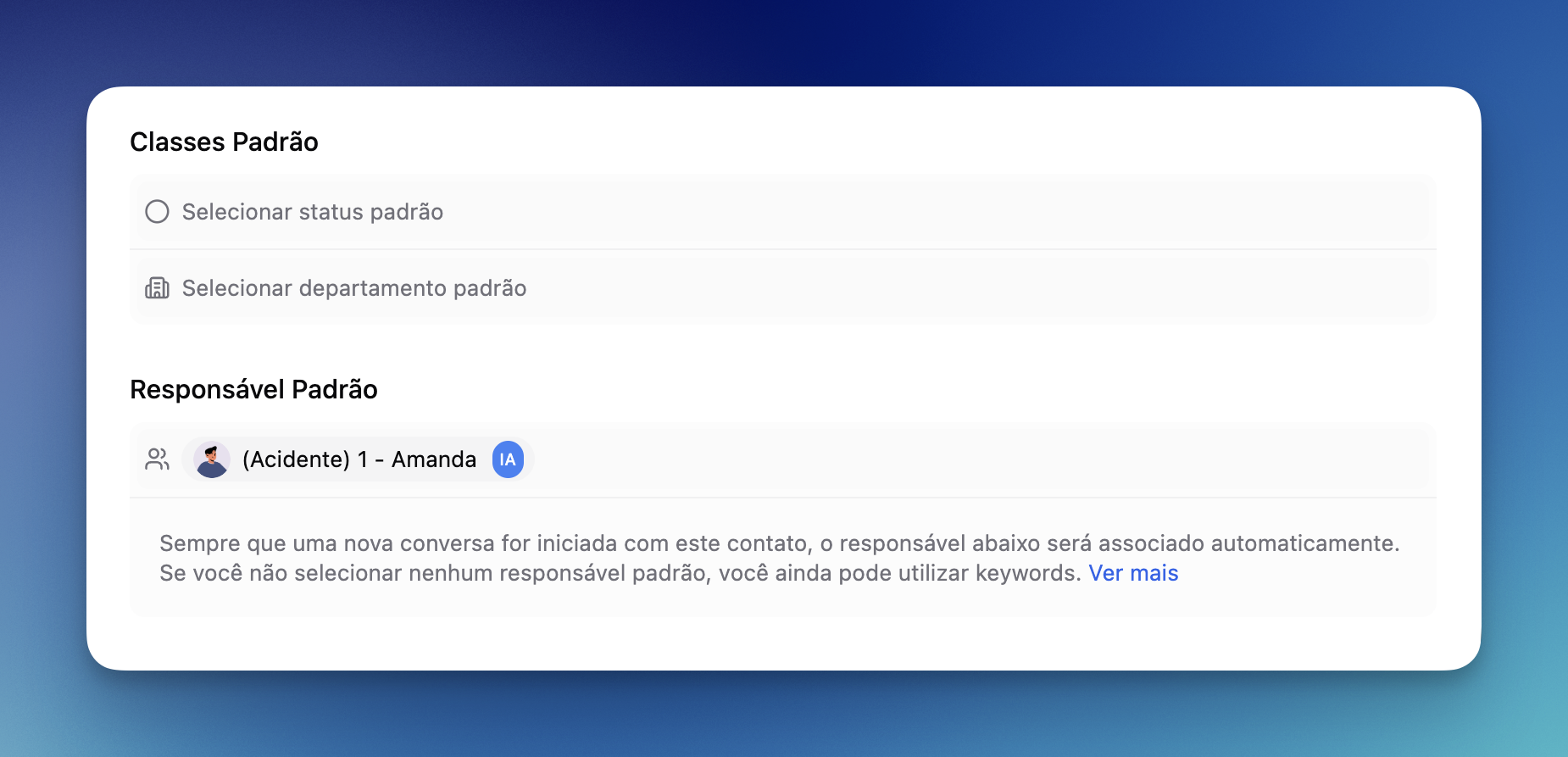 Vá em **Conexões** e clique no número conectado.
No campo **Responsável padrão**, selecione o agente de IA desejado (normalmente o agente de triagem ou recepção).
Clique em salvar. A partir de agora, toda nova conversa será atendida por esse agente.
### 2. Palavras-chave
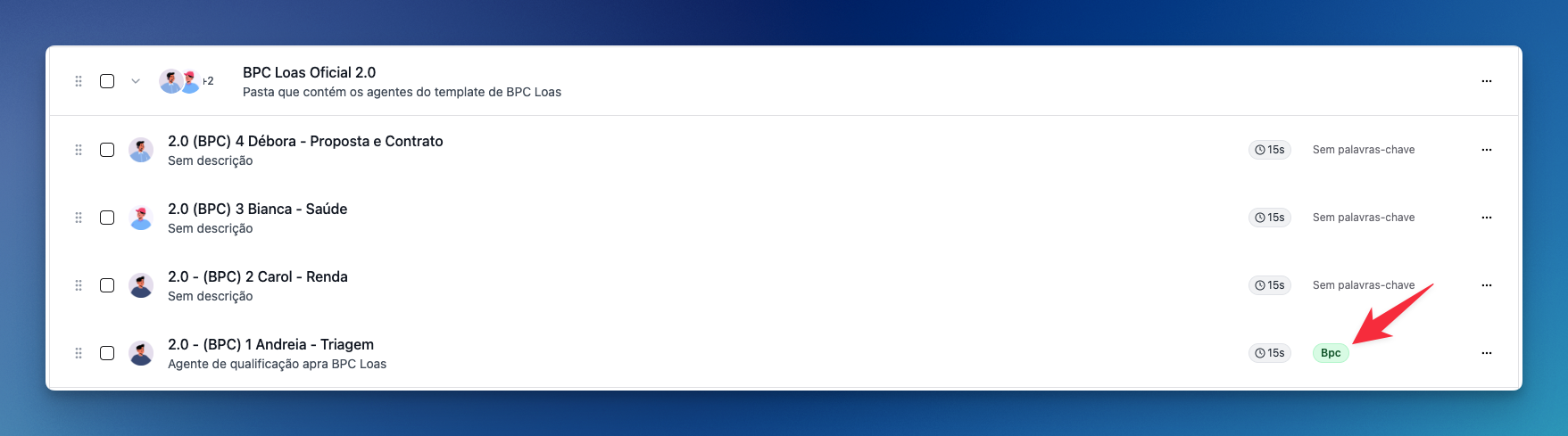
Cada agente pode ter palavras-chave associadas. Quando o lead envia uma mensagem contendo uma dessas palavras, o agente correspondente é ativado.
Atenção, você **NÃO** precisa colocar palavras-chave em todos os agentes, apenas nos agentes que vão iniciar a conversa. Um agente pode repassar para outro agente de IA. Confira mais em [Prompt](/agentes/prompt-instrucoes).
A **transferência entre agentes NÃO é feita por palavra-chave**. A troca de um agente para outro deve ser feita **exclusivamente via prompt**, usando a menção @responsavel (ou @próximoagente, conforme o nome do agente). A palavra-chave serve apenas para **ativar o agente no início** da conversa. Se no meio da conversa o lead mencionar uma keyword de outro agente, isso **não** ativa o outro agente na hora. A única forma de um agente passar a conversa para outro é mediante a menção @próximoagente no prompt. Confira [Sobreposição de Prompt](/agentes/sobreposicao-prompt) para boas práticas de transferência entre agentes.
Vá em **Conexões** e clique no número conectado.
No campo **Responsável padrão**, selecione o agente de IA desejado (normalmente o agente de triagem ou recepção).
Clique em salvar. A partir de agora, toda nova conversa será atendida por esse agente.
### 2. Palavras-chave
Cada agente pode ter palavras-chave associadas. Quando o lead envia uma mensagem contendo uma dessas palavras, o agente correspondente é ativado.
Atenção, você **NÃO** precisa colocar palavras-chave em todos os agentes, apenas nos agentes que vão iniciar a conversa. Um agente pode repassar para outro agente de IA. Confira mais em [Prompt](/agentes/prompt-instrucoes).
A **transferência entre agentes NÃO é feita por palavra-chave**. A troca de um agente para outro deve ser feita **exclusivamente via prompt**, usando a menção @responsavel (ou @próximoagente, conforme o nome do agente). A palavra-chave serve apenas para **ativar o agente no início** da conversa. Se no meio da conversa o lead mencionar uma keyword de outro agente, isso **não** ativa o outro agente na hora. A única forma de um agente passar a conversa para outro é mediante a menção @próximoagente no prompt. Confira [Sobreposição de Prompt](/agentes/sobreposicao-prompt) para boas práticas de transferência entre agentes.
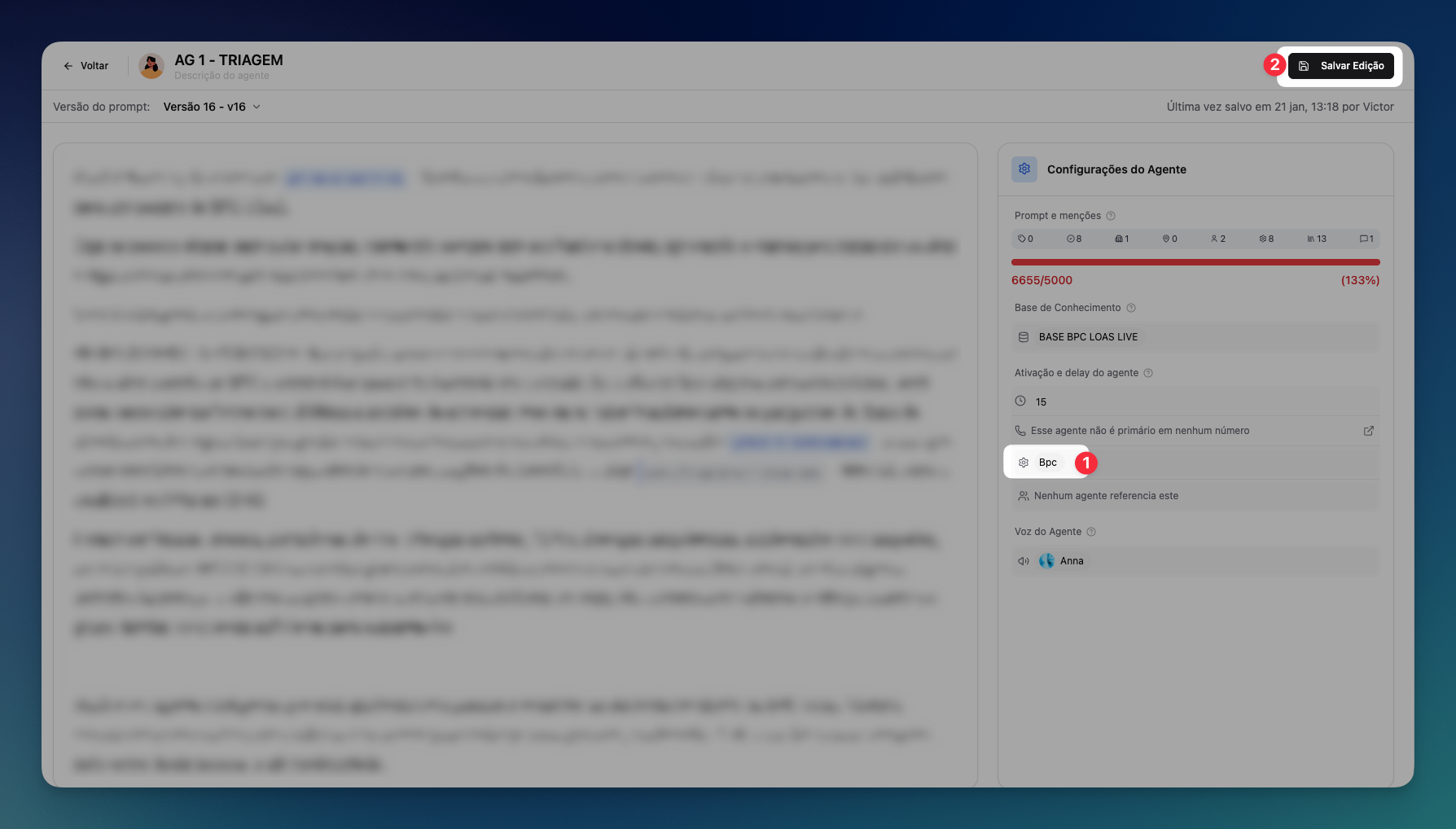
 #### Como configurar palavra-chave
Acesse a página do agente, e na seção **Configurações do Agente** adicione a palavra-chave desejada (1). Clique em **Salvar Edição** (2).
#### Como configurar palavra-chave
Acesse a página do agente, e na seção **Configurações do Agente** adicione a palavra-chave desejada (1). Clique em **Salvar Edição** (2).
 Palavras-chave são muito úteis para campanhas de tráfego pago. Configure uma palavra-chave diferente para cada campanha e o agente correto será ativado automaticamente.
### 3. Menção no prompt de outro agente
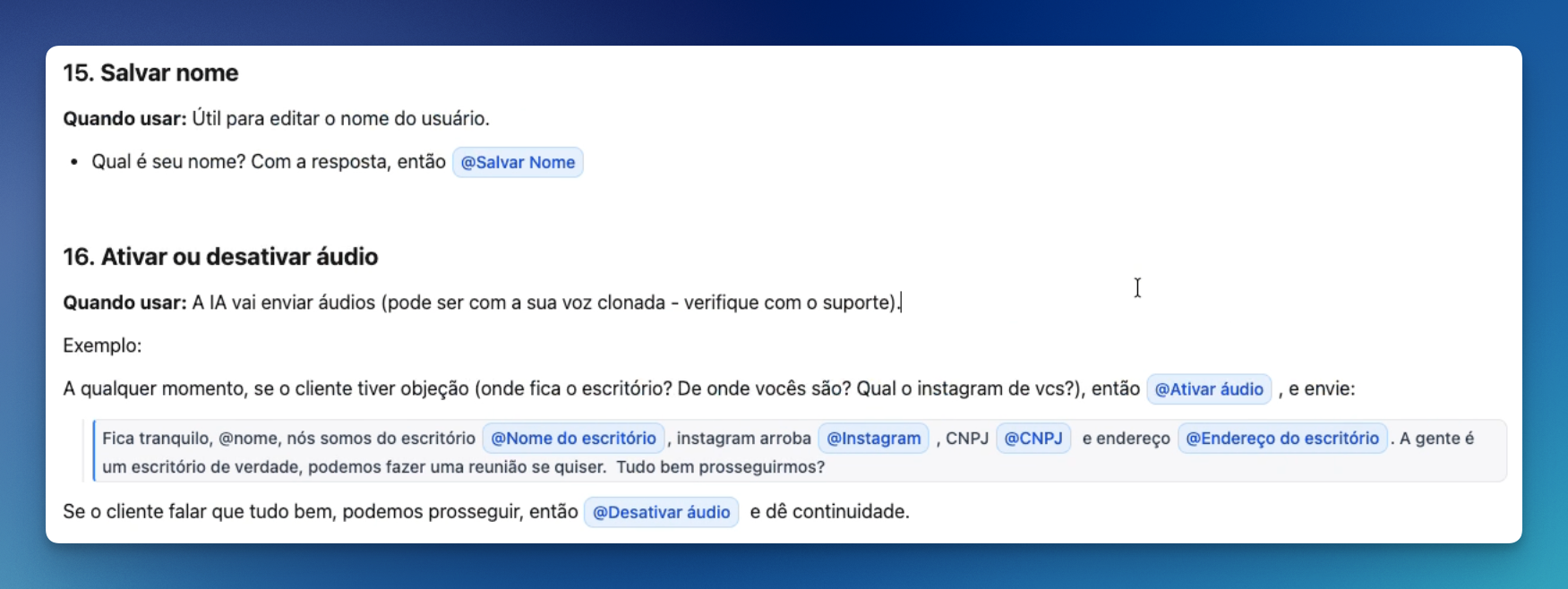
Um agente pode transferir a conversa para outro usando a menção `@agente` no prompt.
Palavras-chave são muito úteis para campanhas de tráfego pago. Configure uma palavra-chave diferente para cada campanha e o agente correto será ativado automaticamente.
### 3. Menção no prompt de outro agente
Um agente pode transferir a conversa para outro usando a menção `@agente` no prompt.
 ### 4. Ações em massa
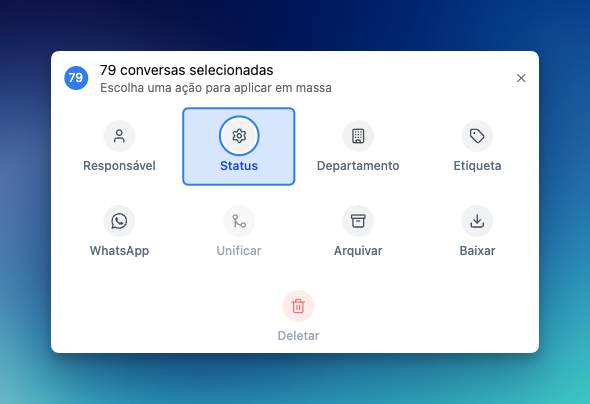
Selecione várias conversas e altere o responsável para um agente de IA. Útil para reativar a IA em conversas que ficaram paradas.
### 4. Ações em massa
Selecione várias conversas e altere o responsável para um agente de IA. Útil para reativar a IA em conversas que ficaram paradas.
 ### 5. Manualmente
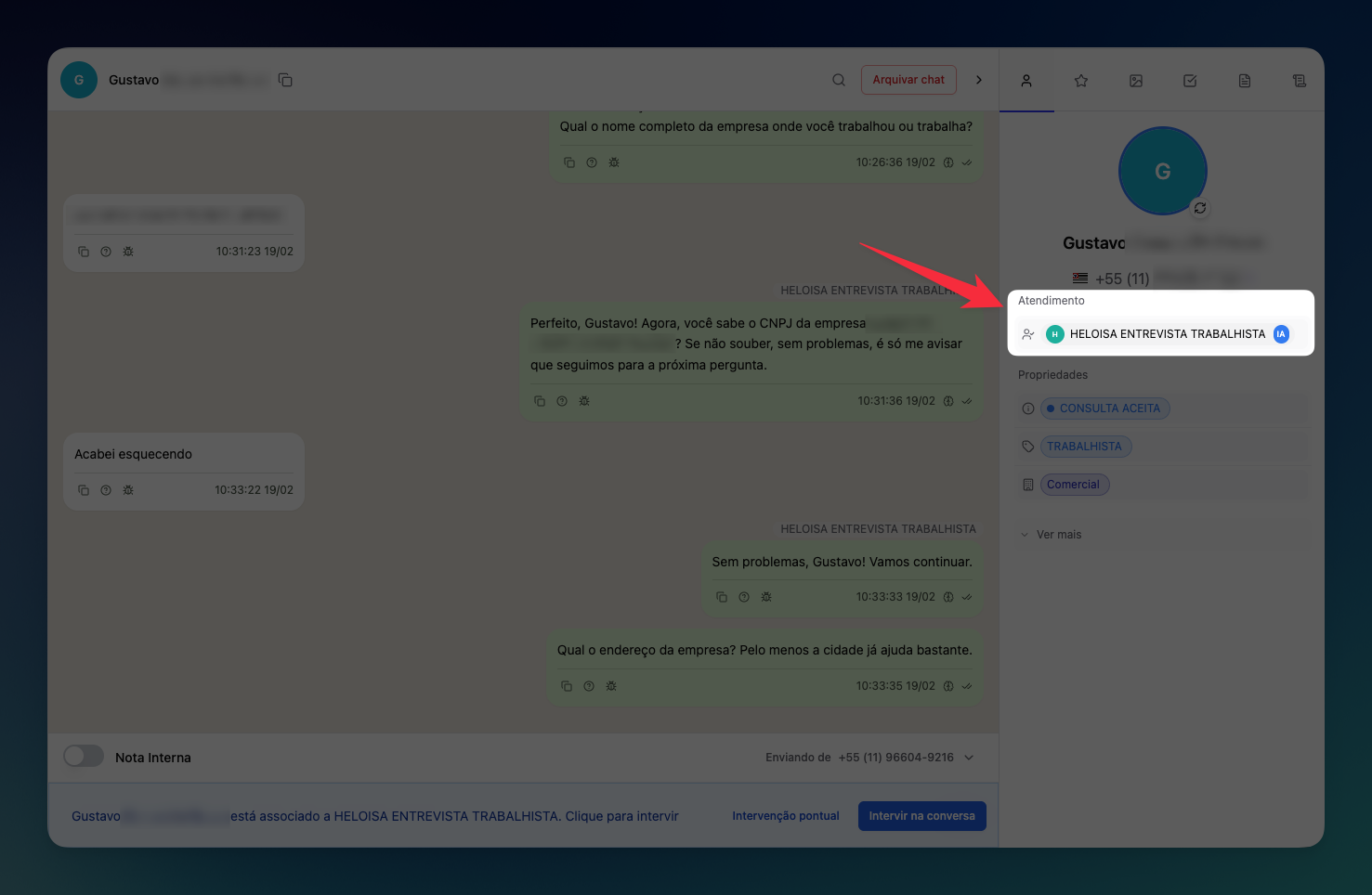
Abra a conversa, vá nas propriedades e altere o **Responsável** para o agente desejado.
### 5. Manualmente
Abra a conversa, vá nas propriedades e altere o **Responsável** para o agente desejado.
 ## Resetar agente
Para testar seu agente novamente (inclusive palavras-chave), envie `/restart` para o WhatsApp conectado. Isso vai resetar a experiência da IA na conversa, permitindo que você teste o fluxo desde o início.
Você deve enviar `/restart` **PARA** seu WhatsApp conectado.
Configure uma [palavra-chave (keyword)](#2-palavras-chave) ou um [agente padrão na sua conexão](#1-responsável-padrão-da-conexão).
Logo depois que enviar `/restart`, envie a keyword (ex: **BPC**) do seu WhatsApp pessoal para o WhatsApp que está conectado à LíderHub.
Converse com o agente e teste o fluxo completo.
Se quiser reiniciar o ciclo, envie `/restart` novamente.
## Deixe uma sugestão
Agradecemos muito pelo seu tempo! Se você precisa de suporte, acesse [Obtenha suporte](/suporte/obtenha-suporte).
## Dúvidas Frequentes
Sim, desde que o responsável da conversa seja um agente de IA. Se for um humano, a IA não responde.
Sim. Use palavras-chave para rotear ou configure um agente de triagem que encaminha para os demais.
## Resetar agente
Para testar seu agente novamente (inclusive palavras-chave), envie `/restart` para o WhatsApp conectado. Isso vai resetar a experiência da IA na conversa, permitindo que você teste o fluxo desde o início.
Você deve enviar `/restart` **PARA** seu WhatsApp conectado.
Configure uma [palavra-chave (keyword)](#2-palavras-chave) ou um [agente padrão na sua conexão](#1-responsável-padrão-da-conexão).
Logo depois que enviar `/restart`, envie a keyword (ex: **BPC**) do seu WhatsApp pessoal para o WhatsApp que está conectado à LíderHub.
Converse com o agente e teste o fluxo completo.
Se quiser reiniciar o ciclo, envie `/restart` novamente.
## Deixe uma sugestão
Agradecemos muito pelo seu tempo! Se você precisa de suporte, acesse [Obtenha suporte](/suporte/obtenha-suporte).
## Dúvidas Frequentes
Sim, desde que o responsável da conversa seja um agente de IA. Se for um humano, a IA não responde.
Sim. Use palavras-chave para rotear ou configure um agente de triagem que encaminha para os demais.