> ## Documentation Index
> Fetch the complete documentation index at: https://docs.liderhub.ai/llms.txt
> Use this file to discover all available pages before exploring further.
# Agendar mensagem
> Como agendar o envio de mensagens para um horário específico na LíderHub
## Visão geral
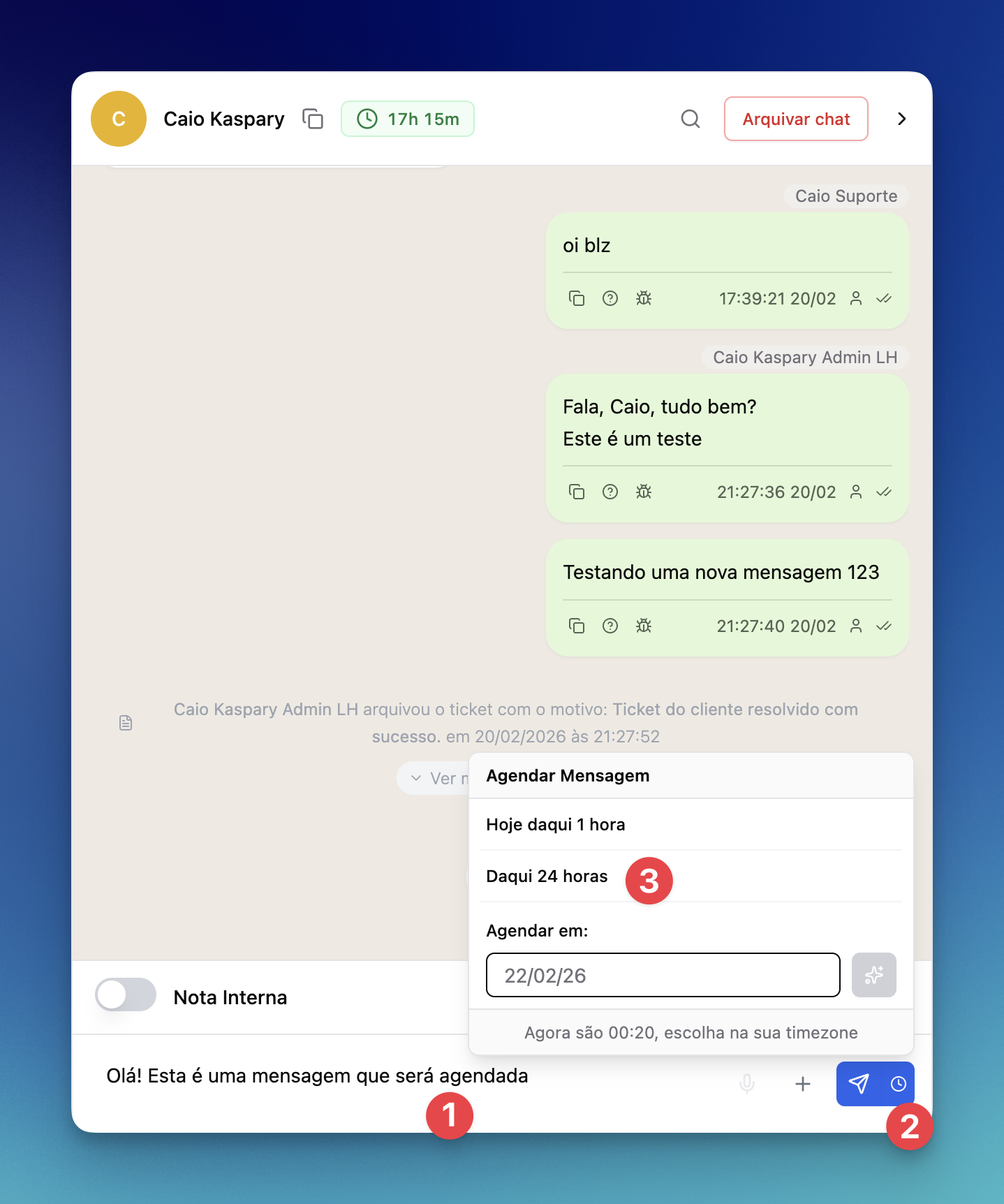
Você pode **agendar mensagens** para serem enviadas em um horário específico dentro de qualquer conversa. Isso é útil para enviar lembretes, follow-ups manuais ou mensagens fora do horário comercial.
Use os botões rápidos para agendar em 1 hora ou 24 horas, sem precisar definir data e hora manualmente.
 Defina o horário automaticamente, a partir de um texto com linguagem natural como "amanhã 9am" ou "terça que vem 3 da tarde". A IA interpreta e converte para a data e hora corretas.
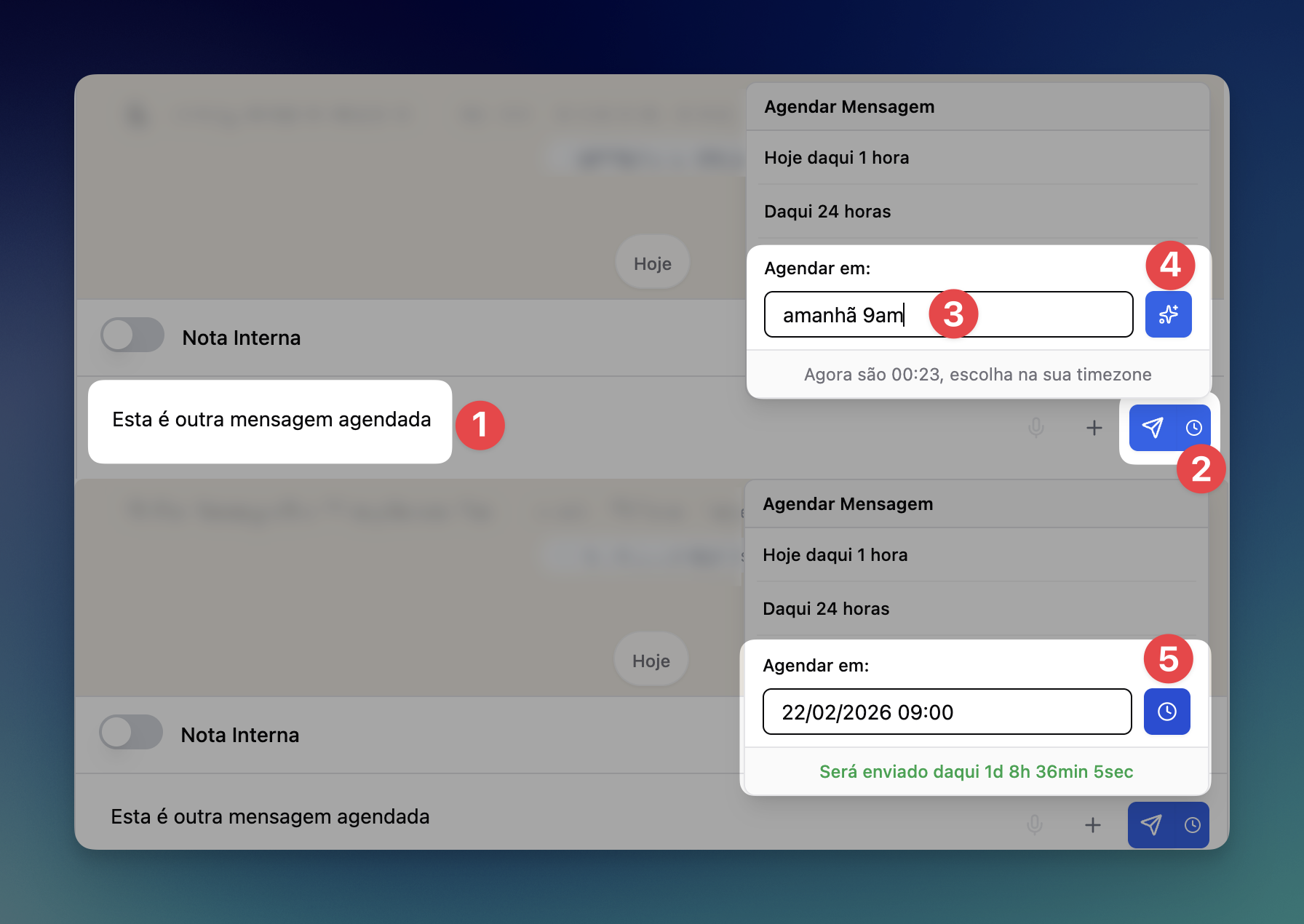 1. Digite sua mensagem a ser agendada
2. Clique no ícone de relógio
3. Digite para quando você quer agendar, em linguagem natural
4. Aperte o botão para processar
5. Assim que tiver uma data e hora formatada, agende a mensagem
Follow-ups são diferentes de mensagens agendadas: follow-ups são **cancelados** mediante alteração de status, e **reagendados** mediante novas mensagens na conversa. Mensagens agendadas, por outro lado, são criadas ou canceladas apenas **manualmente**.
## Cancelar agendamento
Mensagens agendadas podem ser canceladas antes do horário de envio. Basta clicar no botão azul **Agendamentos**, depois no ícone do topo superior direito da mensagem, e **Cancelar**.
Mensagens agendadas são criadas ou canceladas apenas **manualmente**. Diferente do [Follow Up](/follow-up), que é cancelado automaticamente mediante alteração de status ou novas mensagens.
Para ver todas as mensagens agendadas da sua conta (manuais e follow-ups), reagendar ou cancelar em massa e acompanhar a saúde do seu número, acesse a [Central de Agendamentos](/atendimento/central-agendamentos).
## Deixe uma sugestão
Agradecemos muito pelo seu tempo! Se você precisa de suporte, acesse [Obtenha suporte](/suporte/obtenha-suporte).
1. Digite sua mensagem a ser agendada
2. Clique no ícone de relógio
3. Digite para quando você quer agendar, em linguagem natural
4. Aperte o botão para processar
5. Assim que tiver uma data e hora formatada, agende a mensagem
Follow-ups são diferentes de mensagens agendadas: follow-ups são **cancelados** mediante alteração de status, e **reagendados** mediante novas mensagens na conversa. Mensagens agendadas, por outro lado, são criadas ou canceladas apenas **manualmente**.
## Cancelar agendamento
Mensagens agendadas podem ser canceladas antes do horário de envio. Basta clicar no botão azul **Agendamentos**, depois no ícone do topo superior direito da mensagem, e **Cancelar**.
Mensagens agendadas são criadas ou canceladas apenas **manualmente**. Diferente do [Follow Up](/follow-up), que é cancelado automaticamente mediante alteração de status ou novas mensagens.
Para ver todas as mensagens agendadas da sua conta (manuais e follow-ups), reagendar ou cancelar em massa e acompanhar a saúde do seu número, acesse a [Central de Agendamentos](/atendimento/central-agendamentos).
## Deixe uma sugestão
Agradecemos muito pelo seu tempo! Se você precisa de suporte, acesse [Obtenha suporte](/suporte/obtenha-suporte).