> ## Documentation Index
> Fetch the complete documentation index at: https://docs.liderhub.ai/llms.txt
> Use this file to discover all available pages before exploring further.
# Central de Agendamentos
> Como visualizar, reagendar e cancelar follow-ups e mensagens agendadas individualmente ou em massa na LíderHub
**Em uma frase:** a Central de Agendamentos é onde você visualiza e controla **todas as mensagens que ainda vão ser enviadas** pela sua conta, tanto as que você [agendou manualmente](/atendimento/agendar-mensagem) quanto os [follow-ups automáticos](/follow-up) dos seus agentes de I.A.
## Por que ela existe
Antes, você conseguia ver na aba **Saúde** de cada conexão que havia um pico de mensagens agendadas, e se aquele dia estava *saudável*, *em risco* ou *crítico*. Mas era só um aviso: não havia como saber **quais** mensagens eram, nem como mudar isso.
A Central resolve isso. Agora você vê cada mensagem agendada, entende onde estão os picos e pode **reagendar ou cancelar** antes que virem problema.
Disparar muitas mensagens agendadas em um intervalo curto pode ser interpretado pela Meta como **spam**, o que pode causar [bloqueio ou banimento do seu número](/whatsapp/bloqueio-banimento). Espaçar os envios é a forma mais simples de proteger sua conexão.
## Como acessar
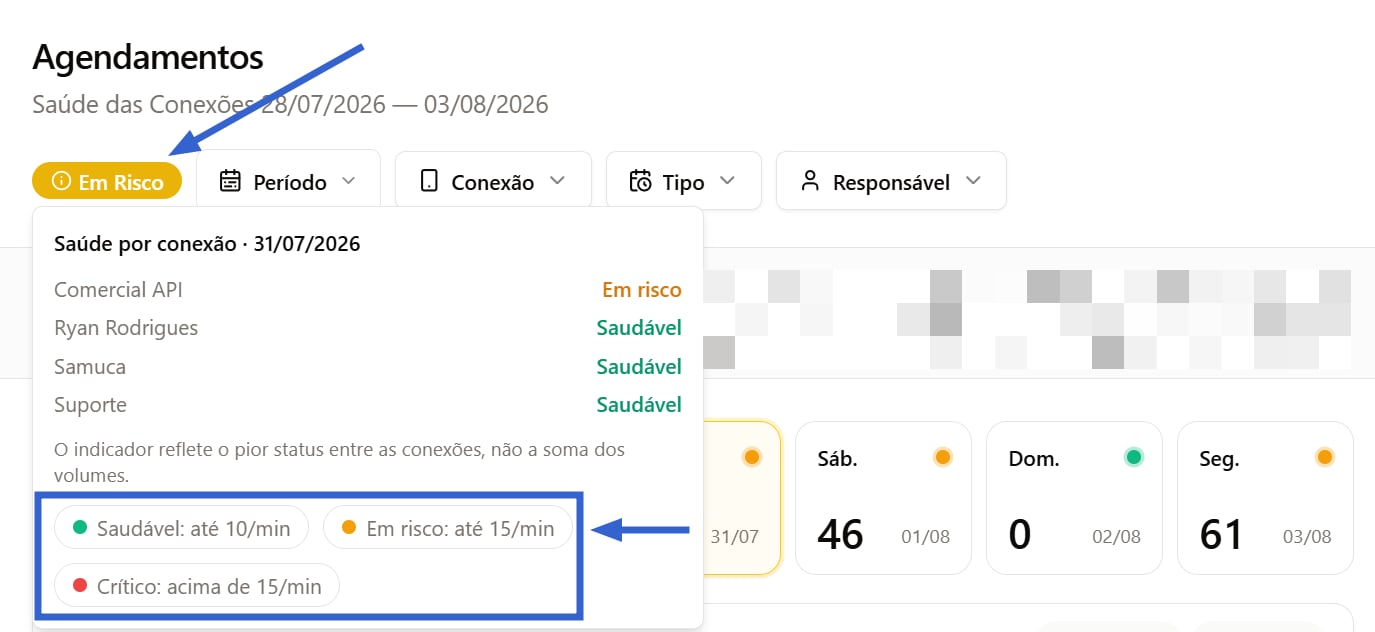 * Pelo menu lateral, em **Agendamentos** (link direto: [Central de Agendamentos](https://chat.liderhub.ai/agendamentos)); ou
* Em [**Conexões**](https://chat.liderhub.ai/connections), abrindo uma conexão e clicando na aba **Saúde**, o indicador leva direto para a Central.
## Entendendo a tela
### 1. Filtros (topo)
* Pelo menu lateral, em **Agendamentos** (link direto: [Central de Agendamentos](https://chat.liderhub.ai/agendamentos)); ou
* Em [**Conexões**](https://chat.liderhub.ai/connections), abrindo uma conexão e clicando na aba **Saúde**, o indicador leva direto para a Central.
## Entendendo a tela
### 1. Filtros (topo)
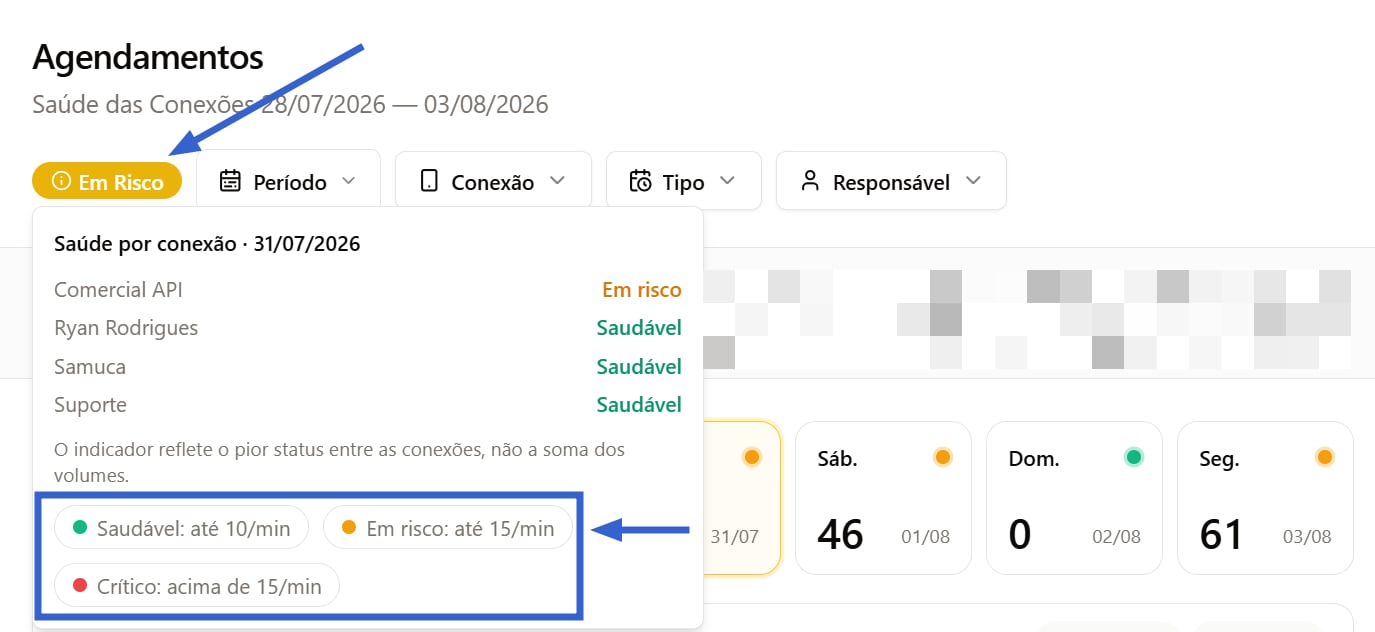 | Filtro | O que faz |
| --------------- | ----------------------------------------------------------------------------------------------- |
| **Período** | Define o intervalo exibido. O padrão são **7 dias** (segunda a domingo). |
| **Conexão** | Mostra apenas os agendamentos de um número específico. |
| **Tipo** | Separa **Mensagem agendada** (feita por você) de **Follow-up** (automático, do agente de I.A.). |
| **Responsável** | Filtra por quem está responsável pela conversa *(atualmente somente **HUMANOS**)* |
### 2. Os cartões dos dias
| Filtro | O que faz |
| --------------- | ----------------------------------------------------------------------------------------------- |
| **Período** | Define o intervalo exibido. O padrão são **7 dias** (segunda a domingo). |
| **Conexão** | Mostra apenas os agendamentos de um número específico. |
| **Tipo** | Separa **Mensagem agendada** (feita por você) de **Follow-up** (automático, do agente de I.A.). |
| **Responsável** | Filtra por quem está responsável pela conversa *(atualmente somente **HUMANOS**)* |
### 2. Os cartões dos dias
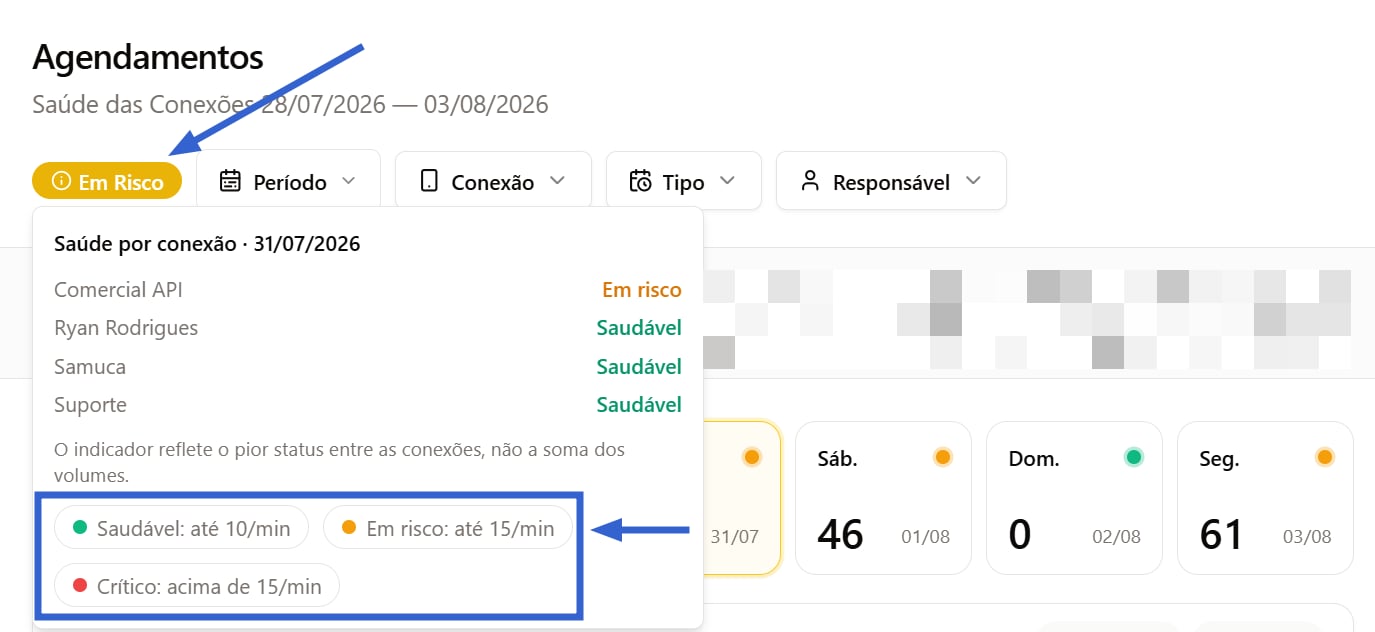 Cada cartão mostra a **quantidade de mensagens** daquele dia e um indicador de saúde:
* 🟢 **Saudável**: volume tranquilo
* 🟡 **Risco**: atenção, volume concentrado
* 🔴 **Crítico**: risco real de bloqueio, vale redistribuir
A saúde é avaliada **por conexão**. O indicador do dia reflete o **pior número**, não a soma entre conexões. Ou seja: um dia pode aparecer como crítico mesmo que apenas uma das suas conexões esteja sobrecarregada.
### 3. O gráfico por horário
Cada cartão mostra a **quantidade de mensagens** daquele dia e um indicador de saúde:
* 🟢 **Saudável**: volume tranquilo
* 🟡 **Risco**: atenção, volume concentrado
* 🔴 **Crítico**: risco real de bloqueio, vale redistribuir
A saúde é avaliada **por conexão**. O indicador do dia reflete o **pior número**, não a soma entre conexões. Ou seja: um dia pode aparecer como crítico mesmo que apenas uma das suas conexões esteja sobrecarregada.
### 3. O gráfico por horário
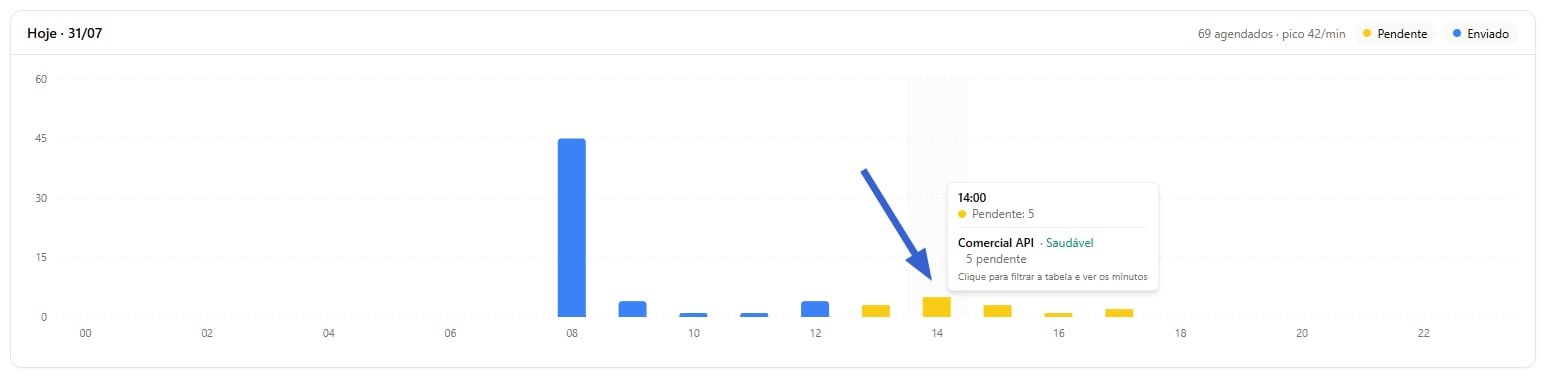 Mostra a distribuição das mensagens ao longo do dia. Passando o mouse sobre uma barra, você vê o detalhamento **por conexão**, por exemplo:
```text theme={null}
08:00
Pendente: 48
Comercial API · Crítico → 46 pendentes
Suporte · Saudável → 2 pendentes
```
### 4. A tabela
Lista cada agendamento com: **Agendado em**, **Tipo**, **Conexão**, **Contato**, **Responsável**, **Mensagem** e **Status**.
Os status são:
Mostra a distribuição das mensagens ao longo do dia. Passando o mouse sobre uma barra, você vê o detalhamento **por conexão**, por exemplo:
```text theme={null}
08:00
Pendente: 48
Comercial API · Crítico → 46 pendentes
Suporte · Saudável → 2 pendentes
```
### 4. A tabela
Lista cada agendamento com: **Agendado em**, **Tipo**, **Conexão**, **Contato**, **Responsável**, **Mensagem** e **Status**.
Os status são:
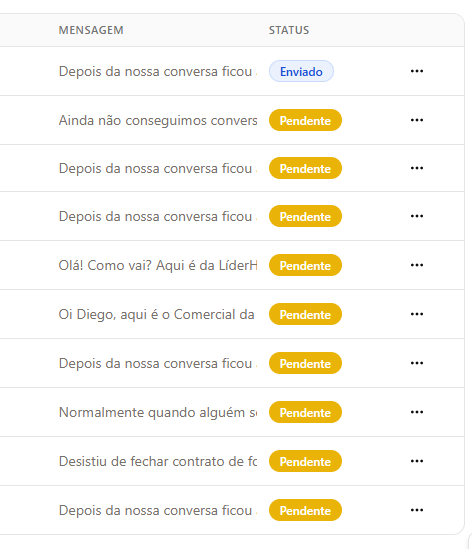 * 🟡 **Pendente**: ainda vai ser enviada
* 🔵 **Enviado**: já foi entregue
**Atalhos úteis:**
* 🟡 **Pendente**: ainda vai ser enviada
* 🔵 **Enviado**: já foi entregue
**Atalhos úteis:**
 * Clicar no **contato** abre a conversa dele (*1 - referência na imagem*).
* Clicar em uma mensagem **pendente** abre a conversa com o painel de mensagens agendadas (*2 - referência na imagem*).
* Clicar em uma mensagem **enviada** abre a conversa e destaca a mensagem (*2 - referência na imagem*).
## Reagendando e cancelando
### Uma mensagem por vez
* Clicar no **contato** abre a conversa dele (*1 - referência na imagem*).
* Clicar em uma mensagem **pendente** abre a conversa com o painel de mensagens agendadas (*2 - referência na imagem*).
* Clicar em uma mensagem **enviada** abre a conversa e destaca a mensagem (*2 - referência na imagem*).
## Reagendando e cancelando
### Uma mensagem por vez
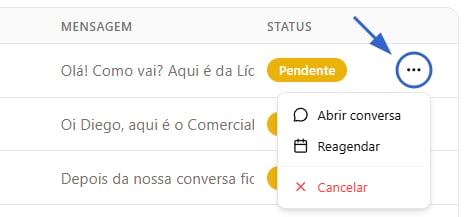 Use o menu **⋯** na linha do agendamento para **editar a data/hora** ou **cancelar o envio**.
### Em massa
Use o menu **⋯** na linha do agendamento para **editar a data/hora** ou **cancelar o envio**.
### Em massa
 Marque as caixas das mensagens que quer alterar (ou selecione todas).
Escolha **Reagendar** ou **Cancelar agendamentos** na barra que aparece.
Ao reagendar em massa, você define o **horário inicial** e o **intervalo entre as mensagens**:
Marque as caixas das mensagens que quer alterar (ou selecione todas).
Escolha **Reagendar** ou **Cancelar agendamentos** na barra que aparece.
Ao reagendar em massa, você define o **horário inicial** e o **intervalo entre as mensagens**:
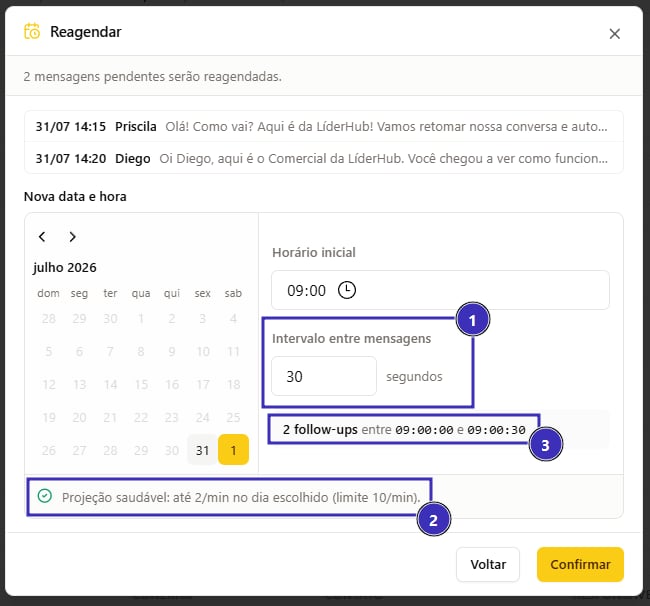 * O padrão é **30 segundos**, que já mantém a projeção saudável na maioria dos casos (*1 - referência na imagem*).
* Conforme você altera o intervalo, a Central mostra a **projeção de saúde** na hora: intervalos muito curtos (1 segundo, por exemplo) aparecem como **crítico**; aumentando, passa para **risco** e depois **saudável** (*2 - referência na imagem*).
* Você também vê o intervalo final que será usado, por exemplo *"51 follow-ups entre 08:00 e 08:25"* (*3 - referência na imagem*).
Quando um dia aparecer como 🔴 crítico, o caminho mais rápido é selecionar as mensagens daquele horário, reagendar mantendo o mesmo horário inicial e deixar o intervalo em 30 segundos. Isso distribui os envios sem mudar o seu planejamento.
## Redistribuição automática de follow-ups
Além do controle manual, a plataforma já protege seu número automaticamente.
**Como funciona:** no momento em que um follow-up é agendado (aqueles disparados automaticamente pelo status da conversa), o sistema verifica o seu [horário comercial](/geral/horario-comercial), configurado em **Configurações → Horário comercial**.
* **Dentro do horário comercial:** o follow-up é mantido no horário previsto.
* **Fora do horário comercial:** ele é reagendado para o próximo dia útil e **distribuído aleatoriamente ao longo do dia**, em vez de todos saírem juntos na abertura.
Isso evita o cenário mais comum de risco: dezenas de follow-ups acumulados durante a noite disparando todos às 08:00.
### Sobre os intervalos automáticos (da redistribuição)
* **Janela de distribuição:** o dia inteiro.
* **Intervalo entre mensagens:** segue o que você definiu nas configurações da cadência de cada follow-up na página de [status](https://chat.liderhub.ai/settings/classes/status). O ideal é não deixar os follow-ups muito próximos, para reduzir a chance de coincidirem no mesmo horário.
* **Limite por dia:** não existe um número fixo. Depende da saúde do seu número e de fatores fora do nosso controle (se os leads respondem, se marcam como spam, etc.).
**Recomendação do time técnico:** menos follow-ups costuma render mais. Se um lead não respondeu aos três primeiros, mandar outros três raramente muda o resultado, e aumenta o risco de bloqueio ou denúncia, o que prejudica o número para **todos** os seus contatos. Vale configurar seus fluxos para [desistir do lead](/templates/desistir-do-lead) mais cedo.
## Boas práticas
1. **Confira a Central pelo menos uma vez por semana**, o período padrão de 7 dias já mostra o que vem por aí.
2. **Trate os dias 🔴 críticos antes que cheguem.** Reagendar com antecedência é melhor do que descobrir depois de um bloqueio.
3. **Mantenha o intervalo em 30 segundos ou mais** ao reagendar em massa.
4. **Revise a quantidade de follow-ups por status.** Sequências muito longas queimam o número sem trazer resposta.
5. **Confira seu [horário comercial](/geral/horario-comercial).** É ele que orienta a redistribuição automática.
## Perguntas frequentes
A [mensagem agendada](/atendimento/agendar-mensagem) foi programada manualmente por você em uma conversa. O [follow-up](/follow-up) é enviado automaticamente pelo agente de I.A., conforme o status da conversa.
Não. O cancelamento é definitivo, a mensagem sai da fila de envio. Se precisar, agende novamente.
Sim. Cancelados não contam como carga no número, então o indicador daquele dia/horário é recalculado.
Porque a saúde é medida **por conexão**. Se um único número concentrou muitos envios, o dia inteiro aparece como crítico, mesmo que as outras conexões estejam tranquilas.
Não. Esses já são redistribuídos automaticamente para o próximo dia útil.
## Deixe uma sugestão
Agradecemos muito pelo seu tempo! Se você precisa de suporte, acesse [Obtenha suporte](/suporte/obtenha-suporte).
* O padrão é **30 segundos**, que já mantém a projeção saudável na maioria dos casos (*1 - referência na imagem*).
* Conforme você altera o intervalo, a Central mostra a **projeção de saúde** na hora: intervalos muito curtos (1 segundo, por exemplo) aparecem como **crítico**; aumentando, passa para **risco** e depois **saudável** (*2 - referência na imagem*).
* Você também vê o intervalo final que será usado, por exemplo *"51 follow-ups entre 08:00 e 08:25"* (*3 - referência na imagem*).
Quando um dia aparecer como 🔴 crítico, o caminho mais rápido é selecionar as mensagens daquele horário, reagendar mantendo o mesmo horário inicial e deixar o intervalo em 30 segundos. Isso distribui os envios sem mudar o seu planejamento.
## Redistribuição automática de follow-ups
Além do controle manual, a plataforma já protege seu número automaticamente.
**Como funciona:** no momento em que um follow-up é agendado (aqueles disparados automaticamente pelo status da conversa), o sistema verifica o seu [horário comercial](/geral/horario-comercial), configurado em **Configurações → Horário comercial**.
* **Dentro do horário comercial:** o follow-up é mantido no horário previsto.
* **Fora do horário comercial:** ele é reagendado para o próximo dia útil e **distribuído aleatoriamente ao longo do dia**, em vez de todos saírem juntos na abertura.
Isso evita o cenário mais comum de risco: dezenas de follow-ups acumulados durante a noite disparando todos às 08:00.
### Sobre os intervalos automáticos (da redistribuição)
* **Janela de distribuição:** o dia inteiro.
* **Intervalo entre mensagens:** segue o que você definiu nas configurações da cadência de cada follow-up na página de [status](https://chat.liderhub.ai/settings/classes/status). O ideal é não deixar os follow-ups muito próximos, para reduzir a chance de coincidirem no mesmo horário.
* **Limite por dia:** não existe um número fixo. Depende da saúde do seu número e de fatores fora do nosso controle (se os leads respondem, se marcam como spam, etc.).
**Recomendação do time técnico:** menos follow-ups costuma render mais. Se um lead não respondeu aos três primeiros, mandar outros três raramente muda o resultado, e aumenta o risco de bloqueio ou denúncia, o que prejudica o número para **todos** os seus contatos. Vale configurar seus fluxos para [desistir do lead](/templates/desistir-do-lead) mais cedo.
## Boas práticas
1. **Confira a Central pelo menos uma vez por semana**, o período padrão de 7 dias já mostra o que vem por aí.
2. **Trate os dias 🔴 críticos antes que cheguem.** Reagendar com antecedência é melhor do que descobrir depois de um bloqueio.
3. **Mantenha o intervalo em 30 segundos ou mais** ao reagendar em massa.
4. **Revise a quantidade de follow-ups por status.** Sequências muito longas queimam o número sem trazer resposta.
5. **Confira seu [horário comercial](/geral/horario-comercial).** É ele que orienta a redistribuição automática.
## Perguntas frequentes
A [mensagem agendada](/atendimento/agendar-mensagem) foi programada manualmente por você em uma conversa. O [follow-up](/follow-up) é enviado automaticamente pelo agente de I.A., conforme o status da conversa.
Não. O cancelamento é definitivo, a mensagem sai da fila de envio. Se precisar, agende novamente.
Sim. Cancelados não contam como carga no número, então o indicador daquele dia/horário é recalculado.
Porque a saúde é medida **por conexão**. Se um único número concentrou muitos envios, o dia inteiro aparece como crítico, mesmo que as outras conexões estejam tranquilas.
Não. Esses já são redistribuídos automaticamente para o próximo dia útil.
## Deixe uma sugestão
Agradecemos muito pelo seu tempo! Se você precisa de suporte, acesse [Obtenha suporte](/suporte/obtenha-suporte).