> ## Documentation Index
> Fetch the complete documentation index at: https://docs.liderhub.ai/llms.txt
> Use this file to discover all available pages before exploring further.
# Origem
> Como configurar e utilizar origens de contato na LíderHub
## Visão geral
A **Origem** identifica de onde veio o contato — por exemplo, site, indicação, campanha de marketing, evento, etc.
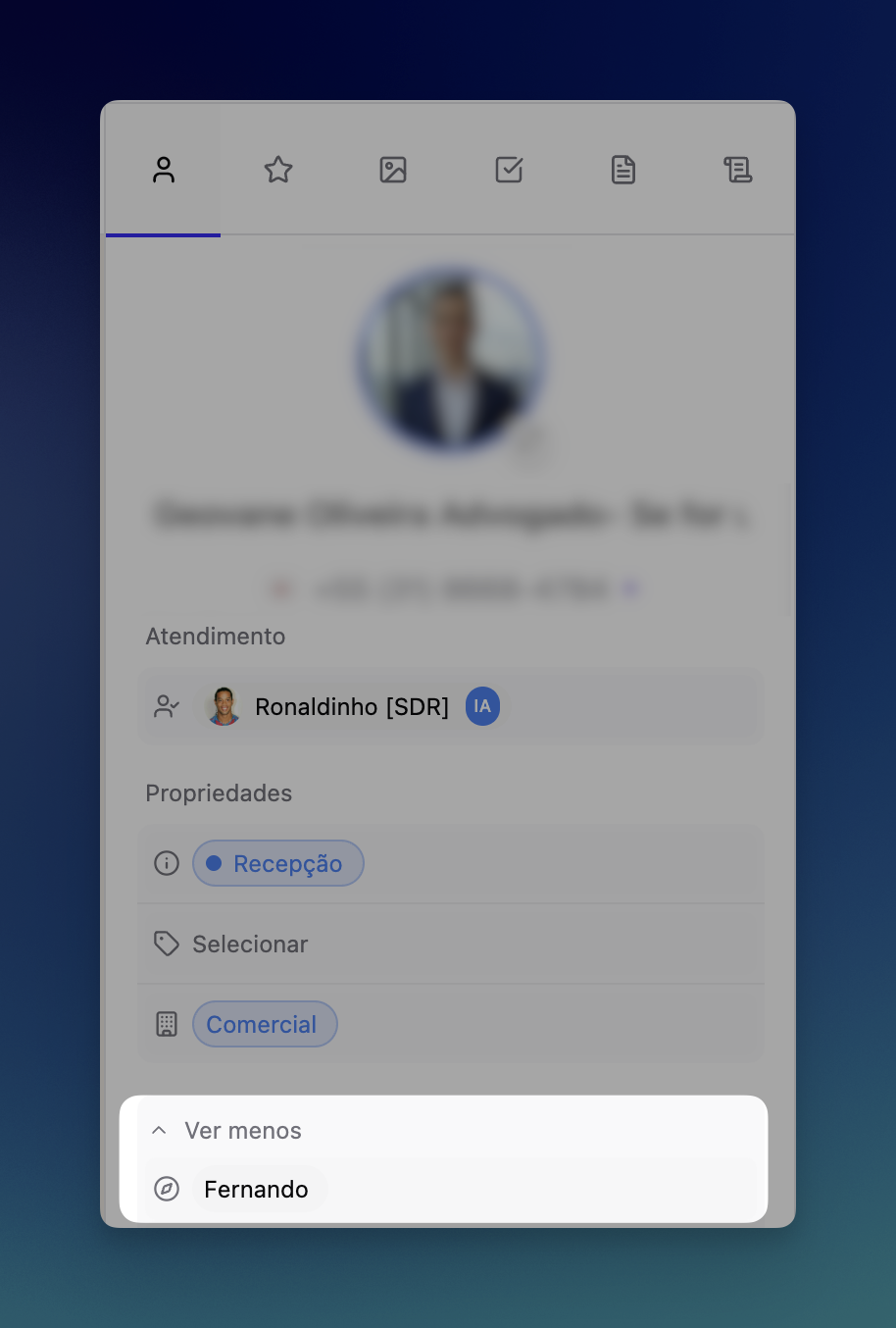 Utilize origens para segmentar seus contatos e entender quais canais trazem mais resultados. Se você configurar origens bem, poderá fazer análises mais rigorosas.
Considerando que você tenha bom rastreamento de origem, no dashboard da LíderHub é possível visualizar a fonte do seu tráfego e a conversão deste segmento de leads. Você pode fazer isso com o filtro de origem no [Dashboard](/migracao/dashboard).
Utilize origens para segmentar seus contatos e entender quais canais trazem mais resultados. Se você configurar origens bem, poderá fazer análises mais rigorosas.
Considerando que você tenha bom rastreamento de origem, no dashboard da LíderHub é possível visualizar a fonte do seu tráfego e a conversão deste segmento de leads. Você pode fazer isso com o filtro de origem no [Dashboard](/migracao/dashboard).
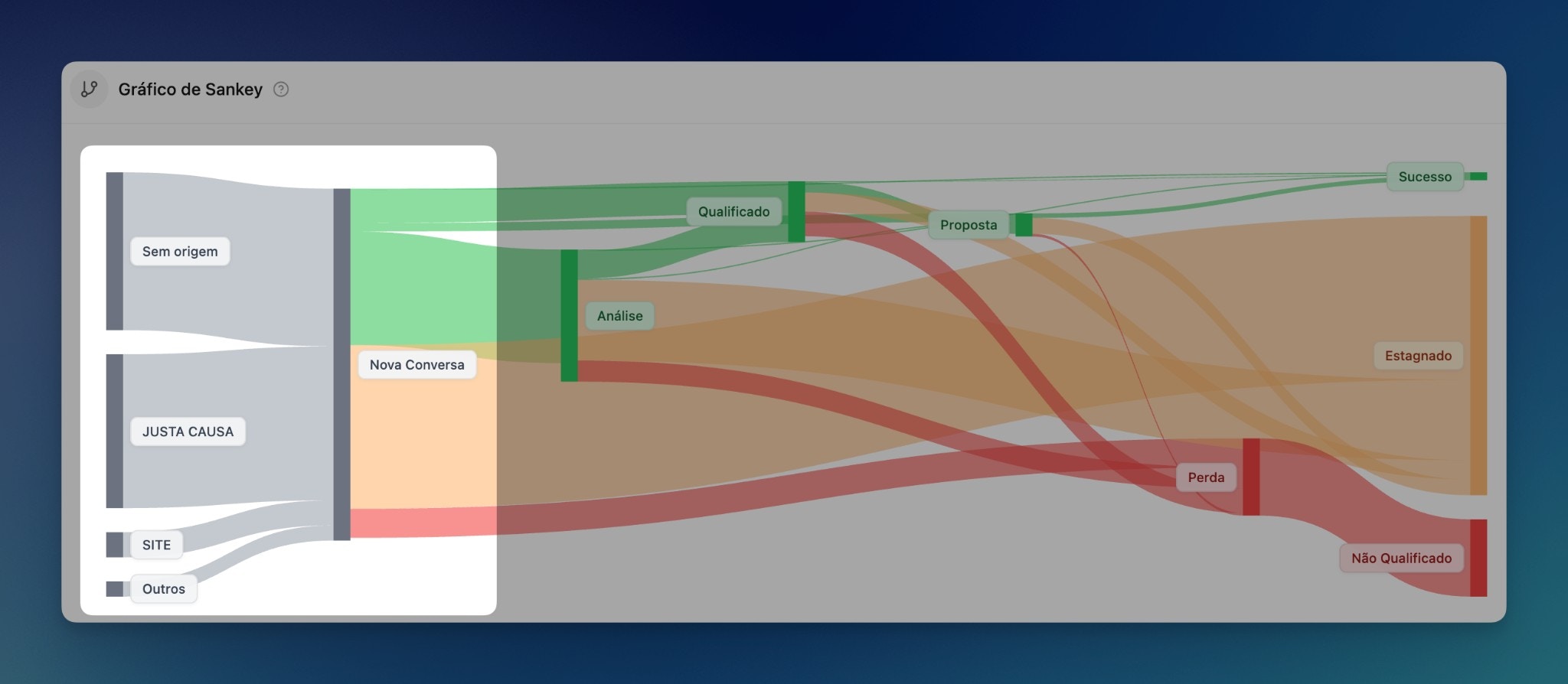 Suponha que você fechou 50 contratos, investiu R\$2.000 em tráfego no mês em 5 criativos, mas descobriu que 1 criativo (uma origem) foi responsável por 38 contratos fechados. Se você tem estes dados, pode tomar ótimas decisões com base nisso. Confira mais detalhes sobre o [Dashboard](/migracao/dashboard).
## Como configurar
Acesse **Configurações > Classes > Origem** para criar, editar ou excluir origens.
Suponha que você fechou 50 contratos, investiu R\$2.000 em tráfego no mês em 5 criativos, mas descobriu que 1 criativo (uma origem) foi responsável por 38 contratos fechados. Se você tem estes dados, pode tomar ótimas decisões com base nisso. Confira mais detalhes sobre o [Dashboard](/migracao/dashboard).
## Como configurar
Acesse **Configurações > Classes > Origem** para criar, editar ou excluir origens.
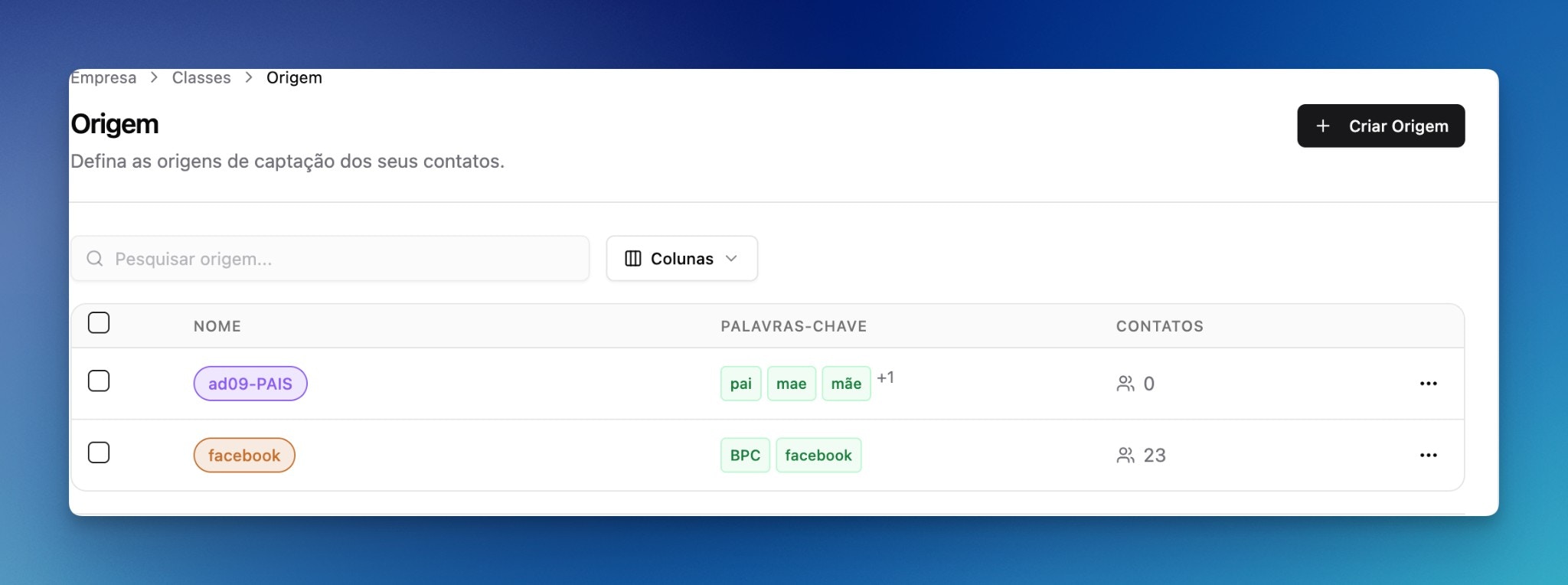 A origem pode ser definida de duas formas:
* **Automaticamente por keyword**: configure palavras-chave nas configurações da origem, e ela será atribuída quando a mensagem inicial do lead contiver uma dessas palavras
* **Via prompt**: se não for definida automaticamente, você ainda pode fazer via prompt. Confira mais em [Menções (@) — @origem](/agentes/mencoes#17-origem--definir-origem)
## Deixe uma sugestão
Agradecemos muito pelo seu tempo! Se você precisa de suporte, acesse [Obtenha suporte](/suporte/obtenha-suporte).
A origem pode ser definida de duas formas:
* **Automaticamente por keyword**: configure palavras-chave nas configurações da origem, e ela será atribuída quando a mensagem inicial do lead contiver uma dessas palavras
* **Via prompt**: se não for definida automaticamente, você ainda pode fazer via prompt. Confira mais em [Menções (@) — @origem](/agentes/mencoes#17-origem--definir-origem)
## Deixe uma sugestão
Agradecemos muito pelo seu tempo! Se você precisa de suporte, acesse [Obtenha suporte](/suporte/obtenha-suporte).