> ## Documentation Index
> Fetch the complete documentation index at: https://docs.liderhub.ai/llms.txt
> Use this file to discover all available pages before exploring further.
# Visão geral
> Confira todos os detalhes da plataforma de atendimento da LíderHub
## Visão geral
A tela de atendimento é onde você gerencia todas as conversas da sua operação. Ela é dividida em abas que organizam as conversas por estado e oferece filtros avançados para encontrar rapidamente o que precisa.
## Estados das conversas
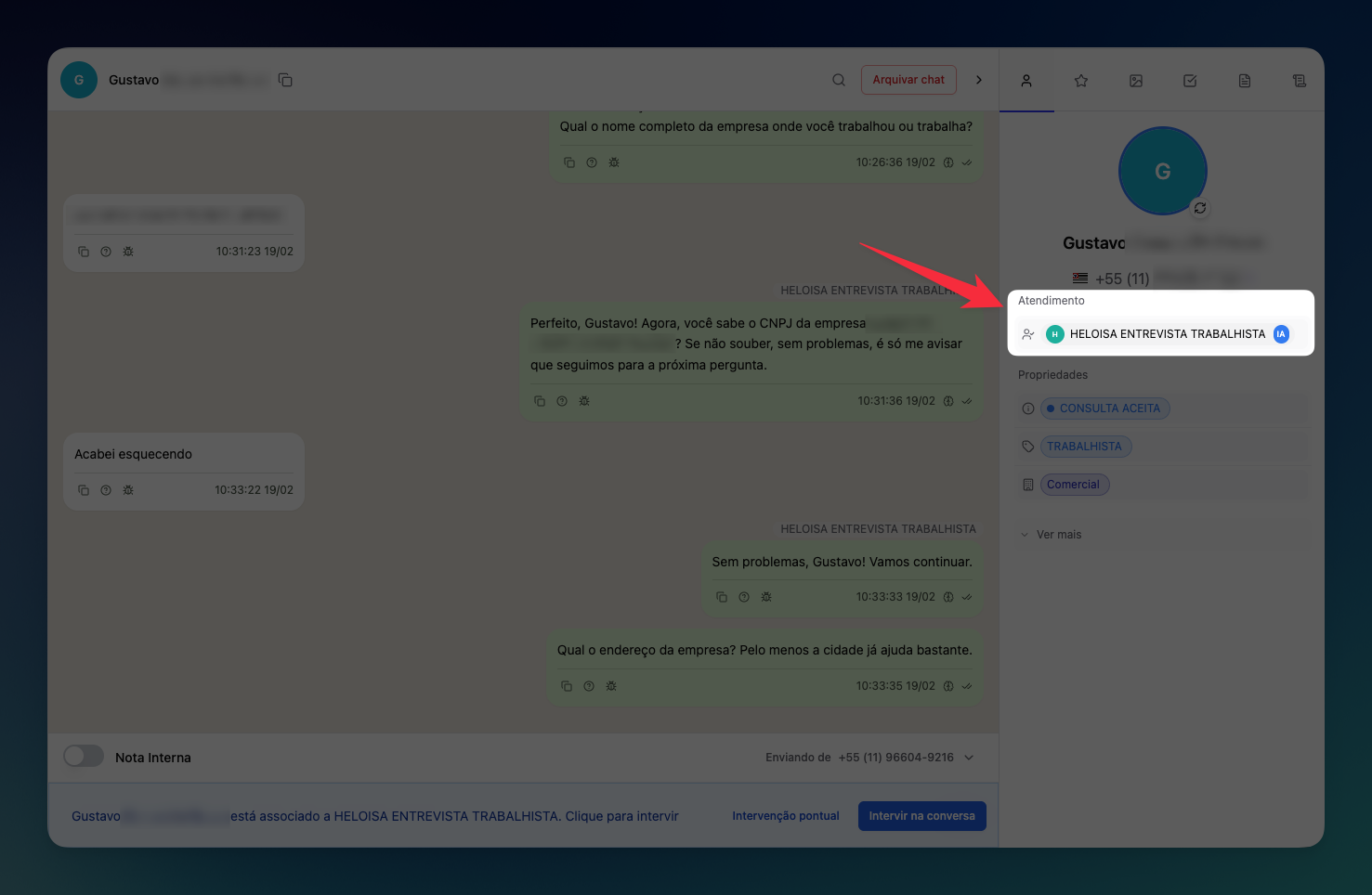
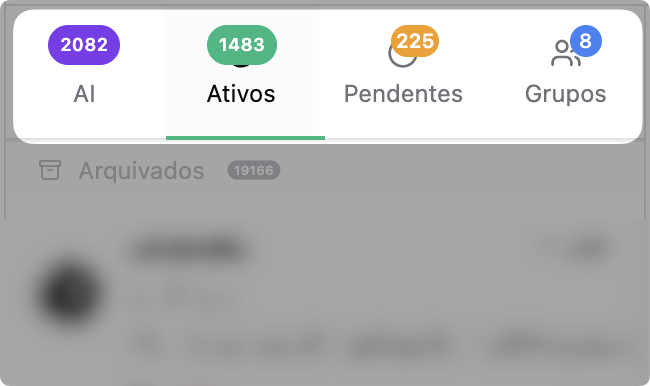 Conversas cujo [responsável](/atendimento/responsavel) é um **agente de IA**. A IA responde automaticamente. Identificadas pelo símbolo de IA.
Se a conversa está com a IA, **SEMPRE** que o cliente enviar uma mensagem, a IA deverá responder. A exceção é o [Follow Up](/follow-up), que é disparado automaticamente mesmo sem mensagem do cliente.
Confira mais em [Testar e Ativar Agentes](/agentes/quando-ativar).
Conversas cujo [responsável](/atendimento/responsavel) é um **agente de IA**. A IA responde automaticamente. Identificadas pelo símbolo de IA.
Se a conversa está com a IA, **SEMPRE** que o cliente enviar uma mensagem, a IA deverá responder. A exceção é o [Follow Up](/follow-up), que é disparado automaticamente mesmo sem mensagem do cliente.
Confira mais em [Testar e Ativar Agentes](/agentes/quando-ativar).
 Conversas atribuídas a um **humano** que estão em atendimento ativo.
A definição de "atendimento ativo" é que a conversa:
* Está com um **humano**
* Este humano **aceitou** a conversa
Conversas atribuídas a um **humano** que estão em atendimento ativo.
A definição de "atendimento ativo" é que a conversa:
* Está com um **humano**
* Este humano **aceitou** a conversa
 Se você deseja controlar o acesso dos usuários e impedir que outras pessoas vejam conversas uns dos outros, considere:
1. Utilizar o **modo foco** — confira em [Filtros e ações em massa](/atendimento/filtros-acoes-massa)
2. Configurar **permissionamento** — confira em [Permissões](/workspace/permissoes)
Conversas pendentes são aquelas que **NÃO** estão com uma IA associada, e nenhum humano aceitou. Isso representa:
* Conversas **sem responsável**
* Conversas **com responsável**, que não aceitou a conversa
A conversa sempre volta para "Pendente" depois que for arquivada e o cliente enviar mensagem.
Se um agente de IA transferir para um humano, esta conversa também vai para "Pendentes" — é necessário que o humano aceite.
Estas são as conversas de grupos de WhatsApp em que seus [WhatsApps conectados](/whatsapp/conectar) estão incluídos.
Conversas arquivadas ou "fechadas" são extremamente úteis para organizar o atendimento.
**SEMPRE** que você não tiver pendências num chat, recomendamos que você arquive-o. Se necessário, [agende mensagens](/atendimento/agendar-mensagem) para depois.
Fique tranquilo, se o cliente voltar a enviar mensagem, a conversa vai para "Pendentes", e será necessário que outro humano aceite-a. Se o humano aceitar, a conversa vai para "Ativos".
## Visualização das conversas
Se você deseja controlar o acesso dos usuários e impedir que outras pessoas vejam conversas uns dos outros, considere:
1. Utilizar o **modo foco** — confira em [Filtros e ações em massa](/atendimento/filtros-acoes-massa)
2. Configurar **permissionamento** — confira em [Permissões](/workspace/permissoes)
Conversas pendentes são aquelas que **NÃO** estão com uma IA associada, e nenhum humano aceitou. Isso representa:
* Conversas **sem responsável**
* Conversas **com responsável**, que não aceitou a conversa
A conversa sempre volta para "Pendente" depois que for arquivada e o cliente enviar mensagem.
Se um agente de IA transferir para um humano, esta conversa também vai para "Pendentes" — é necessário que o humano aceite.
Estas são as conversas de grupos de WhatsApp em que seus [WhatsApps conectados](/whatsapp/conectar) estão incluídos.
Conversas arquivadas ou "fechadas" são extremamente úteis para organizar o atendimento.
**SEMPRE** que você não tiver pendências num chat, recomendamos que você arquive-o. Se necessário, [agende mensagens](/atendimento/agendar-mensagem) para depois.
Fique tranquilo, se o cliente voltar a enviar mensagem, a conversa vai para "Pendentes", e será necessário que outro humano aceite-a. Se o humano aceitar, a conversa vai para "Ativos".
## Visualização das conversas
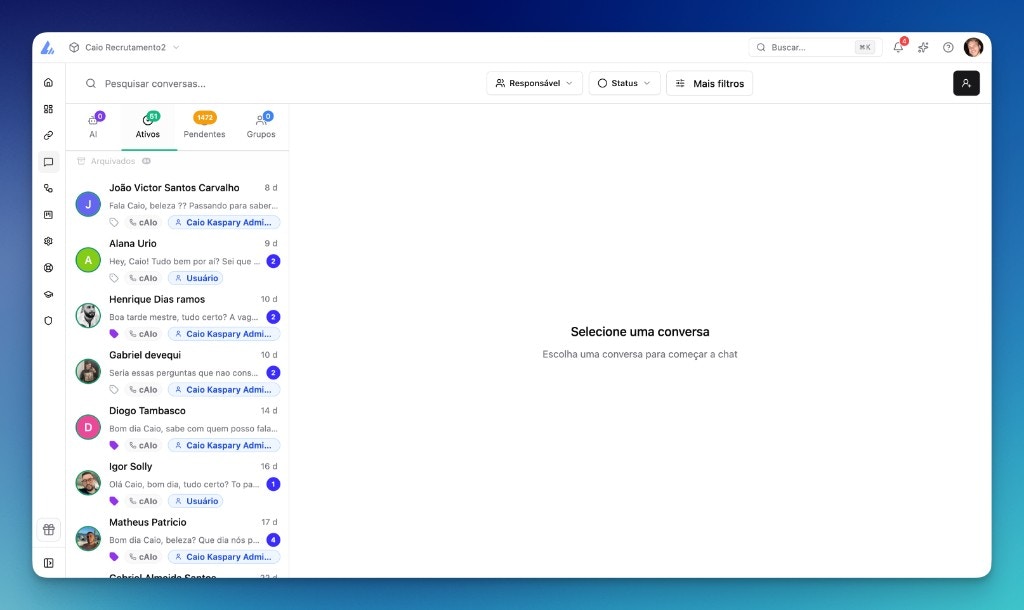
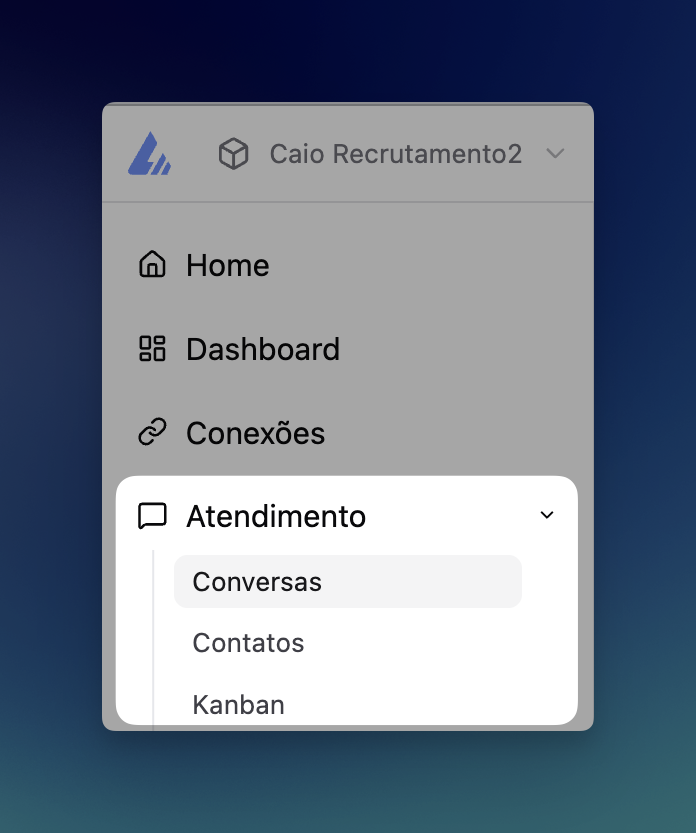 A visualização padrão de conversas. Aqui você vê a lista de conversas à esquerda, e o conteúdo da conversa à direita. É a interface principal de atendimento. Mostra apenas contatos que possuem conversas (mensagens enviadas ou recebidas).
 ### Agendar mensagens
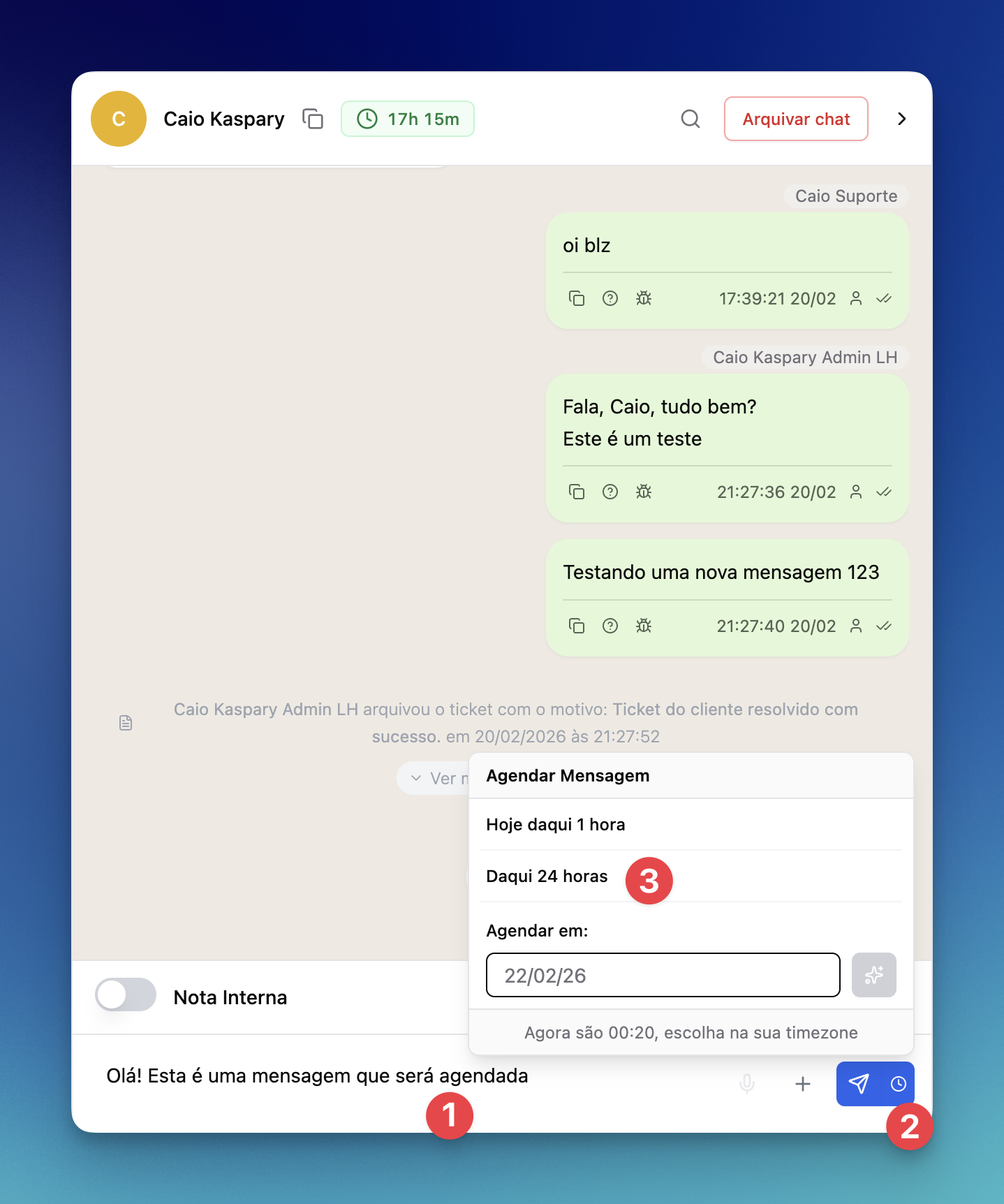
Agende mensagens para serem enviadas em um horário específico.
### Agendar mensagens
Agende mensagens para serem enviadas em um horário específico.
 ### Assinatura
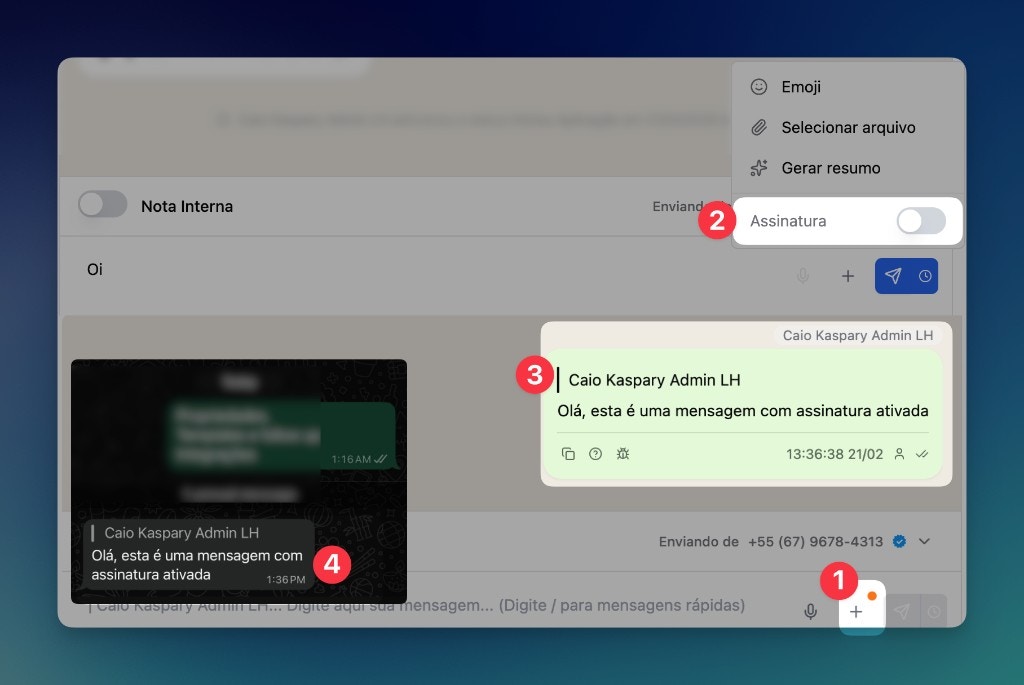
Envie o nome do atendente em todas as mensagens que ele enviar. Cada membro do seu workspace pode ativar ou desativar isso.
### Assinatura
Envie o nome do atendente em todas as mensagens que ele enviar. Cada membro do seu workspace pode ativar ou desativar isso.
 ### Resumo da conversa
Além do resumo automático via [Menções (@) — @resumo](/agentes/mencoes#9-resumo--gerar-resumo), é possível gerar resumo manualmente. São 2 formas:
* **Resumo simples**: considera **todo** o histórico da conversa
* **Resumo detalhado**: você pode definir data inicial e final para filtrar o período, bem como enviar um prompt para a IA definir o que quer no resumo
Em ambos os casos, o resultado é uma [nota interna](/atendimento/notas-internas) no chat da LíderHub.
### Alterar o WhatsApp de envio
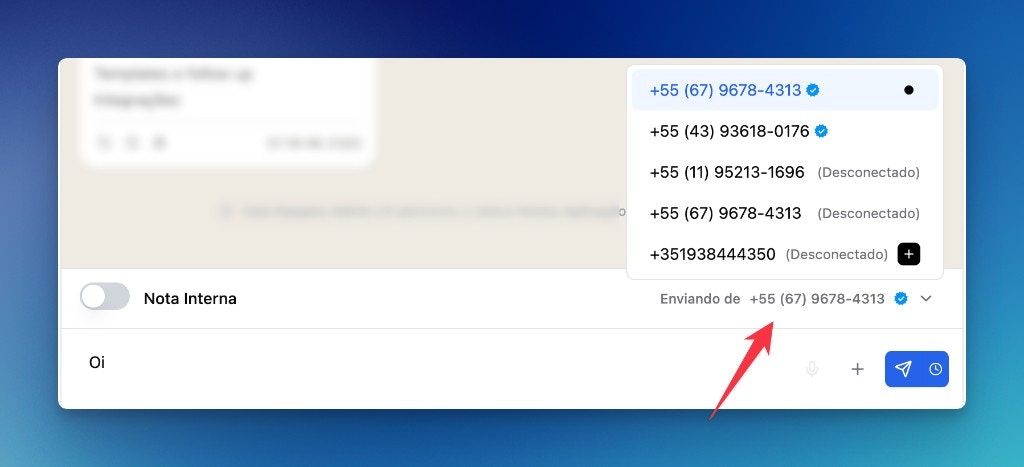
Se seu escritório tem vários WhatsApps e está conversando com o mesmo cliente, é fácil alterar por qual [WhatsApp conectado](/whatsapp/estrategias-boas-praticas) você está enviando a mensagem.
### Resumo da conversa
Além do resumo automático via [Menções (@) — @resumo](/agentes/mencoes#9-resumo--gerar-resumo), é possível gerar resumo manualmente. São 2 formas:
* **Resumo simples**: considera **todo** o histórico da conversa
* **Resumo detalhado**: você pode definir data inicial e final para filtrar o período, bem como enviar um prompt para a IA definir o que quer no resumo
Em ambos os casos, o resultado é uma [nota interna](/atendimento/notas-internas) no chat da LíderHub.
### Alterar o WhatsApp de envio
Se seu escritório tem vários WhatsApps e está conversando com o mesmo cliente, é fácil alterar por qual [WhatsApp conectado](/whatsapp/estrategias-boas-praticas) você está enviando a mensagem.
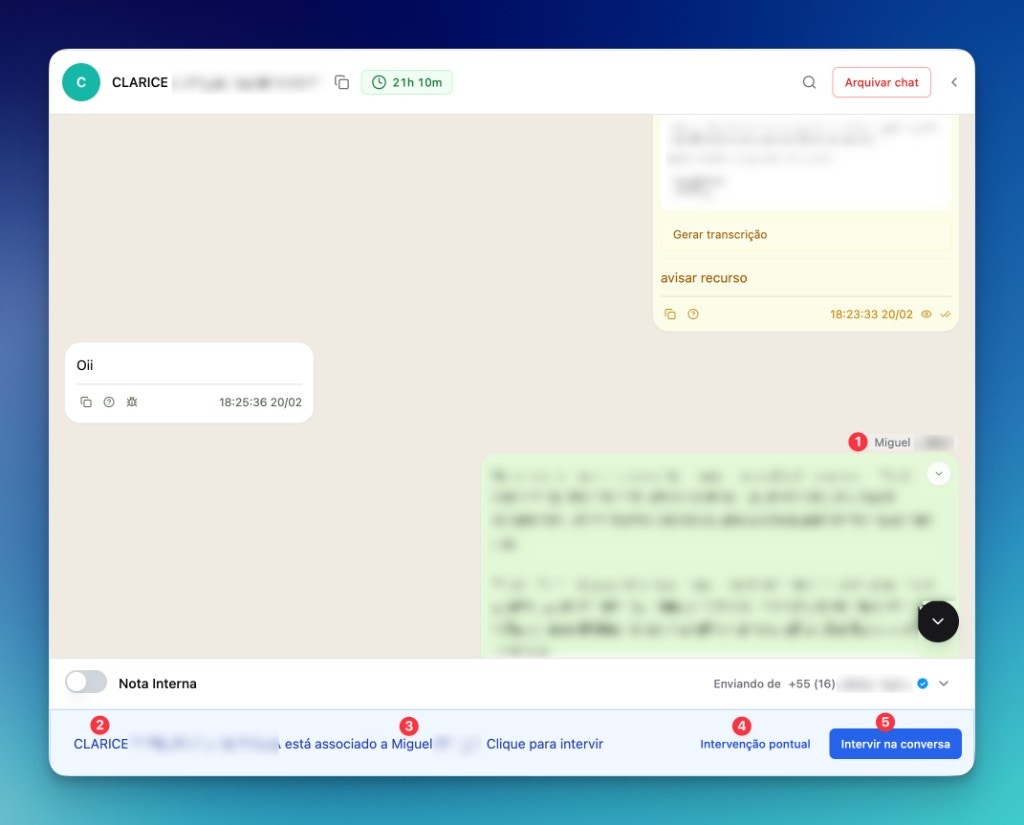
 ### Intervenção pontual e total
Quando uma conversa está atribuída a outro atendente, você pode intervir de duas formas:
* **Intervenção pontual**: envia apenas uma mensagem sem alterar o responsável da conversa
* **Intervenção total**: você assume a conversa, tornando-se o novo responsável
Se você precisar migrar histórico de uma conversa para outra, confira como [Unificar Conversas](/atendimento/filtros-acoes-massa#ações-em-massa).
### Intervenção pontual e total
Quando uma conversa está atribuída a outro atendente, você pode intervir de duas formas:
* **Intervenção pontual**: envia apenas uma mensagem sem alterar o responsável da conversa
* **Intervenção total**: você assume a conversa, tornando-se o novo responsável
Se você precisar migrar histórico de uma conversa para outra, confira como [Unificar Conversas](/atendimento/filtros-acoes-massa#ações-em-massa).
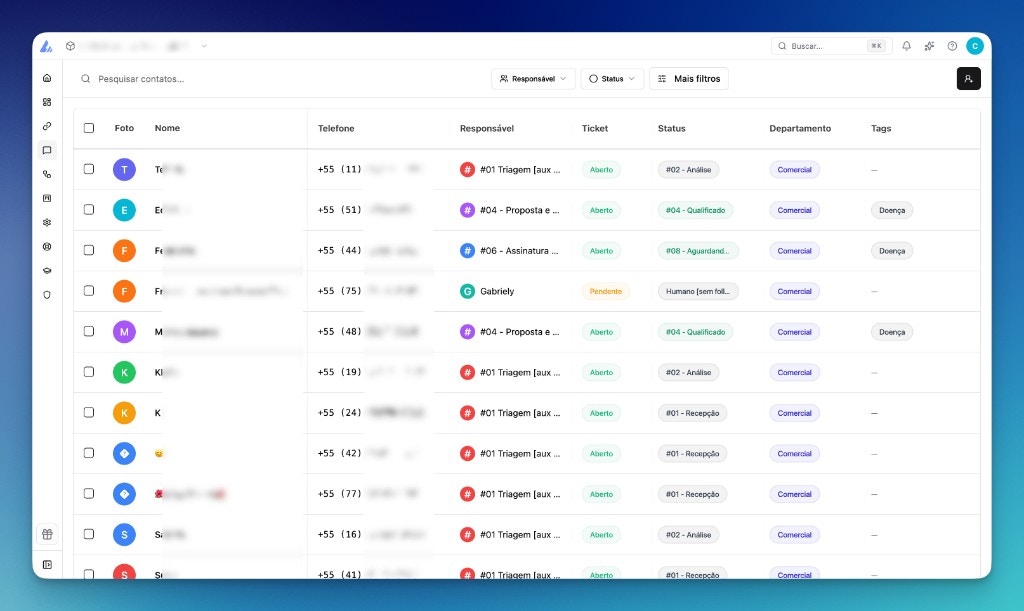
 A visualização de contatos mostra **todos** os seus contatos em formato de tabela, com colunas personalizáveis. Isso inclui contatos importados e contatos que nunca tiveram uma conversa. Ideal para buscar contatos específicos, exportar dados ou aplicar filtros avançados.
 A visualização Kanban permite ver os contatos organizados por **status**, **departamento** ou **responsável** em colunas visuais. É ideal para acompanhar o funil em tempo real. O Kanban mostra apenas contatos que possuem conversas (mensagens enviadas ou recebidas).
Se você precisa de um CRM, a visualização Kanban é uma ótima solução!
Utilize o seletor de visualização na aba de Kanban. Você pode alterar quais tipos de colunas mostrar, selecionando entre: **Responsável**, **Status**, **Departamento**, **Etiqueta**, **Origem**, **Conexão** e **Ticket**.
Se você notar divergência na quantidade de registros entre **Contatos**, **Conversas** e **Kanban**, isso é esperado. A visualização de **Contatos** exibe **todos** os contatos do workspace, incluindo contatos importados que nunca tiveram uma conversa. Já as visualizações de **Conversas** e **Kanban** mostram apenas contatos que possuem mensagens enviadas ou recebidas — ou seja, contatos com conversas.
## Deixe uma sugestão
Agradecemos muito pelo seu tempo! Se você precisa de suporte, acesse [Obtenha suporte](/suporte/obtenha-suporte).
## Dúvidas Frequentes
Ativo é uma conversa em atendimento por um humano (ticket aberto). Pendente é uma conversa aguardando um humano aceitar após o cliente retomar contato.
Ative o Modo Foco para ver somente conversas atribuídas a você e as pendentes.
Não. Follow-ups não são ativados por ações em massa. Eles funcionam apenas quando o status é alterado individualmente.
A visualização Kanban permite ver os contatos organizados por **status**, **departamento** ou **responsável** em colunas visuais. É ideal para acompanhar o funil em tempo real. O Kanban mostra apenas contatos que possuem conversas (mensagens enviadas ou recebidas).
Se você precisa de um CRM, a visualização Kanban é uma ótima solução!
Utilize o seletor de visualização na aba de Kanban. Você pode alterar quais tipos de colunas mostrar, selecionando entre: **Responsável**, **Status**, **Departamento**, **Etiqueta**, **Origem**, **Conexão** e **Ticket**.
Se você notar divergência na quantidade de registros entre **Contatos**, **Conversas** e **Kanban**, isso é esperado. A visualização de **Contatos** exibe **todos** os contatos do workspace, incluindo contatos importados que nunca tiveram uma conversa. Já as visualizações de **Conversas** e **Kanban** mostram apenas contatos que possuem mensagens enviadas ou recebidas — ou seja, contatos com conversas.
## Deixe uma sugestão
Agradecemos muito pelo seu tempo! Se você precisa de suporte, acesse [Obtenha suporte](/suporte/obtenha-suporte).
## Dúvidas Frequentes
Ativo é uma conversa em atendimento por um humano (ticket aberto). Pendente é uma conversa aguardando um humano aceitar após o cliente retomar contato.
Ative o Modo Foco para ver somente conversas atribuídas a você e as pendentes.
Não. Follow-ups não são ativados por ações em massa. Eles funcionam apenas quando o status é alterado individualmente.