> ## Documentation Index
> Fetch the complete documentation index at: https://docs.liderhub.ai/llms.txt
> Use this file to discover all available pages before exploring further.
# Google Calendar
> Como integrar o Google Calendar para agendar reuniões automaticamente via agente de IA
## Visão geral
A integração com o **Google Calendar** permite que seus agentes de IA verifiquem disponibilidade e agendem reuniões automaticamente, direto na conversa do WhatsApp.
## Configuração
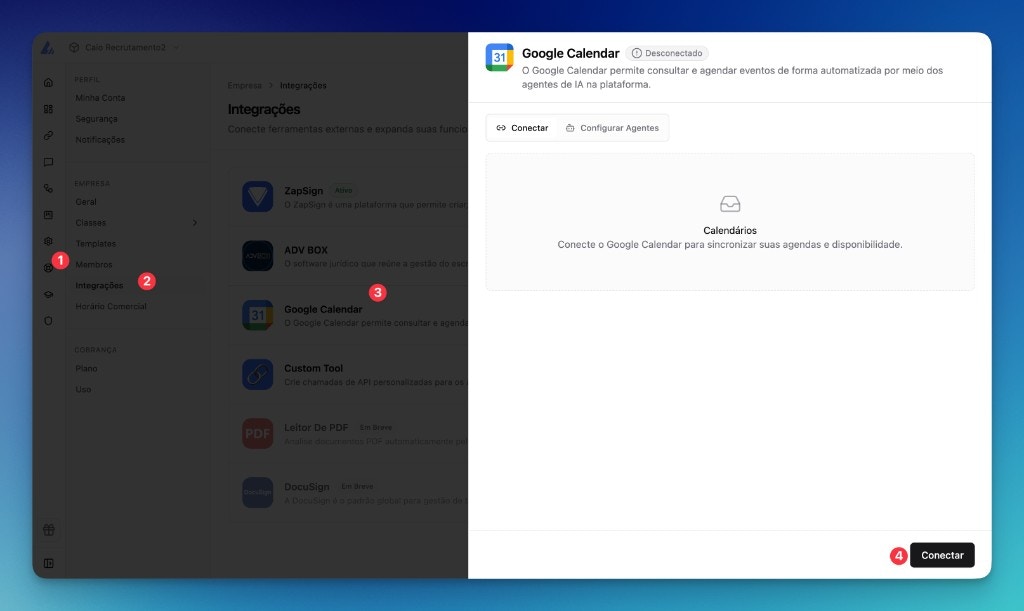 Vá em **Configurações > Integrações > Google Calendar**.
Clique em **Conectar** e autorize o acesso:
Vá em **Configurações > Integrações > Google Calendar**.
Clique em **Conectar** e autorize o acesso:
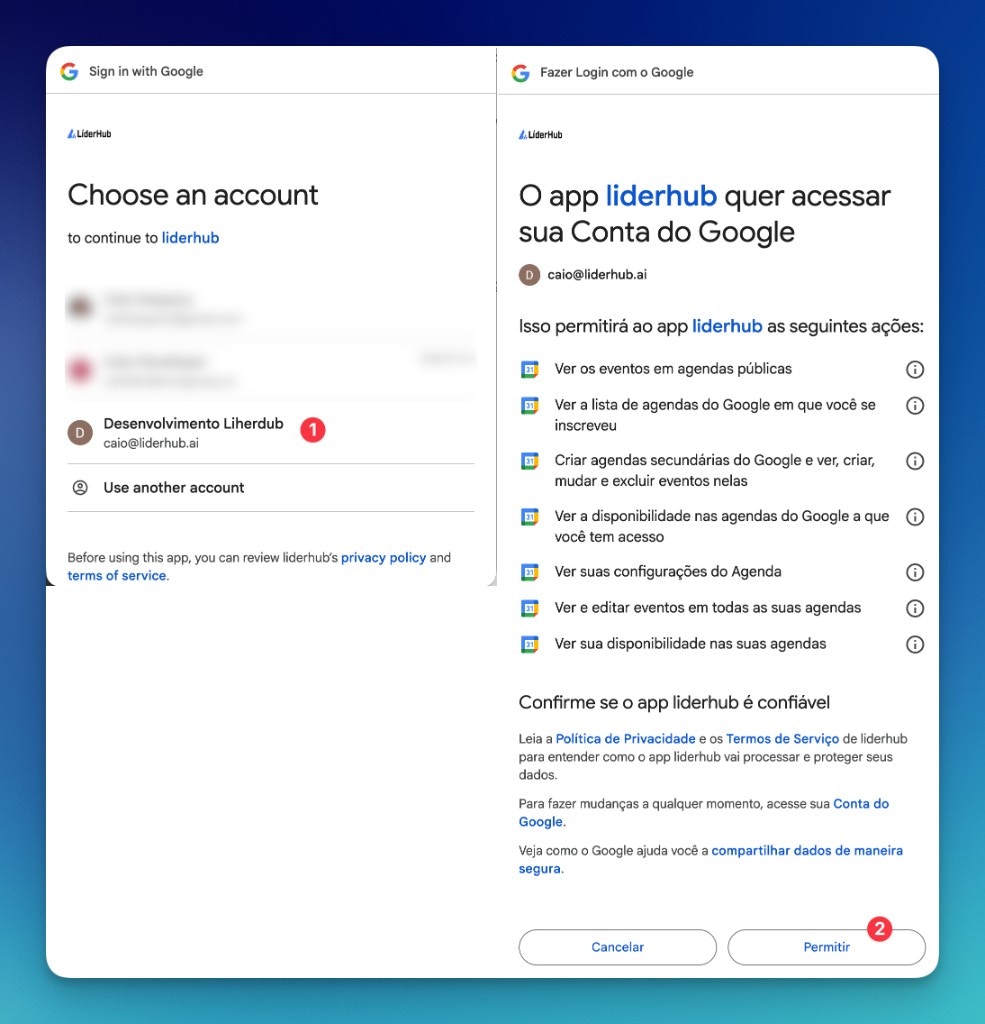 1. **Escolha sua conta Google** **(1)**
2. **Clique em Permitir** **(2)** para conceder todos os acessos
Adicione a menção @calendario no prompt do agente. Para exemplos de como usar no prompt, veja [7. @calendario — Google Calendar](/agentes/mencoes#7-calendario-google-calendar).
## Funcionalidades
As ações do @calendario disponíveis no prompt são:
| Menção | Como usar |
| ------------------------------------------------------ | ------------------------------------------------------------------------------------------ |
| @verificar disponibilidade | A IA consulta a agenda e sugere horários disponíveis ao lead |
| @criar evento | Cria o evento no Google Calendar (com link do Google Meet) após o lead confirmar o horário |
| @editar evento | Altera a data ou horário do evento quando o lead pedir reagendamento |
| @deletar evento | Remove o evento quando o lead solicitar cancelamento |
## Solução de problemas
Verifique se a conta Google está conectada corretamente. Reconecte se necessário. Certifique-se de que os horários de disponibilidade estão configurados.
Verifique o fuso horário configurado na sua conta Google e na LíderHub. Eles devem ser o mesmo.
## Deixe uma sugestão
Agradecemos muito pelo seu tempo! Se você precisa de suporte, acesse [Obtenha suporte](/suporte/obtenha-suporte).
## Dúvidas Frequentes
Sim. Ao criar o evento, o link do Google Meet é gerado e enviado ao lead na conversa.
Sim. Nas configurações de disponibilidade, defina o intervalo mínimo entre reuniões consecutivas.
1. **Escolha sua conta Google** **(1)**
2. **Clique em Permitir** **(2)** para conceder todos os acessos
Adicione a menção @calendario no prompt do agente. Para exemplos de como usar no prompt, veja [7. @calendario — Google Calendar](/agentes/mencoes#7-calendario-google-calendar).
## Funcionalidades
As ações do @calendario disponíveis no prompt são:
| Menção | Como usar |
| ------------------------------------------------------ | ------------------------------------------------------------------------------------------ |
| @verificar disponibilidade | A IA consulta a agenda e sugere horários disponíveis ao lead |
| @criar evento | Cria o evento no Google Calendar (com link do Google Meet) após o lead confirmar o horário |
| @editar evento | Altera a data ou horário do evento quando o lead pedir reagendamento |
| @deletar evento | Remove o evento quando o lead solicitar cancelamento |
## Solução de problemas
Verifique se a conta Google está conectada corretamente. Reconecte se necessário. Certifique-se de que os horários de disponibilidade estão configurados.
Verifique o fuso horário configurado na sua conta Google e na LíderHub. Eles devem ser o mesmo.
## Deixe uma sugestão
Agradecemos muito pelo seu tempo! Se você precisa de suporte, acesse [Obtenha suporte](/suporte/obtenha-suporte).
## Dúvidas Frequentes
Sim. Ao criar o evento, o link do Google Meet é gerado e enviado ao lead na conversa.
Sim. Nas configurações de disponibilidade, defina o intervalo mínimo entre reuniões consecutivas.