> ## Documentation Index
> Fetch the complete documentation index at: https://docs.liderhub.ai/llms.txt
> Use this file to discover all available pages before exploring further.
# Custom Tools
> Como criar Custom Tools, APIs personalizadas e webhooks para estender as funcionalidades da LíderHub, as custom tools estão disponiveis para todos os usuarios do plano SCALE.
## Visão geral
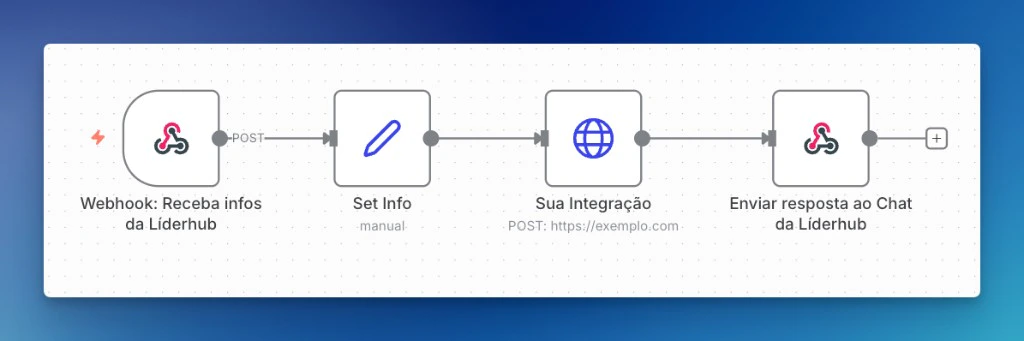
Além das integrações nativas (ZapSign, Google Calendar, ADVBox), a LíderHub permite criar **integrações personalizadas** usando Custom Tools. Com elas, seus agentes de IA podem se conectar a qualquer serviço externo — enviando informações ou recebendo informações.
Toda Custom Tool adicionada é um novo @ação personalizado que você pode usar no meio do prompt. É assim que os agentes de IA da LíderHub podem **enviar informações** (disparar webhooks) ou **receber informações** a qualquer momento da conversa.
## Custom Tools
As Custom Tools permitem criar menções personalizadas no prompt que acionam APIs externas. Para configurá-las:
Acesse [Configurações > Integrações](https://chat.liderhub.ai/settings/integrations) e clique em **Custom Tool**.
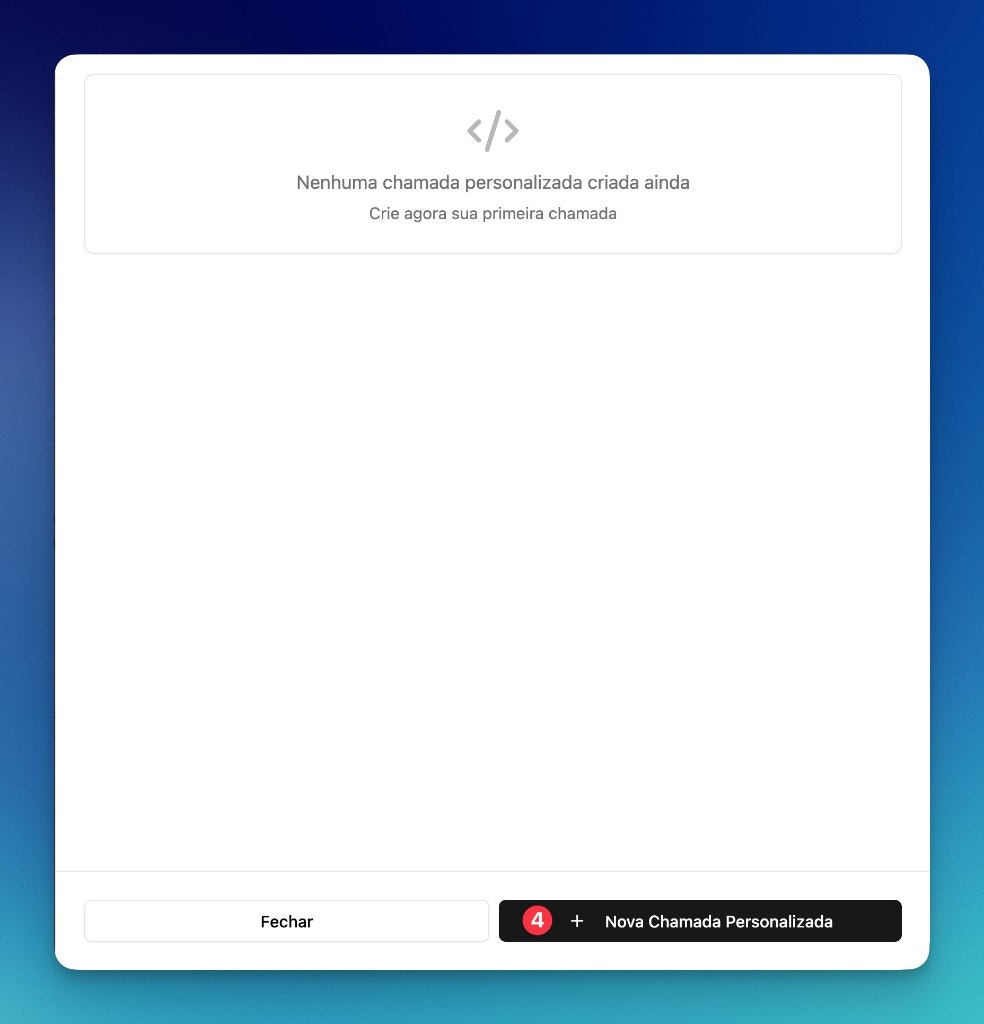
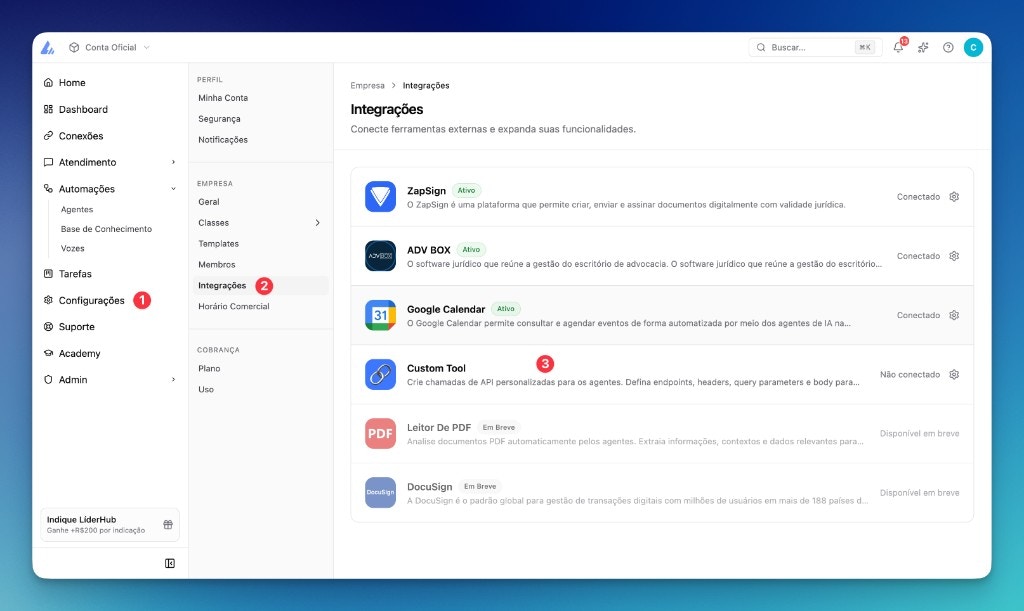 Clique em **Nova Chamada Personalizada** para criar sua primeira Custom Tool.
 Preencha o formulário e use **Criar Chamada** ao final.
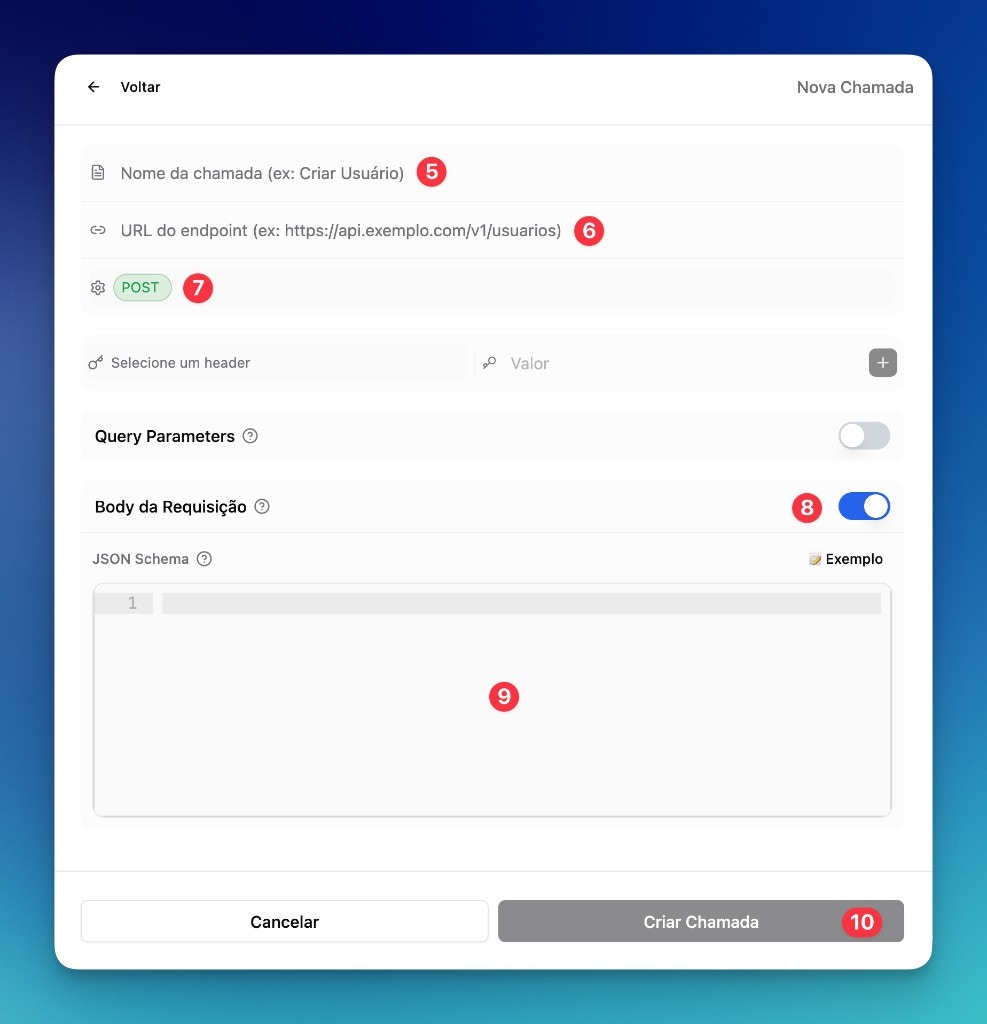 * **(5) Nome da chamada:** Este é o nome do @ação — o identificador que você usará no prompt.
* **(6) URL do endpoint:** URL da API que será chamada.
* **(7) Tipo de requisição:** GET, POST, PUT ou DELETE.
* **(8) Body da requisição:** Marque o toggle como ativo se quiser enviar um body na requisição.
* **(9) JSON Schema:** Defina o body da requisição. Use variáveis entre chaves duplas (ex: `{{cpf}}`, `{{nome}}`) para preencher com dados da conversa:
Utilize outras IAs (inclusive a IA desta documentação, chat à direita) para gerar um JSON Schema para você. O campo **description** de cada property é utilizado pela IA para extrair o conteúdo da conversa na LíderHub — defina bem esse valor.
```json theme={null}
{
"type": "object",
"$schema": "http://json-schema.org/draft-07/schema#",
"required": [
"name"
],
"properties": {
"name": {
"type": "string",
"description": "Nome completo"
},
"email": {
"type": "string",
"format": "CPF",
"description": "CPF do Lead"
}
}
}
```
* **(10) Criar Chamada:** Clique em **Criar Chamada** para salvar. A nova menção ficará disponível no prompt dos agentes.
## Aplicações interessantes
Alguns exemplos de Custom Tools que você pode criar: cada accordion mostra o **input** (JSON Schema enviado à API) e o **output** (resposta que o agente devolve na conversa).
**Input (JSON Schema)** — valor inicial, taxa de juros e período em meses:
```json theme={null}
{
"type": "object",
"$schema": "http://json-schema.org/draft-07/schema#",
"required": ["valorInicial", "taxaJuros", "periodoMeses"],
"properties": {
"valorInicial": { "type": "number", "description": "Valor inicial em reais" },
"taxaJuros": { "type": "number", "description": "Taxa de juros mensal (ex: 0,01 para 1%)" },
"periodoMeses": { "type": "integer", "description": "Período em meses" }
}
}
```
**Output (resposta do agente):**
```json theme={null}
{ "valorFuturo": 1261.36 }
```
Exemplo na conversa: *"Com R 1.261,36."*
**Input (JSON Schema)** — nome, e-mail e CPF:
```json theme={null}
{
"type": "object",
"$schema": "http://json-schema.org/draft-07/schema#",
"required": ["nome", "email", "cpf"],
"properties": {
"nome": { "type": "string", "description": "Nome completo do contato" },
"email": { "type": "string", "format": "email", "description": "E-mail" },
"cpf": { "type": "string", "description": "CPF do lead" }
}
}
```
**Output (resposta do agente):**
```json theme={null}
{ "linkAcesso": "https://plataforma.exemplo.com/acesso/abc123" }
```
Exemplo na conversa: [*"Contato criado. Link para acesso: https://plataforma.exemplo.com/acesso/abc123"*](https://plataforma.exemplo.com/acesso/abc123)
**Input (JSON Schema)** — CEP:
```json theme={null}
{
"type": "object",
"$schema": "http://json-schema.org/draft-07/schema#",
"required": ["cep"],
"properties": {
"cep": { "type": "string", "description": "CEP (apenas números ou com hífen)" }
}
}
```
**Output (resposta do agente):**
```json theme={null}
{
"logradouro": "Rua das Flores",
"bairro": "Centro",
"cidade": "São Paulo",
"uf": "SP",
"cep": "01234-567"
}
```
Exemplo na conversa: *"O CEP 01234-567 corresponde a Rua das Flores, Centro, São Paulo - SP."*
## Exemplo prático
* **(5) Nome da chamada:** Este é o nome do @ação — o identificador que você usará no prompt.
* **(6) URL do endpoint:** URL da API que será chamada.
* **(7) Tipo de requisição:** GET, POST, PUT ou DELETE.
* **(8) Body da requisição:** Marque o toggle como ativo se quiser enviar um body na requisição.
* **(9) JSON Schema:** Defina o body da requisição. Use variáveis entre chaves duplas (ex: `{{cpf}}`, `{{nome}}`) para preencher com dados da conversa:
Utilize outras IAs (inclusive a IA desta documentação, chat à direita) para gerar um JSON Schema para você. O campo **description** de cada property é utilizado pela IA para extrair o conteúdo da conversa na LíderHub — defina bem esse valor.
```json theme={null}
{
"type": "object",
"$schema": "http://json-schema.org/draft-07/schema#",
"required": [
"name"
],
"properties": {
"name": {
"type": "string",
"description": "Nome completo"
},
"email": {
"type": "string",
"format": "CPF",
"description": "CPF do Lead"
}
}
}
```
* **(10) Criar Chamada:** Clique em **Criar Chamada** para salvar. A nova menção ficará disponível no prompt dos agentes.
## Aplicações interessantes
Alguns exemplos de Custom Tools que você pode criar: cada accordion mostra o **input** (JSON Schema enviado à API) e o **output** (resposta que o agente devolve na conversa).
**Input (JSON Schema)** — valor inicial, taxa de juros e período em meses:
```json theme={null}
{
"type": "object",
"$schema": "http://json-schema.org/draft-07/schema#",
"required": ["valorInicial", "taxaJuros", "periodoMeses"],
"properties": {
"valorInicial": { "type": "number", "description": "Valor inicial em reais" },
"taxaJuros": { "type": "number", "description": "Taxa de juros mensal (ex: 0,01 para 1%)" },
"periodoMeses": { "type": "integer", "description": "Período em meses" }
}
}
```
**Output (resposta do agente):**
```json theme={null}
{ "valorFuturo": 1261.36 }
```
Exemplo na conversa: *"Com R 1.261,36."*
**Input (JSON Schema)** — nome, e-mail e CPF:
```json theme={null}
{
"type": "object",
"$schema": "http://json-schema.org/draft-07/schema#",
"required": ["nome", "email", "cpf"],
"properties": {
"nome": { "type": "string", "description": "Nome completo do contato" },
"email": { "type": "string", "format": "email", "description": "E-mail" },
"cpf": { "type": "string", "description": "CPF do lead" }
}
}
```
**Output (resposta do agente):**
```json theme={null}
{ "linkAcesso": "https://plataforma.exemplo.com/acesso/abc123" }
```
Exemplo na conversa: [*"Contato criado. Link para acesso: https://plataforma.exemplo.com/acesso/abc123"*](https://plataforma.exemplo.com/acesso/abc123)
**Input (JSON Schema)** — CEP:
```json theme={null}
{
"type": "object",
"$schema": "http://json-schema.org/draft-07/schema#",
"required": ["cep"],
"properties": {
"cep": { "type": "string", "description": "CEP (apenas números ou com hífen)" }
}
}
```
**Output (resposta do agente):**
```json theme={null}
{
"logradouro": "Rua das Flores",
"bairro": "Centro",
"cidade": "São Paulo",
"uf": "SP",
"cep": "01234-567"
}
```
Exemplo na conversa: *"O CEP 01234-567 corresponde a Rua das Flores, Centro, São Paulo - SP."*
## Exemplo prático
 ## Usar no prompt
Depois de criar sua chamada personalizada, use-a no prompt dos agentes via [menções](/agentes/mencoes): o nome configurado vira um @ação que a IA pode acionar durante a conversa.
## Deixe uma sugestão
Agradecemos muito pelo seu tempo! Se você precisa de suporte, acesse [Obtenha suporte](/suporte/obtenha-suporte).
## Dúvidas Frequentes
É necessário conhecimento básico de APIs (URL, método, headers). Se não tiver, peça ajuda ao suporte.
Sim. Use webhooks para conectar a LíderHub com Zapier, n8n, Make ou qualquer ferramenta que aceite webhooks.
## Usar no prompt
Depois de criar sua chamada personalizada, use-a no prompt dos agentes via [menções](/agentes/mencoes): o nome configurado vira um @ação que a IA pode acionar durante a conversa.
## Deixe uma sugestão
Agradecemos muito pelo seu tempo! Se você precisa de suporte, acesse [Obtenha suporte](/suporte/obtenha-suporte).
## Dúvidas Frequentes
É necessário conhecimento básico de APIs (URL, método, headers). Se não tiver, peça ajuda ao suporte.
Sim. Use webhooks para conectar a LíderHub com Zapier, n8n, Make ou qualquer ferramenta que aceite webhooks.