> ## Documentation Index
> Fetch the complete documentation index at: https://docs.liderhub.ai/llms.txt
> Use this file to discover all available pages before exploring further.

# Integração API ZapSign

> Como configurar a integração via API da ZapSign na LíderHub em 3 etapas

## Visão geral

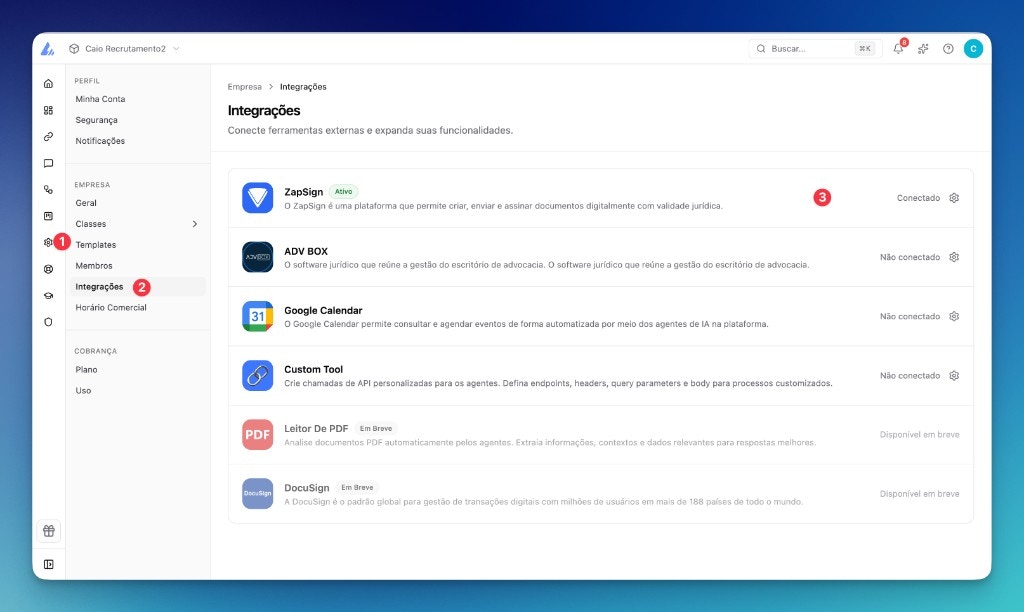
A integração via API permite que a LíderHub gere contratos automaticamente, preenchendo variáveis com os dados coletados pela IA na conversa. Acesse **Configurações** **(1)** > **Integrações** **(2)** > **ZapSign** **(3)**.

<Frame caption="Acesse Configurações > Integrações > ZapSign na LíderHub">
  <img src="https://mintcdn.com/liderhub/XUkQYAZQI3K4WYcV/images/liderhub-integracoes-zapsign.png?fit=max&auto=format&n=XUkQYAZQI3K4WYcV&q=85&s=f9754e3bd2a96454ae70a32a853b5f03" alt="Tela de integrações da LíderHub com ZapSign conectado" width="1024" height="612" data-path="images/liderhub-integracoes-zapsign.png" />
</Frame>

São 3 etapas para configurar:

<Steps>
  <Step title="Sincronizar modelos">
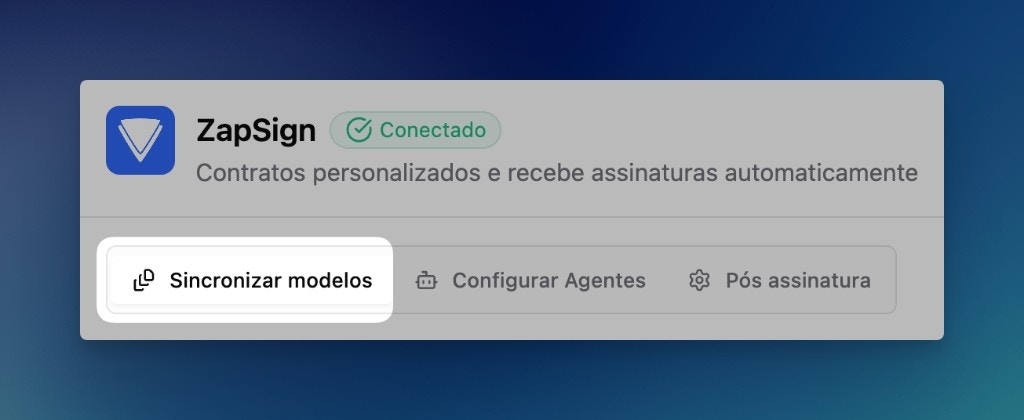
    Importe seus modelos de contrato da ZapSign para a LíderHub. Na LíderHub, acesse **Configurações > Integrações > ZapSign** e sincronize seus modelos.

    <Frame caption="Aba Sincronizar modelos na integração ZapSign">
      <img src="https://mintcdn.com/liderhub/Om8bq6hslf_wBK28/images/zapsign-sincronizar-modelos-tab.png?fit=max&auto=format&n=Om8bq6hslf_wBK28&q=85&s=9011da9a398cbda59430a3a6cba1d817" alt="Aba Sincronizar modelos na integração ZapSign da LíderHub" width="1024" height="420" data-path="images/zapsign-sincronizar-modelos-tab.png" />
    </Frame>

    <AccordionGroup>
      <Accordion title="1. Crie seu modelo de contrato">
        Siga o passo a passo disponível em [Modelo de Contrato](/integracoes/zapsign/modelo-contrato).
      </Accordion>

      <Accordion title="2. Obtenha a chave API da ZapSign">
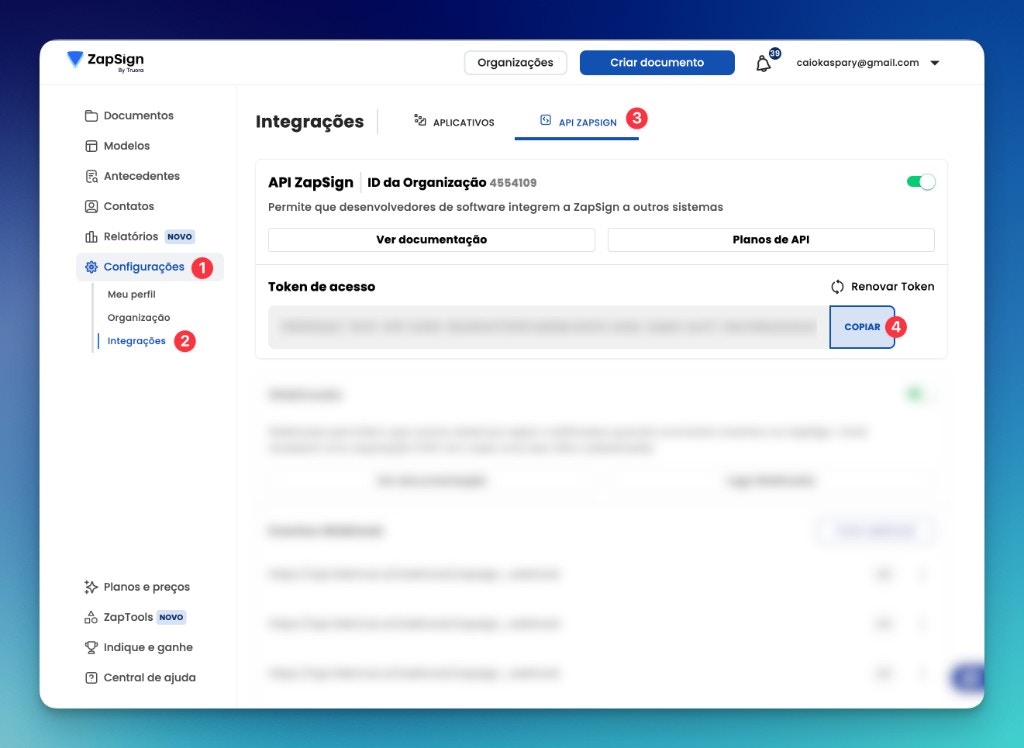
        Na ZapSign, acesse **Configurações** **(1)** > **Integrações** **(2)** > aba **API ZapSign** **(3)** e copie o **Token de acesso** **(4)**.

        <Frame caption="Onde encontrar a chave API na ZapSign">
          <img src="https://mintcdn.com/liderhub/Om8bq6hslf_wBK28/images/zapsign-api-token.png?fit=max&auto=format&n=Om8bq6hslf_wBK28&q=85&s=8ab3a9c13e45effdbef1f0d81c432686" alt="Tela da ZapSign mostrando onde copiar o token de acesso da API" width="1024" height="748" data-path="images/zapsign-api-token.png" />
        </Frame>
      </Accordion>

      <Accordion title="3. Cole a chave API na LíderHub">
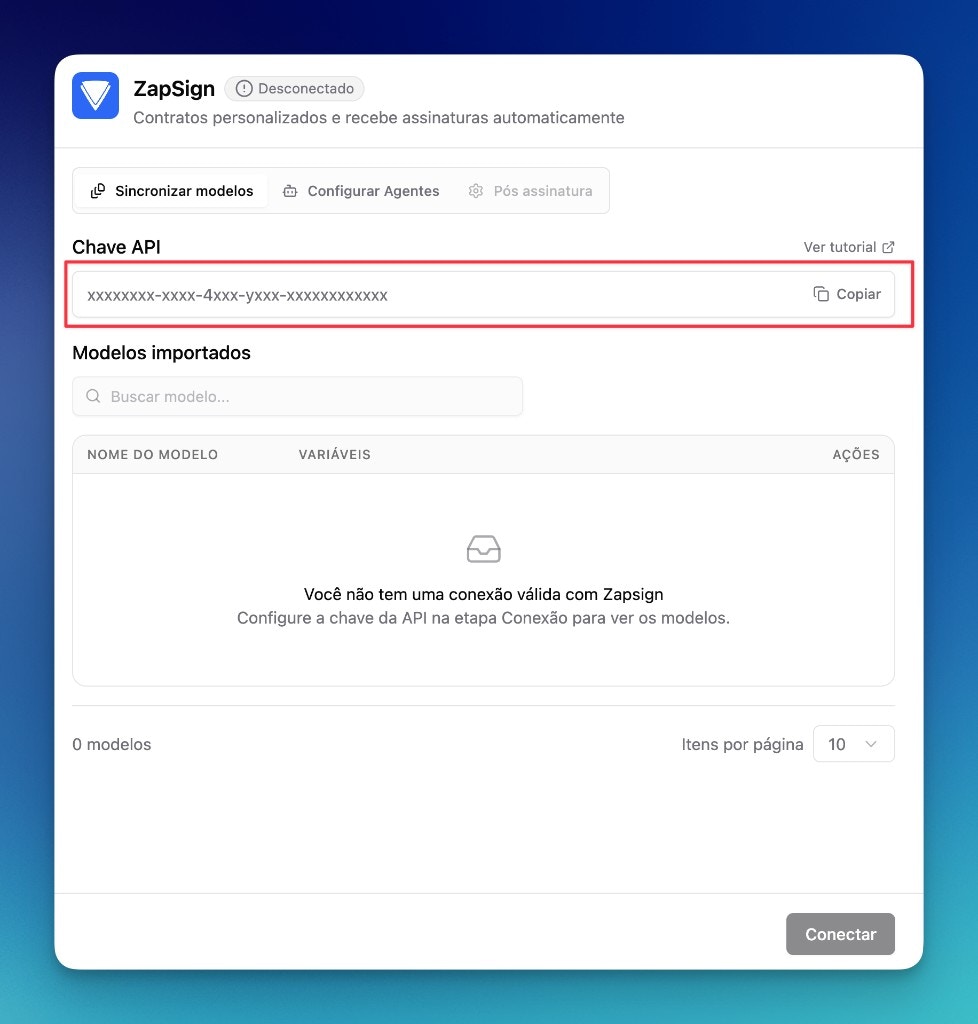
        Cole a chave no campo **Chave API** e clique em **Conectar**.

        <Frame caption="Cole a chave API da ZapSign na LíderHub e clique em Conectar">
          <img src="https://mintcdn.com/liderhub/XUkQYAZQI3K4WYcV/images/liderhub-chave-api-zapsign.png?fit=max&auto=format&n=XUkQYAZQI3K4WYcV&q=85&s=1db27d6100d89c8a838374ffdc4c86d5" alt="Tela da LíderHub para colar a chave API da ZapSign" width="978" height="1024" data-path="images/liderhub-chave-api-zapsign.png" />
        </Frame>
      </Accordion>

      <Accordion title="4. Verifique seus modelos importados">
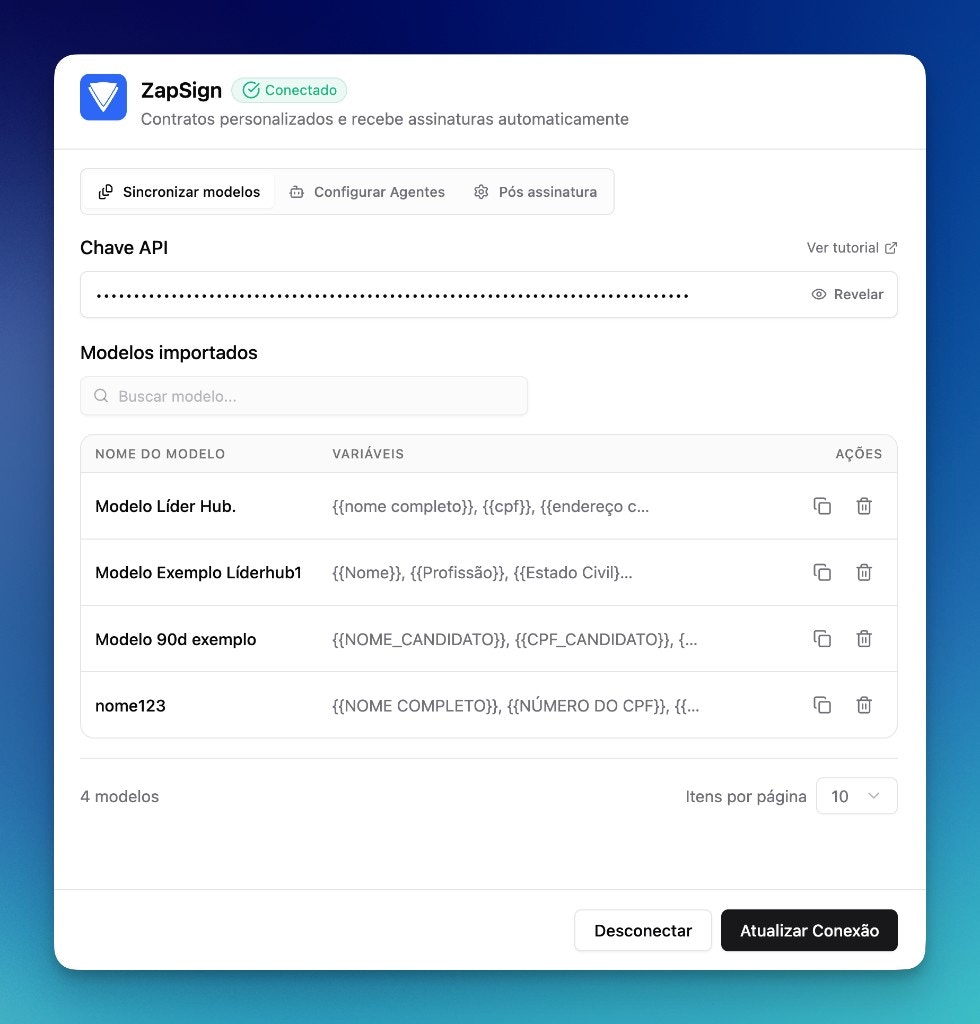
        Após conectar, seus modelos de contrato da ZapSign serão importados automaticamente. Verifique se todos aparecem na lista.

        <Frame caption="Modelos de contrato importados da ZapSign na LíderHub">
          <img src="https://mintcdn.com/liderhub/XUkQYAZQI3K4WYcV/images/liderhub-modelos-importados.png?fit=max&auto=format&n=XUkQYAZQI3K4WYcV&q=85&s=d332354f4d53af5bad66e90e8e4098ac" alt="Lista de modelos de contrato importados da ZapSign na LíderHub" width="980" height="1024" data-path="images/liderhub-modelos-importados.png" />
        </Frame>
      </Accordion>
    </AccordionGroup>

    <Warning>
      Se o erro 402 ou 403 acontecer, você **NÃO** tem um plano ZapSign com API válido. Contate o suporte deles para mais detalhes.

      <div style={{ position: 'relative', paddingBottom: '56.25%', height: 0 }}>
        <iframe src="https://www.loom.com/embed/e117dfe4e37f4b7baaebdb662f83d1c6" frameBorder="0" allowFullScreen style={{ position: 'absolute', top: 0, left: 0, width: '100%', height: '100%' }} />
      </div>
    </Warning>
  </Step>

  <Step title="Configurar agente">
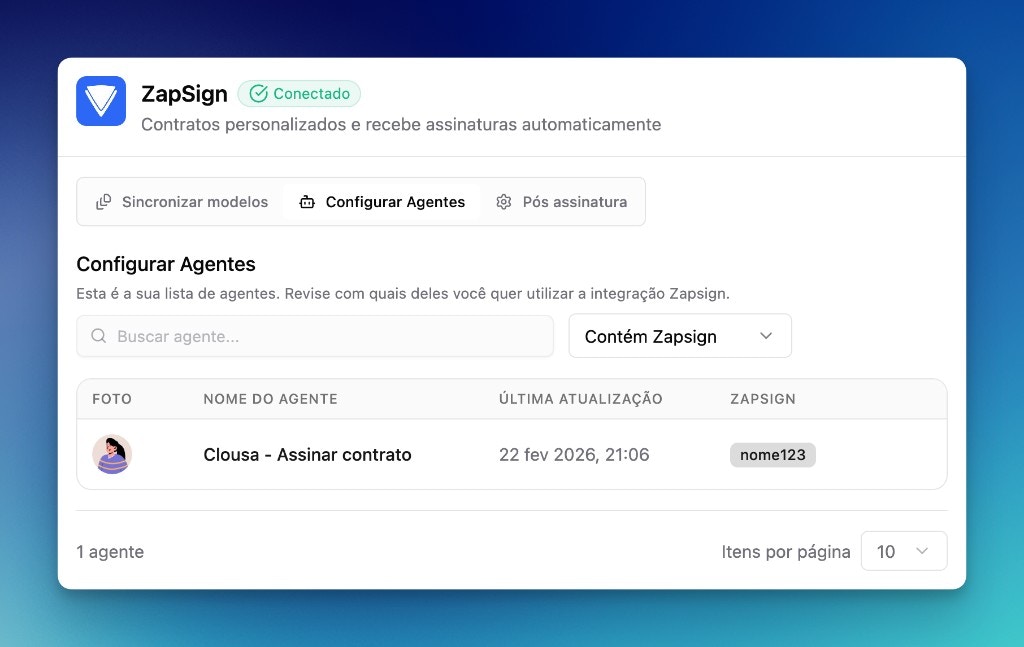
    Associe cada agente ao modelo de contrato adequado. No prompt do agente, defina a lógica de quando gerar o contrato e quais dados coletar.

    Na seção Configurar Agentes, associe cada agente ao modelo de contrato desejado. Você deve configurar seu prompt de acordo com a menção <Badge color="blue">@GerarContrato</Badge> — [ver mais](/agentes/gerar-contrato).

    <Frame caption="Configurar Agentes — associe o agente ao modelo ZapSign">
      <img src="https://mintcdn.com/liderhub/Om8bq6hslf_wBK28/images/zapsign-configurar-agentes.png?fit=max&auto=format&n=Om8bq6hslf_wBK28&q=85&s=852cf7a207502159023daf346b990cb7" alt="Tela de Configurar Agentes com modelo ZapSign associado na LíderHub" width="1024" height="647" data-path="images/zapsign-configurar-agentes.png" />
    </Frame>
  </Step>

  <Step title="Configurar pós-assinatura">
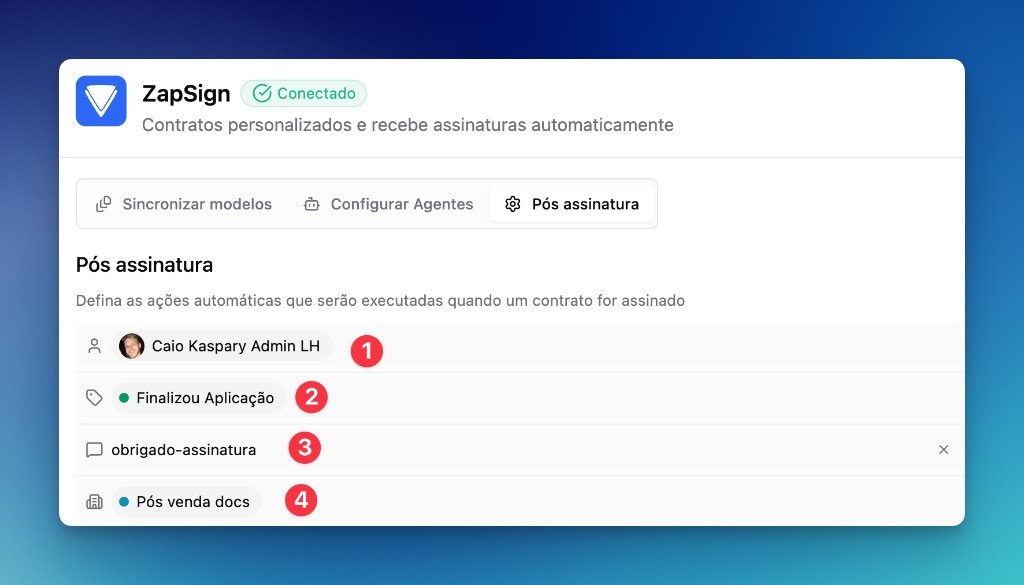
    Automações executadas assim que é detectado que o contrato foi assinado:

    <Frame caption="Configuração de pós-assinatura na integração ZapSign">
      <img src="https://mintcdn.com/liderhub/Om8bq6hslf_wBK28/images/zapsign-pos-assinatura.png?fit=max&auto=format&n=Om8bq6hslf_wBK28&q=85&s=534531504e61c8cfc29d3051696c96f0" alt="Tela de configuração de pós-assinatura na integração ZapSign da LíderHub" width="1024" height="585" data-path="images/zapsign-pos-assinatura.png" />
    </Frame>

    1. **Definir o próximo responsável** — Quem será o novo responsável pela conversa
    2. **Definir o novo status** — Alterar o status do contato automaticamente
    3. **Enviar mensagem** — Enviar um [template](/templates) ao contato assim que a assinatura for detectada
    4. **Novo departamento** — Mover a conversa para outro departamento
  </Step>
</Steps>

## Deixe uma sugestão

<Accordion title="Feedback de Melhorias sobre Integração API ZapSign">
  Agradecemos muito pelo seu tempo! Se você precisa de suporte, acesse [Obtenha suporte](/suporte/obtenha-suporte).

  <iframe src="https://tally.so/embed/682q2k?feature=Integra%C3%A7%C3%A3o%20API%20ZapSign&alignLeft=1&hideTitle=1&transparentBackground=1" width="100%" height="350" frameBorder="0" title="Enviar feedback de melhorias" />
</Accordion>