> ## Documentation Index
> Fetch the complete documentation index at: https://docs.liderhub.ai/llms.txt
> Use this file to discover all available pages before exploring further.
# Modelo de Contrato
> Como configurar seu modelo de contrato na ZapSign com variáveis dinâmicas
## Configurar modelo de contrato
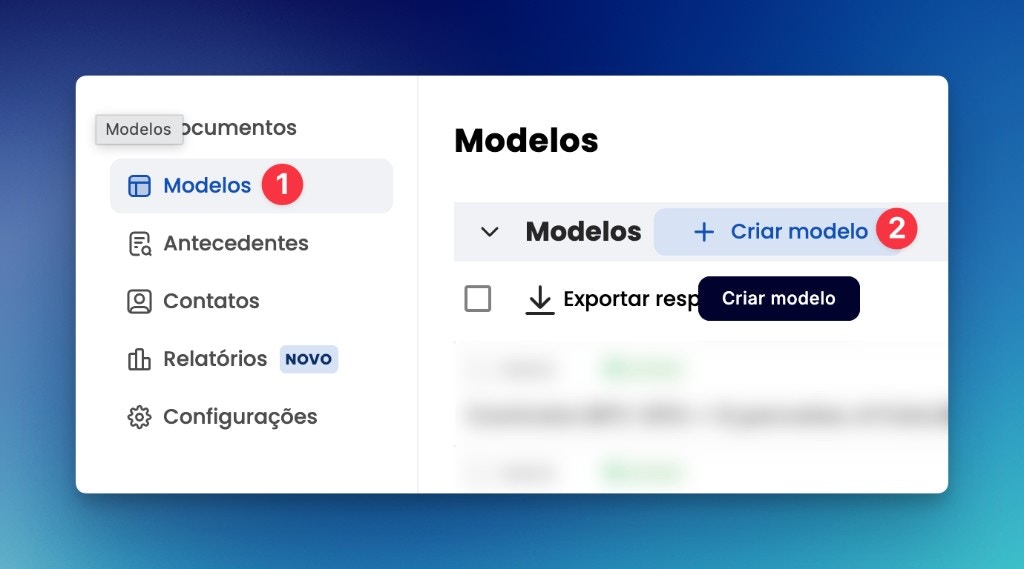
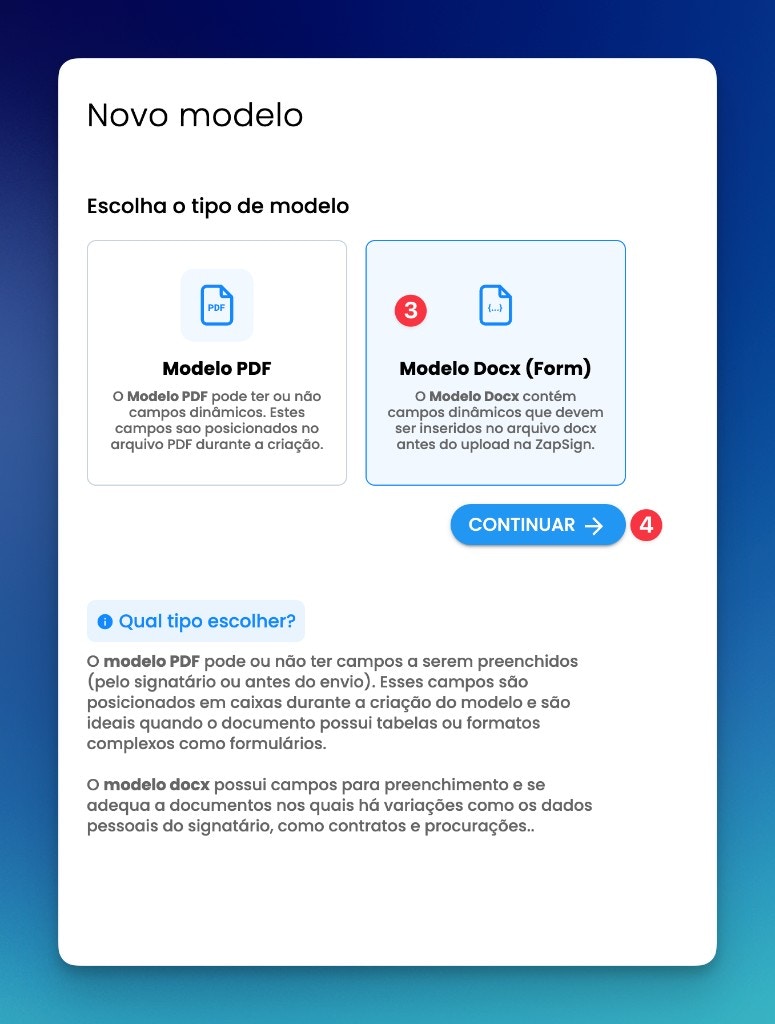
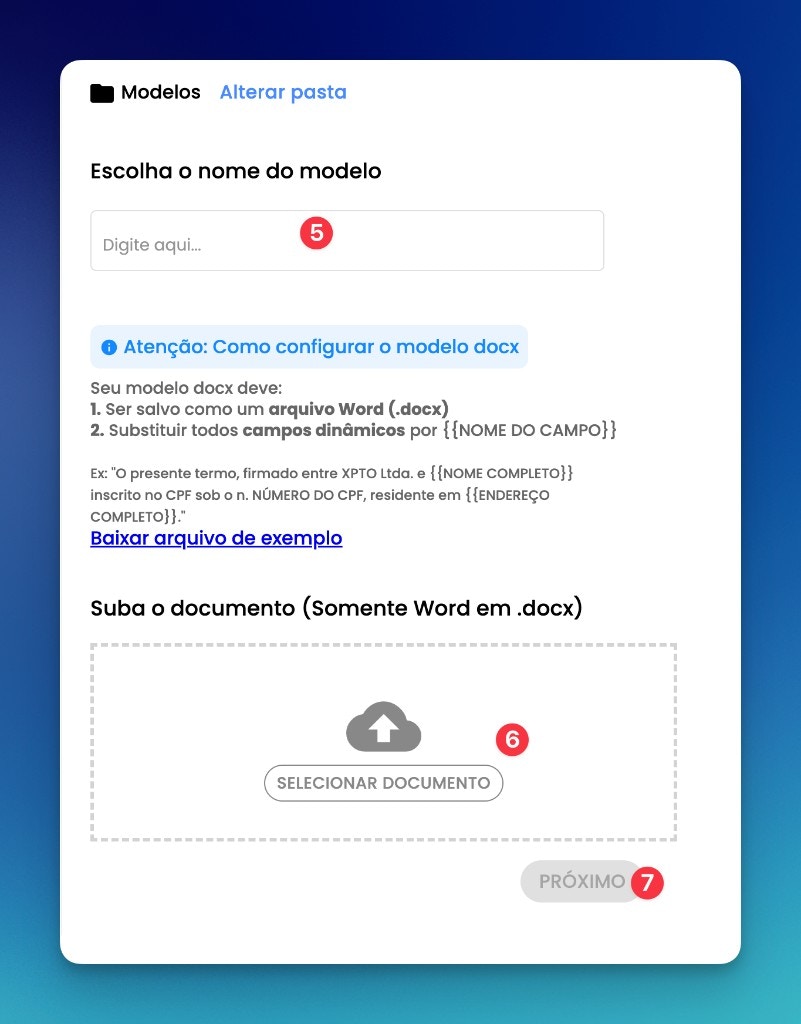
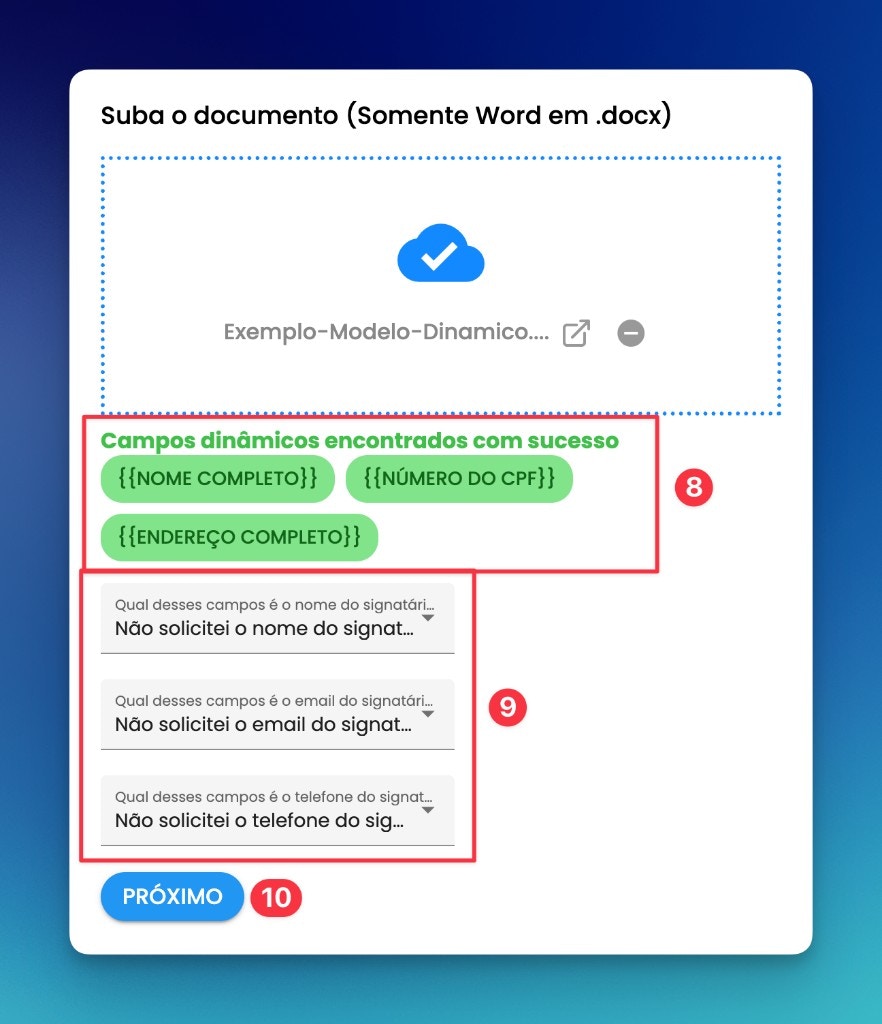
Confira a sequência de fotos abaixo sobre como configurar seu modelo de contrato na ZapSign:
 ### Documentos complementares
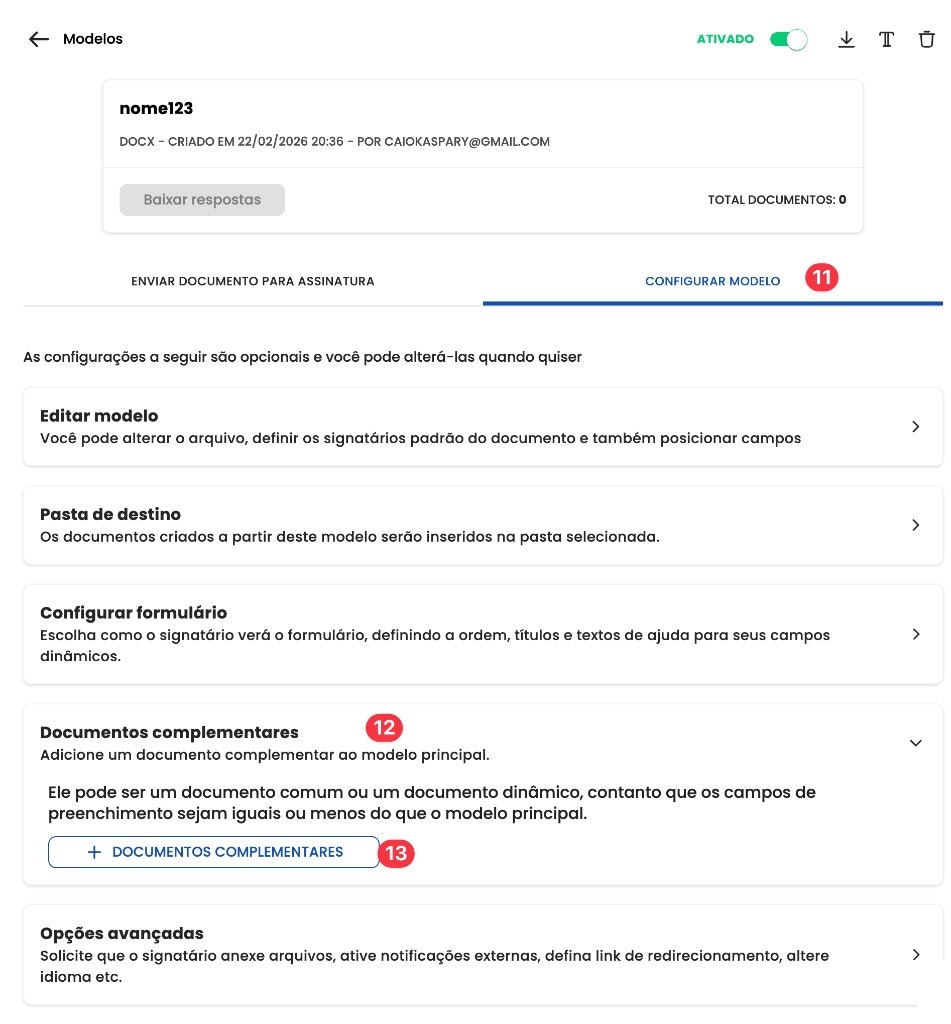
Se você precisa que sejam assinados documentos complementares como procuração, hipossuficiência etc., há mais uma etapa. Na aba **Configurar modelo** **(11)**, acesse **Documentos complementares** **(12)** e clique em **Documentos complementares** **(13)** para adicionar.
### Documentos complementares
Se você precisa que sejam assinados documentos complementares como procuração, hipossuficiência etc., há mais uma etapa. Na aba **Configurar modelo** **(11)**, acesse **Documentos complementares** **(12)** e clique em **Documentos complementares** **(13)** para adicionar.
 As variáveis do documento complementar devem ser iguais às do modelo principal. Não adicione variáveis novas ou diferentes no complementar.
## Como definir a data de assinatura do contrato na ZapSign?
É muito importante que seu contrato tenha a **data de assinatura**. Isso é uma variável. Você pode preenchê-la automaticamente de algumas formas: **via IA** ou **automaticamente via ZapSign**.
As variáveis do documento complementar devem ser iguais às do modelo principal. Não adicione variáveis novas ou diferentes no complementar.
## Como definir a data de assinatura do contrato na ZapSign?
É muito importante que seu contrato tenha a **data de assinatura**. Isso é uma variável. Você pode preenchê-la automaticamente de algumas formas: **via IA** ou **automaticamente via ZapSign**.
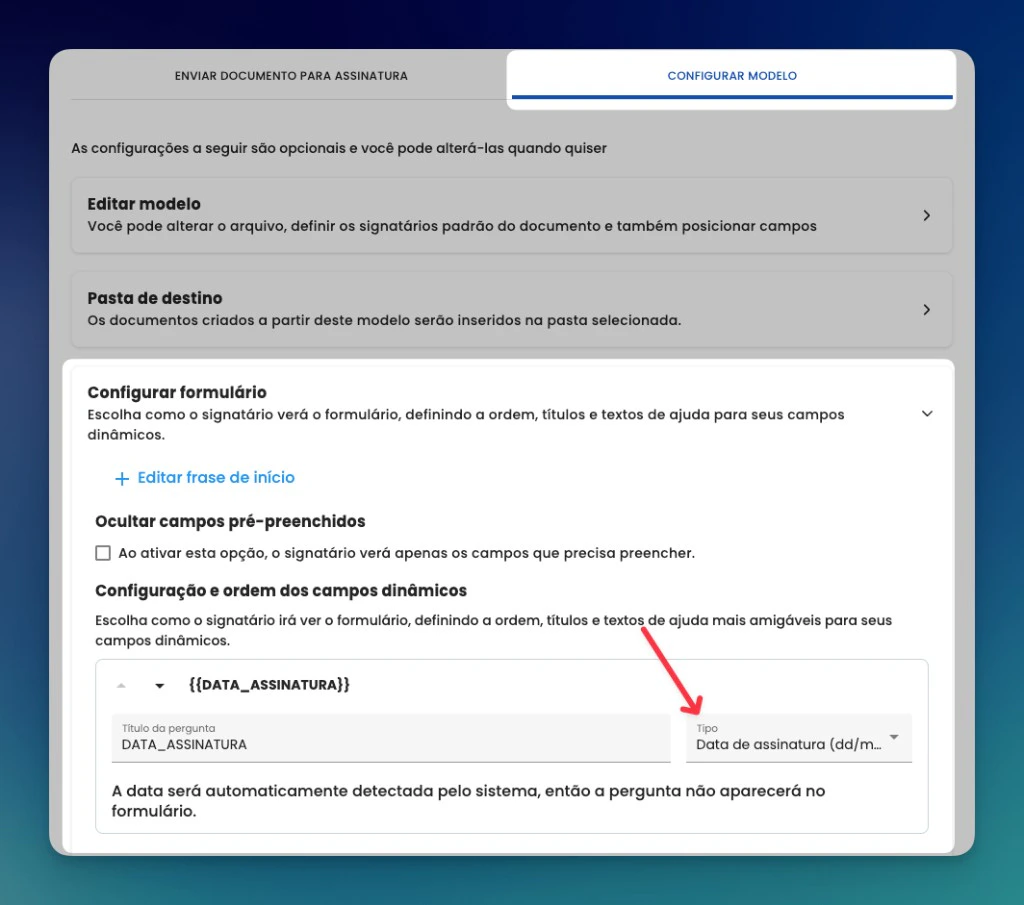 Se quiser, você pode usar a menção @dataehora para puxar o instante atual e preencher a variável de data de assinatura do contrato na ZapSign. Porém existe um formato melhor, que **não depende do agente** preencher: a data é detectada automaticamente pela ZapSign no momento da assinatura.
Para isso, vá em **Configurar modelo**, expanda a seção **Configurar formulário** e, no campo `{{data_assinatura}}` (ou o nome da variável que você usa para data de assinatura), altere o **Tipo** da variável para **Data de assinatura**. A data será detectada automaticamente pelo sistema e a pergunta não aparecerá no formulário para o signatário.
Confira mais na [documentação oficial da ZapSign sobre modelos](https://clients.zapsign.com.br/help/modelos-o-que-s%C3%A3o-e-como-usar).
## Deixe uma sugestão
Agradecemos muito pelo seu tempo! Se você precisa de suporte, acesse [Obtenha suporte](/suporte/obtenha-suporte).
Se quiser, você pode usar a menção @dataehora para puxar o instante atual e preencher a variável de data de assinatura do contrato na ZapSign. Porém existe um formato melhor, que **não depende do agente** preencher: a data é detectada automaticamente pela ZapSign no momento da assinatura.
Para isso, vá em **Configurar modelo**, expanda a seção **Configurar formulário** e, no campo `{{data_assinatura}}` (ou o nome da variável que você usa para data de assinatura), altere o **Tipo** da variável para **Data de assinatura**. A data será detectada automaticamente pelo sistema e a pergunta não aparecerá no formulário para o signatário.
Confira mais na [documentação oficial da ZapSign sobre modelos](https://clients.zapsign.com.br/help/modelos-o-que-s%C3%A3o-e-como-usar).
## Deixe uma sugestão
Agradecemos muito pelo seu tempo! Se você precisa de suporte, acesse [Obtenha suporte](/suporte/obtenha-suporte).