> ## Documentation Index
> Fetch the complete documentation index at: https://docs.liderhub.ai/llms.txt
> Use this file to discover all available pages before exploring further.

# Onboarding

> Etapas de sucesso: formulário, reunião, dados da empresa, WhatsApp, agentes e automações

## Etapas de sucesso

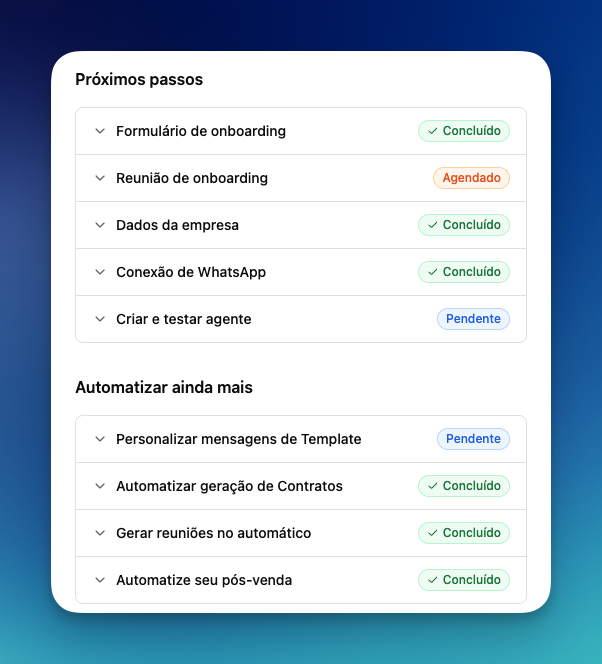
Ao acessar a LíderHub pela primeira vez, você verá o checklist de onboarding. Cada tarefa é marcada como concluída automaticamente.

<Tip>
  Assim que você fizer o pagamento, preencha o formulário e agende sua reunião.
</Tip>

<Frame caption="Cada etapa pode ser expandida.">
  <img src="https://mintcdn.com/liderhub/mMi6av5hQKUNG_BI/images/etapas-de-sucesso.png?fit=max&auto=format&n=mMi6av5hQKUNG_BI&q=85&s=16ea753f4f369d0e28669d12c9e9841c" alt="Checklist: Próximos passos e Automatizar ainda mais" width="602" height="664" data-path="images/etapas-de-sucesso.png" />
</Frame>

<Info>
  A **reunião de onboarding** pode ser agendada logo depois que você preencher o formulário de onboarding.
</Info>

### Primeiras etapas pós compra

<AccordionGroup>
  <Accordion title="Formulário de onboarding">
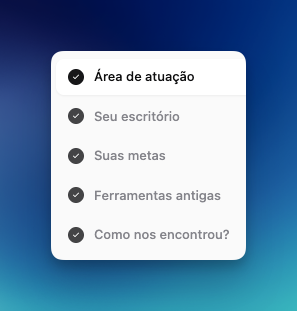
    Preencha o formulário de onboarding para configurar sua conta e personalizar sua experiência. Acesse pela etapa **Preencher formulário de onboarding** no checklist e clique em **Ver formulário**.

    <div style={{ display: 'flex', justifyContent: 'center', marginTop: '1rem' }}>
      <img src="https://mintcdn.com/liderhub/mMi6av5hQKUNG_BI/images/formulario-onboarding.png?fit=max&auto=format&n=mMi6av5hQKUNG_BI&q=85&s=a22b63cb0fc1c34d737145b2c0a80d9e" alt="Etapas do formulário de onboarding: área de atuação, seu escritório, suas metas, ferramentas antigas e como nos encontrou" style={{ borderRadius: '8px' }} width="297" height="311" data-path="images/formulario-onboarding.png" />
    </div>
  </Accordion>

  <Accordion title="Reunião de onboarding">
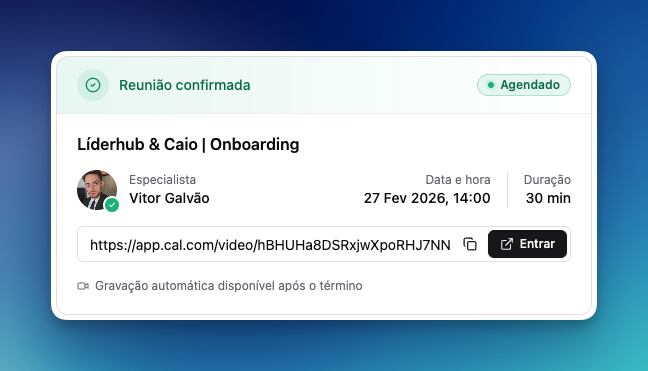
    Reunião de boas-vindas, alinhamento e explicação dos próximos passos. Após cumprir as tarefas necessárias, use a etapa **Agendar reunião** e **Ver mais** para agendar.

    <div style={{ display: 'flex', justifyContent: 'center', marginTop: '1rem' }}>
      <img src="https://mintcdn.com/liderhub/mMi6av5hQKUNG_BI/images/reuniao-onboarding.png?fit=max&auto=format&n=mMi6av5hQKUNG_BI&q=85&s=2882b33a25302bfc3732e252c239f5e5" alt="Reunião confirmada e agendada: card com especialista, data e hora, link de vídeo e botão Entrar" style={{ borderRadius: '8px' }} width="648" height="371" data-path="images/reuniao-onboarding.png" />
    </div>
  </Accordion>

  <Accordion title="Dados da empresa">
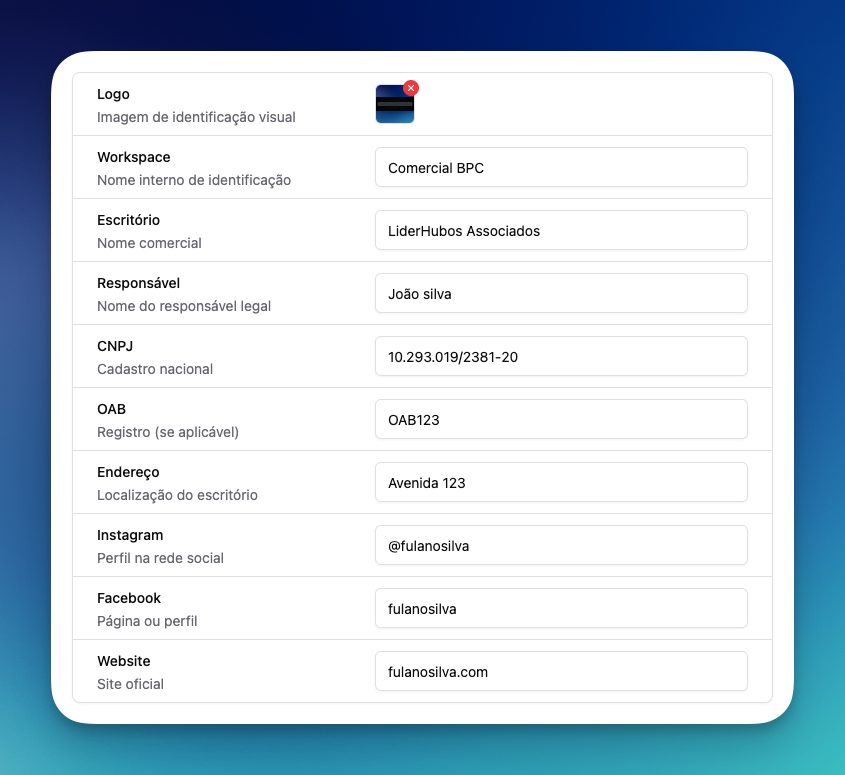
    Preencha os dados do seu escritório para otimizar o funcionamento dos seus agentes (nome, CNPJ, endereço, OAB etc.). Acesse <a href="https://chat.liderhub.ai/settings/company" title="Abrir configurações da empresa na LíderHub"><strong>Configurações > Contas</strong></a> ou use o botão **Preencher** na etapa correspondente.

    Estas informações também são disponíveis nas configurações gerais da sua empresa. Você pode alterá-las depois.

    NÃO tem problema se você não tem um CNPJ, ou Facebook, Website. Estas informações serão utilizadas pelos agentes da Líderhub — preencher estas informações deixará a experiência dos seus agentes mais rica. Se estiver vazio, não serão considerados.

    <div style={{ display: 'flex', justifyContent: 'center', marginTop: '1rem' }}>
      <img src="https://mintcdn.com/liderhub/mMi6av5hQKUNG_BI/images/dados-empresa.png?fit=max&auto=format&n=mMi6av5hQKUNG_BI&q=85&s=7e66f37f996a61a19fd69d0d809a493f" alt="Formulário de dados da empresa: logo, workspace, escritório, responsável, CNPJ, OAB, endereço, Instagram, Facebook e website" style={{ borderRadius: '8px' }} width="845" height="775" data-path="images/dados-empresa.png" />
    </div>
  </Accordion>

  <Accordion title="Conexão de WhatsApp">
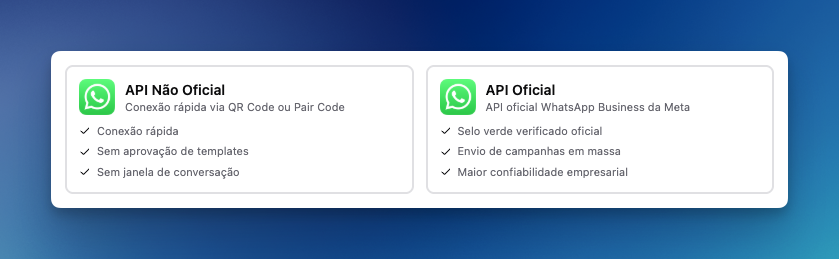
    Conecte sua conta do WhatsApp para começar a receber e enviar mensagens. Em <a href="https://chat.liderhub.ai/connections"><strong>Conexões</strong></a>, crie uma nova conexão e escaneie o QR Code. A tarefa **Conectar WhatsApp** é marcada como concluída ao conectar.

    <Frame caption="[Clique para ver mais](/whatsapp/conectar)">
      <img src="https://mintcdn.com/liderhub/mMi6av5hQKUNG_BI/images/conexao-whatsapp-api.png?fit=max&auto=format&n=mMi6av5hQKUNG_BI&q=85&s=6d055401fbe4f1624e89a47e581cf181" alt="Comparativo API Não Oficial (conexão rápida, sem aprovação de templates) e API Oficial (selo verde, campanhas em massa, confiabilidade)" width="839" height="259" data-path="images/conexao-whatsapp-api.png" />
    </Frame>
  </Accordion>

  <Accordion title="Criar e testar agente">
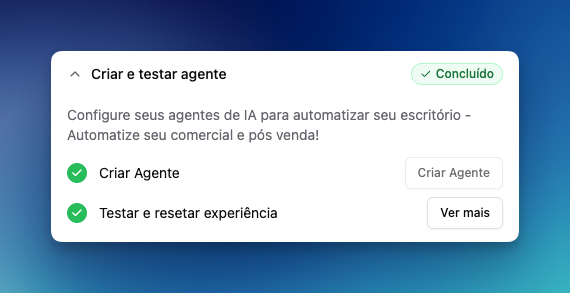
    **Crie seu agente:** Você pode criar com nossa IA, a partir de templates, ou criar do zero. <Tooltip headline="Criar Agentes de IA" tip="Como criar agentes: com IA, templates ou do zero." cta="Ver mais" href="/agentes/criar-agentes">Ver mais</Tooltip>

    **Testar Agente:** <Tooltip headline="Quando ativar o agente" tip="Quando e como ativar agentes, palavras-chave e responsável padrão." cta="Ver mais" href="/agentes/quando-ativar">Aprenda como testar seus agentes de IA</Tooltip>.

    <Frame caption="[Ver mais sobre Agentes](/agentes/o-que-sao)">
      <img src="https://mintcdn.com/liderhub/mMi6av5hQKUNG_BI/images/criar-testar-agente.png?fit=max&auto=format&n=mMi6av5hQKUNG_BI&q=85&s=66b261ff9f09e4457df9248d3ac151a6" alt="Etapa Criar e testar agente: Criar Agente e Testar e resetar experiência" width="570" height="293" data-path="images/criar-testar-agente.png" />
    </Frame>
  </Accordion>
</AccordionGroup>

### Automatizar ainda mais

Depois das etapas iniciais, sugerimos que você vá além:

<AccordionGroup>
  <Accordion title="Personalizar mensagens de Template">
    Você pode ter quantas variações de mensagens de template quiser, mas nós sugerimos **4 principais**, para você fechar contratos no automático:

    <Info>
      Você pode editar estes conteúdos também na <Tooltip headline="Gerenciar Mensagens" tip="Como criar e configurar templates de mensagens, variáveis e mídias." cta="Ver mais" href="/templates">aba de Templates</Tooltip>.
    </Info>

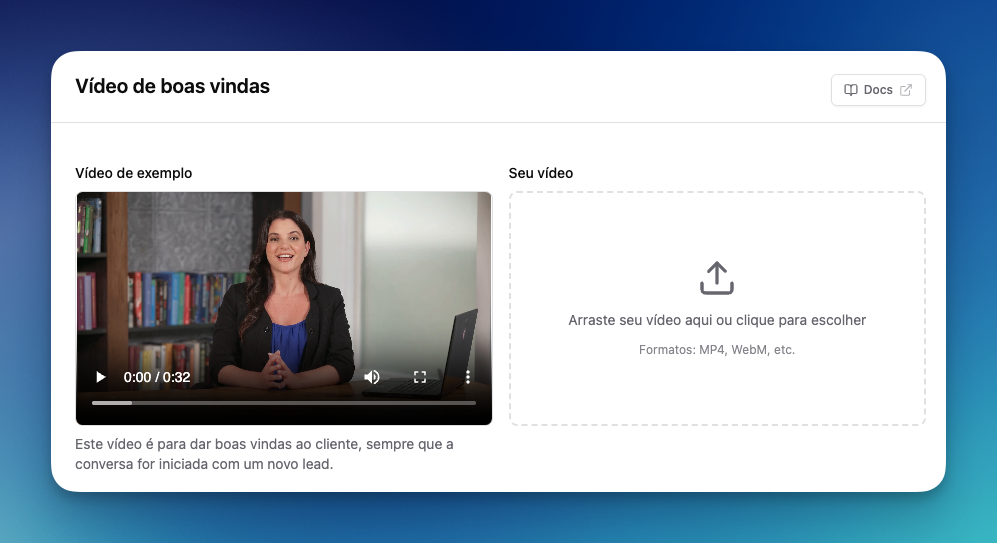
    * **Vídeo de boas-vindas** — Exibido quando o contato inicia a conversa

    * **Vídeo Qualificado → Proposta** — Enviado quando o lead é qualificado

    * **Vídeo Tutorial ZapSign** — Instruções para assinatura

          <Frame caption="Exemplo de Vídeo Tutorial ZapSign">
            <video autoPlay muted loop playsInline>
              <source src="https://mintcdn.com/liderhub/OkFwg2w_XrJ8KgZn/images/tutorial-zapsign.webm?fit=max&auto=format&n=OkFwg2w_XrJ8KgZn&q=85&s=4f519e5a42e7f61dbea1425f530be3b6" type="video/webm" data-path="images/tutorial-zapsign.webm" />
            </video>
          </Frame>

    * **Vídeo do Escritório → Quebra de objeção** — Apresentação do escritório

    <Frame caption="Configuração do Vídeo de boas-vindas: vídeo de exemplo e área para enviar seu vídeo (MP4, WebM).">
      <img src="https://mintcdn.com/liderhub/mMi6av5hQKUNG_BI/images/template-video-boas-vindas.png?fit=max&auto=format&n=mMi6av5hQKUNG_BI&q=85&s=5a111fa4ab6a14dc1d12a92f68ec769b" alt="Tela de configuração do Vídeo de boas-vindas: exemplo e upload do seu vídeo" width="997" height="543" data-path="images/template-video-boas-vindas.png" />
    </Frame>
  </Accordion>

  <Accordion title="Automatizar geração de Contratos">
    São **3 etapas simples**:

    1. **Sincronize seus modelos de contrato** — Traga os modelos do ZapSign para a LíderHub.
    2. **Configure Agentes** com os contratos certos — Associe cada agente ao modelo de contrato adequado.
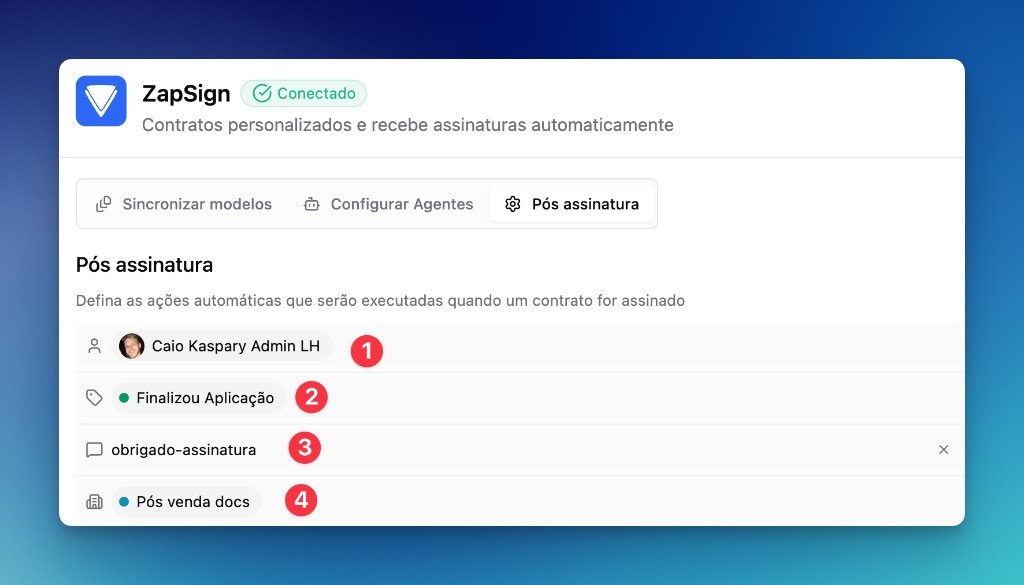
    3. **Defina lógicas de pós-assinatura** — Novo responsável, status, mensagem de sucesso e departamento quando o contrato for assinado.

    Veja [ZapSign](/integracoes/zapsign) na documentação.

    <Frame caption="Configuração Pós-assinatura no ZapSign: novo responsável, status, mensagem de sucesso e departamento.">
      <img src="https://mintcdn.com/liderhub/Om8bq6hslf_wBK28/images/zapsign-pos-assinatura.png?fit=max&auto=format&n=Om8bq6hslf_wBK28&q=85&s=534531504e61c8cfc29d3051696c96f0" alt="ZapSign: aba Pós assinatura com opções de ações automáticas após assinatura do contrato" width="1024" height="585" data-path="images/zapsign-pos-assinatura.png" />
    </Frame>

    <Info>
      Hoje há integração nativa com ZapSign, mas você pode construir sua própria integração com outros assinadores digitais! <Tooltip headline="Integrações personalizadas" tip="Como criar Custom Tools, APIs personalizadas e webhooks para estender a LíderHub." cta="Ver mais" href="/integracoes/personalizada">Veja mais sobre Custom Tools</Tooltip>
    </Info>
  </Accordion>

  <Accordion title="Gerar reuniões no automático">
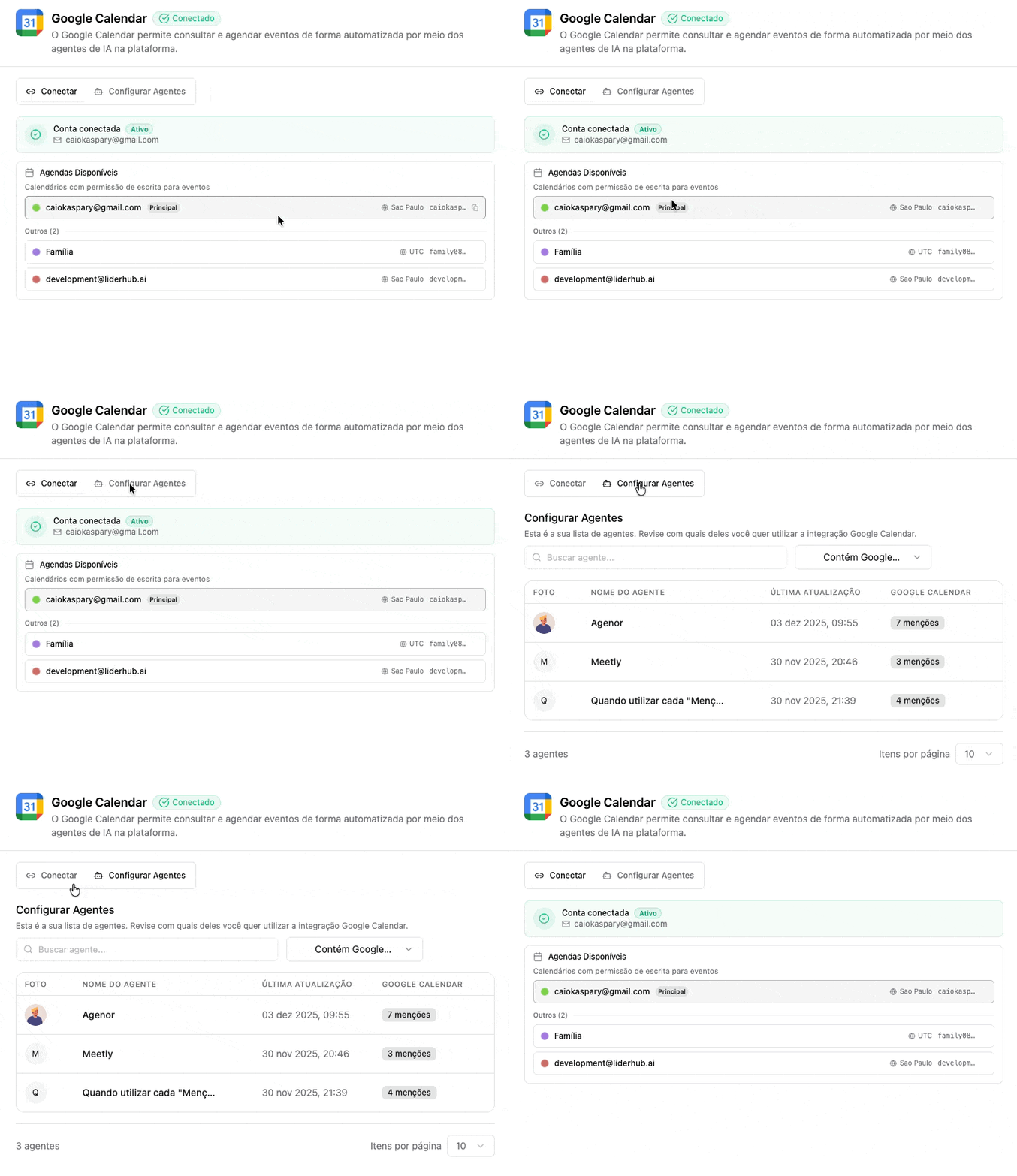
    Configure a criação automática de eventos no seu calendário: **Conexão Google** e **Configurar Agentes**. Veja [Reuniões](/agentes/reunioes).

    <Frame caption="Google Calendar conectado: conta ativa e agendas disponíveis com permissão de escrita.">
      <img src="https://mintcdn.com/liderhub/mMi6av5hQKUNG_BI/images/google-calendar-conexao.png?s=19f6062c7736f592124423207566cb5e" alt="Integração Google Calendar: Conectado, Conectar, Configurar Agentes, conta conectada e agendas disponíveis" width="744" height="574" data-path="images/google-calendar-conexao.png" />
    </Frame>
  </Accordion>

  <Accordion title="Automatize seu pós-venda">
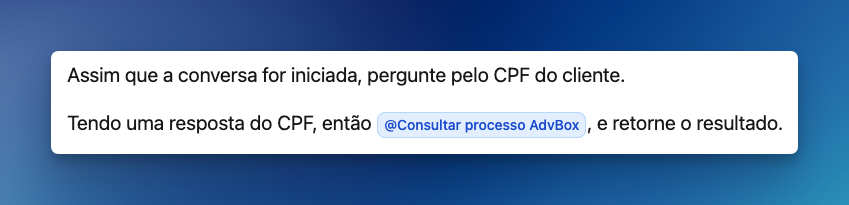
    Conecte o ADVBox para automatizar processos de pós-venda e acompanhamento:

    * **Conectar API**
    * **Descrever Status**
    * **Configurar Agente**

    Veja [ADVBox](/integracoes/advbox).

    <Frame caption="Exemplo de prompt: perguntar pelo CPF e usar @Consultar processo AdvBox para retornar o resultado.">
      <img src="https://mintcdn.com/liderhub/mMi6av5hQKUNG_BI/images/advbox-prompt-exemplo.png?fit=max&auto=format&n=mMi6av5hQKUNG_BI&q=85&s=f98440c94cd8a7b9b0cab335ef74cde7" alt="Prompt com fluxo: perguntar CPF do cliente e @Consultar processo AdvBox para retornar o resultado" width="849" height="205" data-path="images/advbox-prompt-exemplo.png" />
    </Frame>
  </Accordion>
</AccordionGroup>

## Deixe uma sugestão

<Accordion title="Feedback de Melhorias sobre Onboarding">
  Agradecemos muito pelo seu tempo! Se você precisa de suporte, acesse [Obtenha suporte](/suporte/obtenha-suporte).

  <iframe src="https://tally.so/embed/682q2k?feature=Onboarding&alignLeft=1&hideTitle=1&transparentBackground=1" width="100%" height="350" frameBorder="0" title="Enviar feedback de melhorias" />
</Accordion>

## Dúvidas Frequentes

<AccordionGroup>
  <Accordion title="A reunião de onboarding é obrigatória?">
    Não é obrigatória, mas altamente recomendada. É para nos conhecermos, tirar dúvidas iniciais, e alinhamos como se darão os próximos passos.
  </Accordion>

  <Accordion title="Posso pular as tarefas das Etapas de sucesso?">
    As tarefas são um guia para garantir que sua conta esteja bem configurada. Quanto mais rápido você cumprir as tarefas, mais rápido você vai extrair valor da LíderHub!
  </Accordion>
</AccordionGroup>