> ## Documentation Index
> Fetch the complete documentation index at: https://docs.liderhub.ai/llms.txt
> Use this file to discover all available pages before exploring further.
# Entenda o Dashboard
> Como usar o dashboard da LíderHub para acompanhar métricas, funil comercial e desempenho da operação
## Visão geral
O **dashboard** é a tela principal de métricas da LíderHub. Ele mostra o desempenho do seu funil comercial em tempo real: quantos leads entraram, quantos foram qualificados, quantos fecharam contrato e onde estão os gargalos.
O dashboard da LíderHub hoje é especializado em Departamento Comercial. Está nos nossos planos para o primeiro semestre de 2026 construir mais visualizações para dados de performance de pós-venda. Confira mais em [Departamento Comercial](/migracao/departamento-comercial).
## Como ler o funil
O funil mostra a jornada dos leads de cima para baixo. Confira mais sobre como estruturar seu departamento comercial em [Departamento Comercial](/migracao/departamento-comercial).
 ```mermaid theme={null}
flowchart TB
Recepcao["Nova conversa"] -.-> Desistencia["Desistência"]
Recepcao --> Analise["Análise (SDR)"]
Analise -.-> Desistencia
Analise --> Desqualificado["Desqualificado"]
Analise --> Qualificado["Qualificado"]
Qualificado -.-> Desistencia
Qualificado --> Proposta["Proposta (Closer)"]
Proposta -.-> Desistencia
Proposta --> Recusada["Recusada"]
Proposta --> Sucesso["Sucesso
```mermaid theme={null}
flowchart TB
Recepcao["Nova conversa"] -.-> Desistencia["Desistência"]
Recepcao --> Analise["Análise (SDR)"]
Analise -.-> Desistencia
Analise --> Desqualificado["Desqualificado"]
Analise --> Qualificado["Qualificado"]
Qualificado -.-> Desistencia
Qualificado --> Proposta["Proposta (Closer)"]
Proposta -.-> Desistencia
Proposta --> Recusada["Recusada"]
Proposta --> Sucesso["Sucesso
Contrato assinado"]
linkStyle 0,2,5,7 stroke:#d1d5db,stroke-width:1px,color:#d1d5db
classDef grayNode fill:#f3f4f6,stroke:#9ca3af,color:#374151
classDef greenNode fill:#bbf7d0,stroke:#16a34a,color:#166534
classDef blueNode fill:#bfdbfe,stroke:#2563eb,color:#1e40af
classDef redNode fill:#fecaca,stroke:#dc2626,color:#991b1b
class Recepcao,Analise,Proposta grayNode
class Qualificado greenNode
class Sucesso blueNode
class Desqualificado,Recusada,Desistencia redNode
```
Estes são os tipos de status padrão da LíderHub. Confira mais em [Status](/atendimento/status).
| Status | O que mostra |
| ----------------------------------------- | ------------------------------------------------ |
| Nova conversa | Total de leads que iniciaram conversa no período |
| Análise | Leads sendo qualificados pela IA (SDR) |
| Qualificado | Leads que passaram na qualificação |
| Proposta | Leads que receberam proposta comercial (Closer) |
| Sucesso | Leads que assinaram o contrato |
| Desqualificado | Leads que não atendem aos critérios |
| Recusada | Leads que recusaram a proposta |
| Desistência | Leads que pararam de responder |
### Eventos por Status
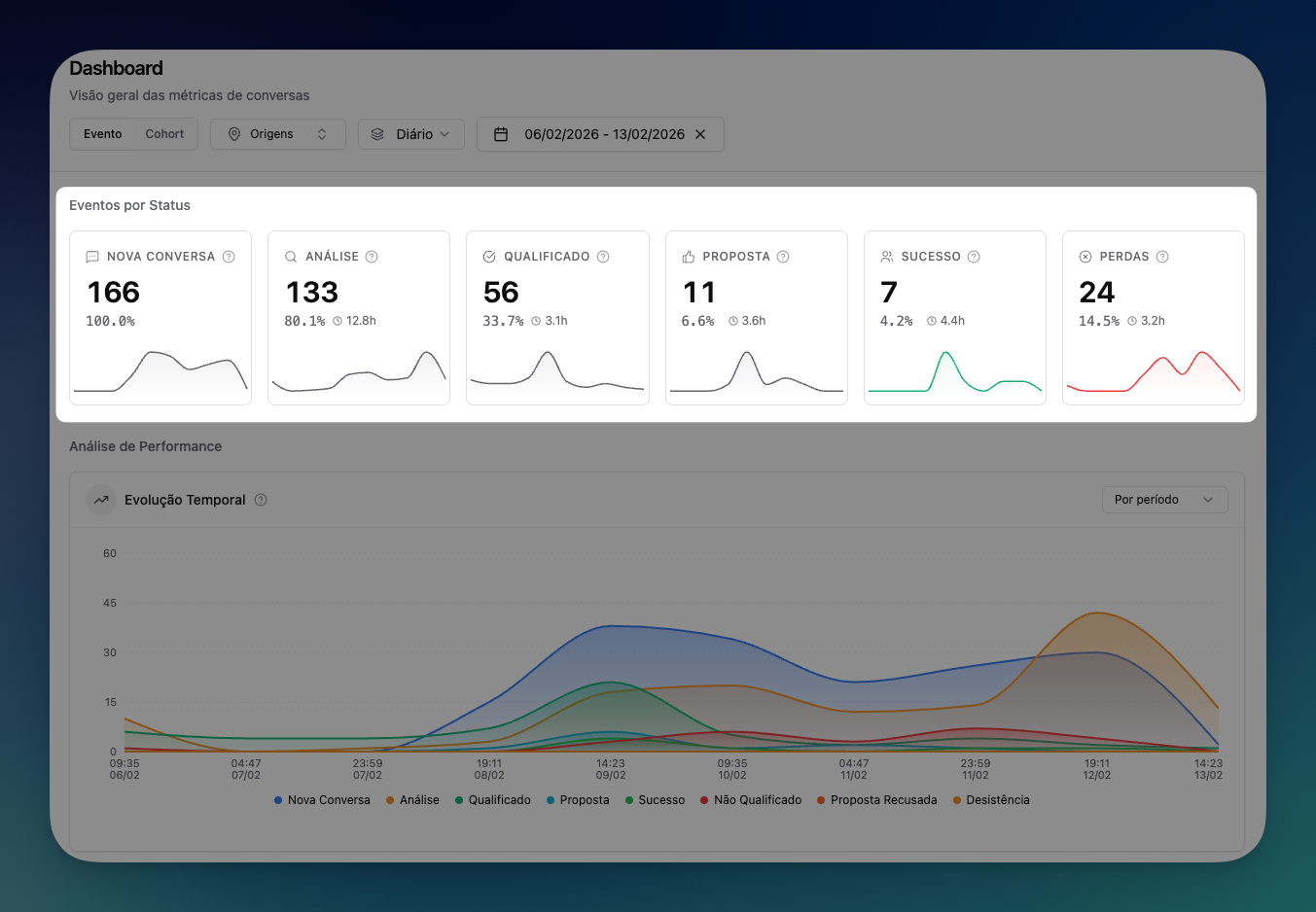
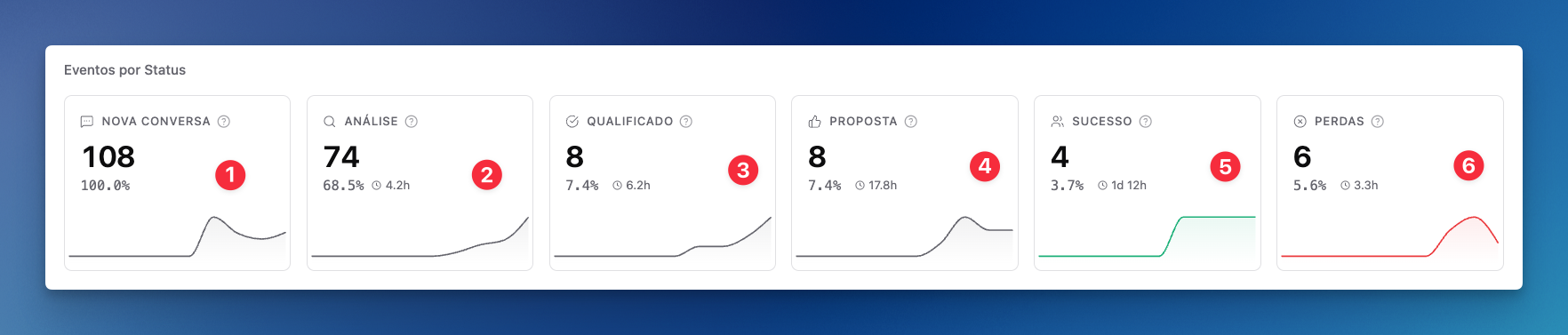
Entenda os principais cards de performance do dashboard de funil comercial da LíderHub.
 | # | Card | Detalhes |
| - | ------------------------------------ | -------------------------------------------------------------------------------------------------------------------------------------------------------------------------------------------- |
| 1 | Nova conversa | Contagem de conversas iniciadas — ex: Recepção |
| 2 | Análise | Conversas únicas que tiveram status alterado para tipo "Análise" — ex: Análise Doença, Análise Financeira |
| 3 | Qualificado | Conversas únicas que tiveram status alterado para tipo "Qualificado" — ex: Qualificado |
| 4 | Proposta | Conversas únicas que tiveram status alterado para tipo "Proposta" — ex: Proposta Enviada, Proposta Aceita |
| 5 | Sucesso | Conversas únicas que tiveram status alterado para tipo "Sucesso" — ex: Contrato Assinado, Reunião Onboarding |
| 6 | Perdas | Conversas únicas que tiveram status alterado para tipo "Perdas" — ex: Desqualificado, Recusada, Desistência |
Seu dashboard só vai mostrar bons dados se você tiver configurado Tipos de Status corretamente. Confira mais em [Status](/atendimento/status).
### Identificando gargalos
* **Muitos leads, poucos qualificados?** Revise os critérios de qualificação no prompt
* **Qualificados que não recebem proposta?** Verifique se o template de proposta está configurado
* **Proposta aceita mas contrato não assinado?** Simplifique o processo de assinatura ou adicione follow-up
* **Alta desistência?** Revise a abordagem, tempo de resposta e qualidade do follow-up
Acompanhe o dashboard semanalmente para identificar tendências. Uma queda na qualificação pode indicar mudança no perfil dos leads ou problema no prompt.
## Filtros do dashboard
| # | Card | Detalhes |
| - | ------------------------------------ | -------------------------------------------------------------------------------------------------------------------------------------------------------------------------------------------- |
| 1 | Nova conversa | Contagem de conversas iniciadas — ex: Recepção |
| 2 | Análise | Conversas únicas que tiveram status alterado para tipo "Análise" — ex: Análise Doença, Análise Financeira |
| 3 | Qualificado | Conversas únicas que tiveram status alterado para tipo "Qualificado" — ex: Qualificado |
| 4 | Proposta | Conversas únicas que tiveram status alterado para tipo "Proposta" — ex: Proposta Enviada, Proposta Aceita |
| 5 | Sucesso | Conversas únicas que tiveram status alterado para tipo "Sucesso" — ex: Contrato Assinado, Reunião Onboarding |
| 6 | Perdas | Conversas únicas que tiveram status alterado para tipo "Perdas" — ex: Desqualificado, Recusada, Desistência |
Seu dashboard só vai mostrar bons dados se você tiver configurado Tipos de Status corretamente. Confira mais em [Status](/atendimento/status).
### Identificando gargalos
* **Muitos leads, poucos qualificados?** Revise os critérios de qualificação no prompt
* **Qualificados que não recebem proposta?** Verifique se o template de proposta está configurado
* **Proposta aceita mas contrato não assinado?** Simplifique o processo de assinatura ou adicione follow-up
* **Alta desistência?** Revise a abordagem, tempo de resposta e qualidade do follow-up
Acompanhe o dashboard semanalmente para identificar tendências. Uma queda na qualificação pode indicar mudança no perfil dos leads ou problema no prompt.
## Filtros do dashboard
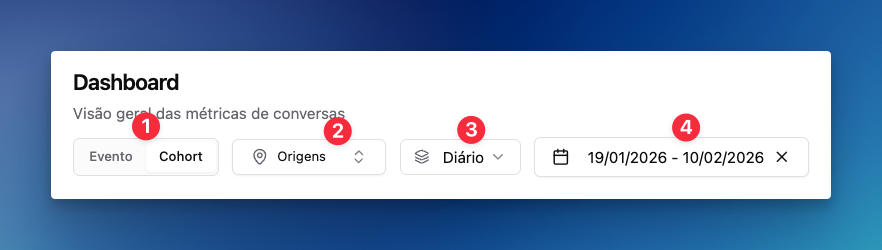 | # | Filtro | Descrição |
| - | ------------------------ | --------------------------------------------------------------------------------------------------------------------------------------------------------------------------------------------------------------------------------------------------------------------------------------- |
| 1 | **Evento / Cohort** | Diferencia se estamos contabilizando conversas que foram **iniciadas** no período (4) — **Cohort**, ou se estamos contabilizando conversas que tiveram **eventos** no período (4) — **Evento**. |
| 2 | **Origens** | Filtre por origens específicas. Extremamente relevante para metrificar performance das suas campanhas e monitorar resultados (Qualificados, Sucesso) para criativos diferentes. Confira mais em [Origem](/atendimento/origem). |
| 3 | **Agrupamento por data** | Os dados do gráfico podem ser agrupados em **diário**, **semanal**, **mensal** ou **trimestral**. |
| 4 | **Filtro de data** | Selecione data inicial e final para visualizar dados do período. |
Note que se você está filtrando entre o dia 10 e o dia 20 do mês de Janeiro, e uma conversa foi iniciada em 08 de janeiro, foi qualificado dia 11, e sucesso dia 15, então:
Na visualização **Cohort**, este dado **NÃO** vai constar, porque a conversa não foi criada dentro do filtro selecionado. Do contrário, se selecionar **Evento**, os dados vão mostrar sim, porque o evento aconteceu dentro do filtro.
## Análise de performance
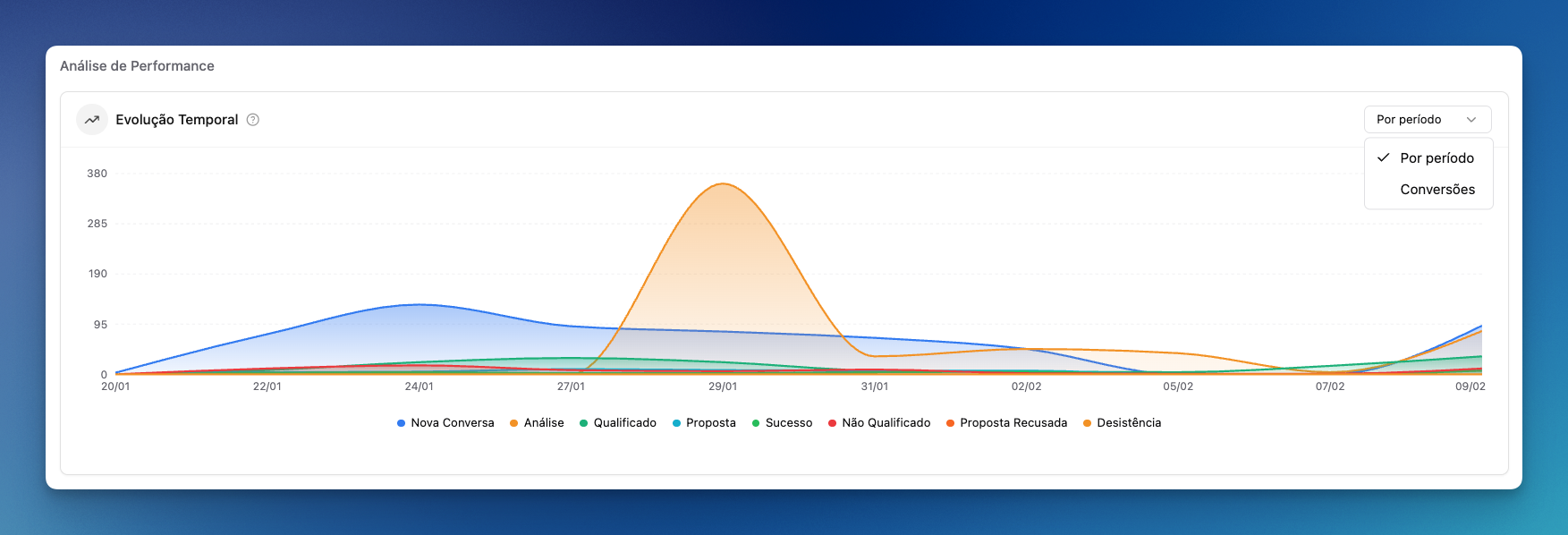
No topo superior direito do gráfico há um dropdown com duas visualizações: **Por período** ou **Conversões**.
* **Por período**: Monitora a contagem de conversas que tiveram estes eventos (alteração de status) por período.
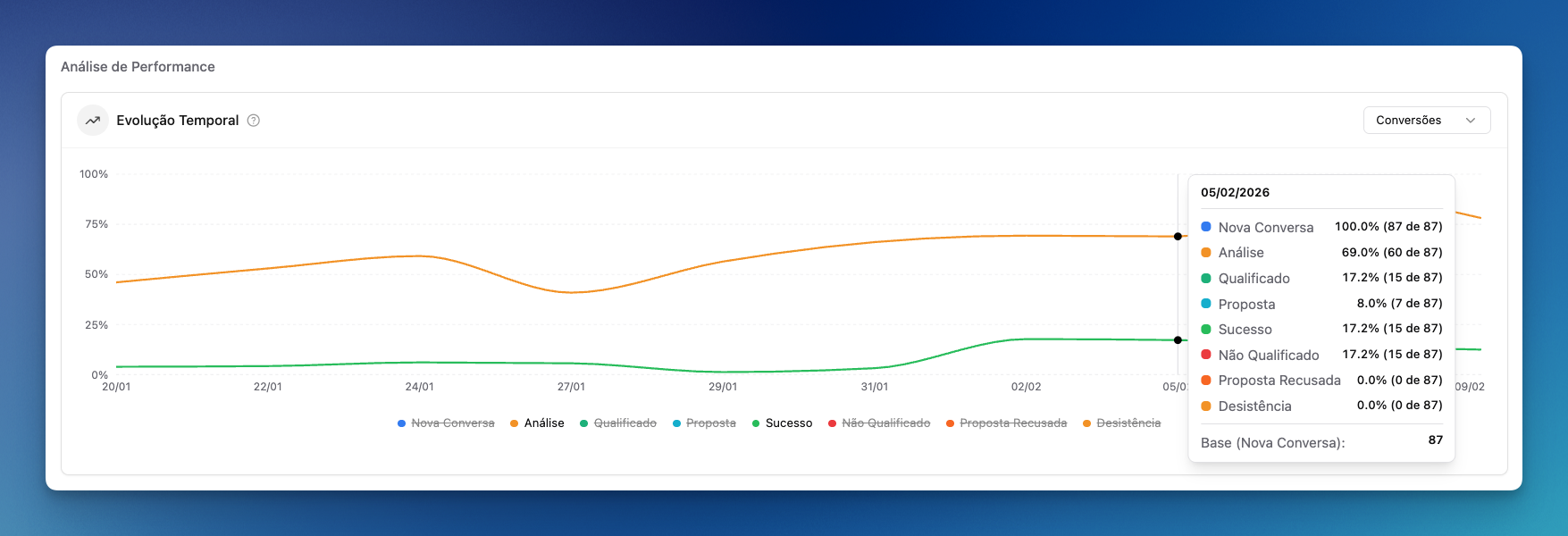
* **Conversões**: Mostra a porcentagem de conversas que avançaram até cada etapa, com base no total de novas conversas, ao longo do tempo.
Monitorar a sua conversão ao longo do tempo é extremamente relevante para realizar experimentos com sua equipe. Exemplos:
* **Aumente a comissão do seu vendedor** — o resultado esperado é que nas próximas semanas a conversão para Sucesso vá aumentar.
* **Bonificação para equipe de Marketing** — o resultado esperado é que tragam mais leads qualificados.
* **Aumente o volume de follow ups** — é esperado que haja mais fechamento, mas também mais desistências. Isso é bom! Significa lead não estagnado!
### Como ler o gráfico de Conversões
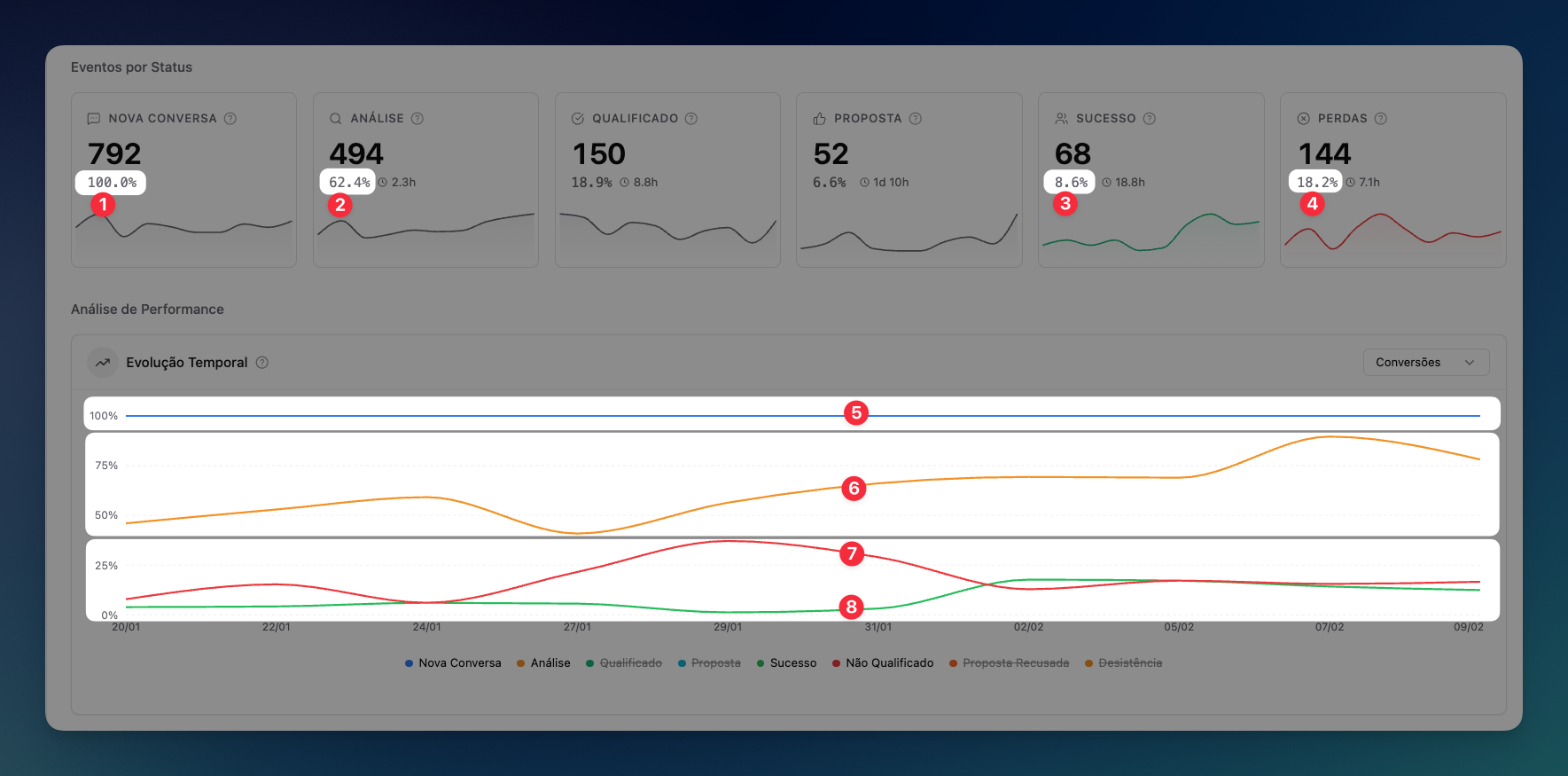
No gráfico de Evolução Temporal (Conversões), as linhas mostram o desempenho ao longo do tempo das porcentagens visíveis nos cards. Nos cards, elas mostram a **média do período**. No gráfico, mostram o **breakdown ao longo do tempo**.
| # | Filtro | Descrição |
| - | ------------------------ | --------------------------------------------------------------------------------------------------------------------------------------------------------------------------------------------------------------------------------------------------------------------------------------- |
| 1 | **Evento / Cohort** | Diferencia se estamos contabilizando conversas que foram **iniciadas** no período (4) — **Cohort**, ou se estamos contabilizando conversas que tiveram **eventos** no período (4) — **Evento**. |
| 2 | **Origens** | Filtre por origens específicas. Extremamente relevante para metrificar performance das suas campanhas e monitorar resultados (Qualificados, Sucesso) para criativos diferentes. Confira mais em [Origem](/atendimento/origem). |
| 3 | **Agrupamento por data** | Os dados do gráfico podem ser agrupados em **diário**, **semanal**, **mensal** ou **trimestral**. |
| 4 | **Filtro de data** | Selecione data inicial e final para visualizar dados do período. |
Note que se você está filtrando entre o dia 10 e o dia 20 do mês de Janeiro, e uma conversa foi iniciada em 08 de janeiro, foi qualificado dia 11, e sucesso dia 15, então:
Na visualização **Cohort**, este dado **NÃO** vai constar, porque a conversa não foi criada dentro do filtro selecionado. Do contrário, se selecionar **Evento**, os dados vão mostrar sim, porque o evento aconteceu dentro do filtro.
## Análise de performance
No topo superior direito do gráfico há um dropdown com duas visualizações: **Por período** ou **Conversões**.
* **Por período**: Monitora a contagem de conversas que tiveram estes eventos (alteração de status) por período.
* **Conversões**: Mostra a porcentagem de conversas que avançaram até cada etapa, com base no total de novas conversas, ao longo do tempo.
Monitorar a sua conversão ao longo do tempo é extremamente relevante para realizar experimentos com sua equipe. Exemplos:
* **Aumente a comissão do seu vendedor** — o resultado esperado é que nas próximas semanas a conversão para Sucesso vá aumentar.
* **Bonificação para equipe de Marketing** — o resultado esperado é que tragam mais leads qualificados.
* **Aumente o volume de follow ups** — é esperado que haja mais fechamento, mas também mais desistências. Isso é bom! Significa lead não estagnado!
### Como ler o gráfico de Conversões
No gráfico de Evolução Temporal (Conversões), as linhas mostram o desempenho ao longo do tempo das porcentagens visíveis nos cards. Nos cards, elas mostram a **média do período**. No gráfico, mostram o **breakdown ao longo do tempo**.
 | Card | Gráfico | Correlação |
| ------------------------------------- | --------------------------------------- | -------------------------------------------------------------------- |
| 1 Nova conversa — 100% | 5 Linha azul (topo) | A porcentagem no card (1) é a média da linha (5) ao longo do período |
| 2 Análise — 62.4% | 6 Linha laranja | A porcentagem no card (2) é a média da linha (6) ao longo do período |
| 3 Sucesso — 8.6% | 8 Linha verde (inferior) | A porcentagem no card (3) é a média da linha (8) ao longo do período |
| 4 Perdas — 18.2% | 7 Linha vermelha | A porcentagem no card (4) é a média da linha (7) ao longo do período |
## Deixe uma sugestão
Agradecemos muito pelo seu tempo! Se você precisa de suporte, acesse [Obtenha suporte](/suporte/obtenha-suporte).
## Dúvidas Frequentes
Sim. O dashboard reflete o estado atual das conversas. Alterações de status aparecem imediatamente.
Verifique se todos os status têm o tipo correto configurado. Status sem tipo não aparecem nas métricas do funil.
Atualmente, use a exportação de contatos com filtros para gerar planilhas com os dados desejados.
| Card | Gráfico | Correlação |
| ------------------------------------- | --------------------------------------- | -------------------------------------------------------------------- |
| 1 Nova conversa — 100% | 5 Linha azul (topo) | A porcentagem no card (1) é a média da linha (5) ao longo do período |
| 2 Análise — 62.4% | 6 Linha laranja | A porcentagem no card (2) é a média da linha (6) ao longo do período |
| 3 Sucesso — 8.6% | 8 Linha verde (inferior) | A porcentagem no card (3) é a média da linha (8) ao longo do período |
| 4 Perdas — 18.2% | 7 Linha vermelha | A porcentagem no card (4) é a média da linha (7) ao longo do período |
## Deixe uma sugestão
Agradecemos muito pelo seu tempo! Se você precisa de suporte, acesse [Obtenha suporte](/suporte/obtenha-suporte).
## Dúvidas Frequentes
Sim. O dashboard reflete o estado atual das conversas. Alterações de status aparecem imediatamente.
Verifique se todos os status têm o tipo correto configurado. Status sem tipo não aparecem nas métricas do funil.
Atualmente, use a exportação de contatos com filtros para gerar planilhas com os dados desejados.