> ## Documentation Index
> Fetch the complete documentation index at: https://docs.liderhub.ai/llms.txt
> Use this file to discover all available pages before exploring further.
# Importar Contatos
> Como importar e atualizar contatos em massa via planilha na LíderHub
## Visão geral
Você pode importar contatos em massa para a LíderHub usando uma planilha CSV ou Excel. Isso é útil para migrar de outra plataforma ou para cadastrar uma base de leads existente.
A importação só funciona se você já tiver um **telefone conectado** na LíderHub.
## Como importar contatos
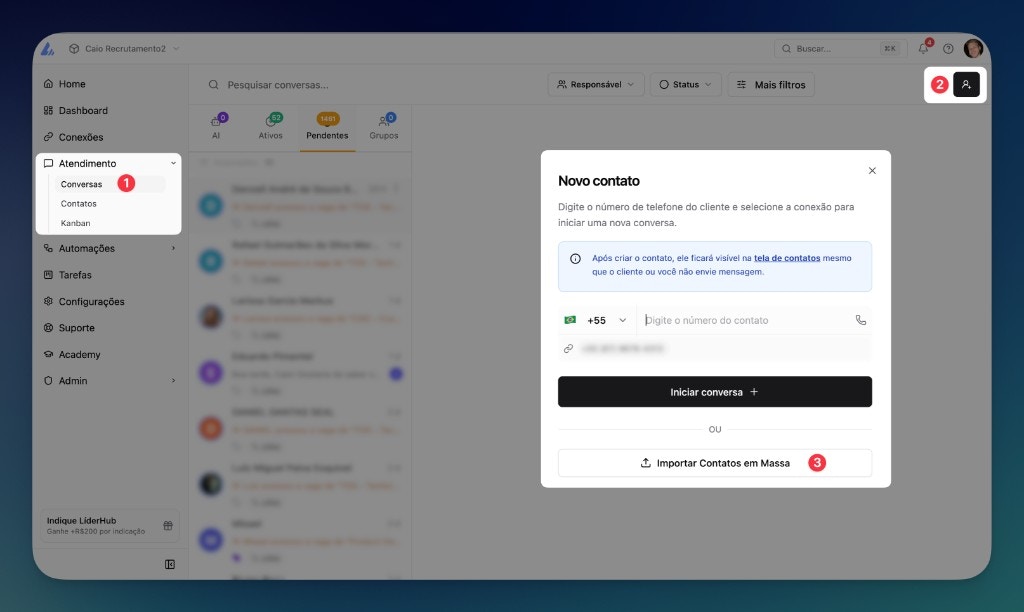 Na aba de conversas, clique no botão **Importar contatos em massa** no canto superior direito.
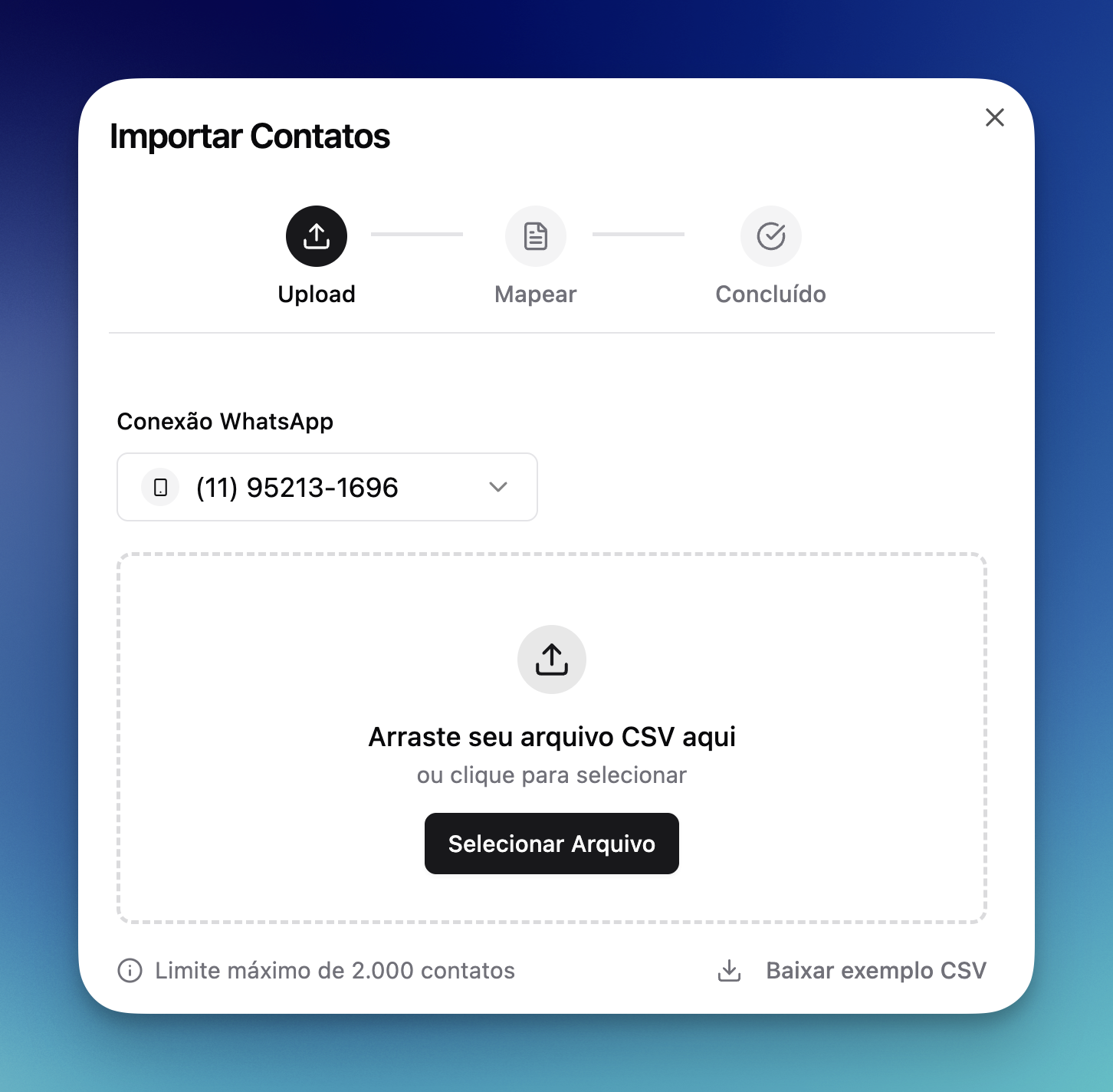
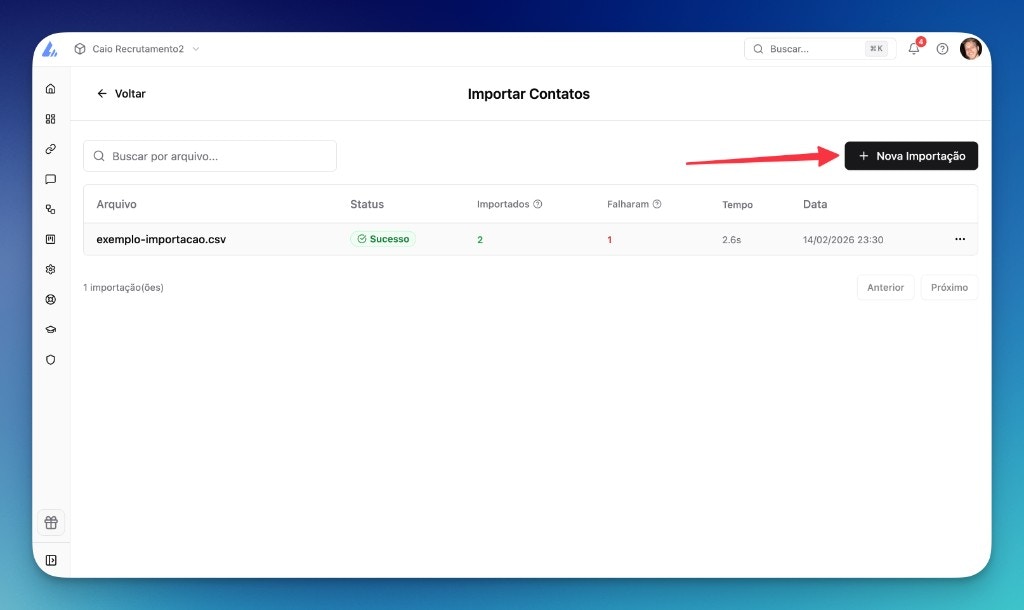 Clique em **Nova Importação**, selecione um [WhatsApp já conectado](/whatsapp/conectar) e envie sua planilha CSV. Todos os contatos importados serão associados ao WhatsApp selecionado.
 ### Entenda as colunas da planilha
Baixe o modelo de planilha exemplo: [exemplo-importacao.csv](/files/exemplo-importacao.csv)
| Coluna | Descrição |
| ---------------------------------------------------------------------------- | --------------------------------------- |
| `nome` \* | Nome do contato |
| `telefone` \* | Número com DDI (ex: 5548999991234) |
| `status` | ID do status |
| `departamento` | ID do departamento |
| `origem` | ID da origem |
| `tags` | ID das etiquetas, separado por vírgulas |
| `responsavel` | ID do responsável |
| `observacao` | Observação livre sobre o contato |
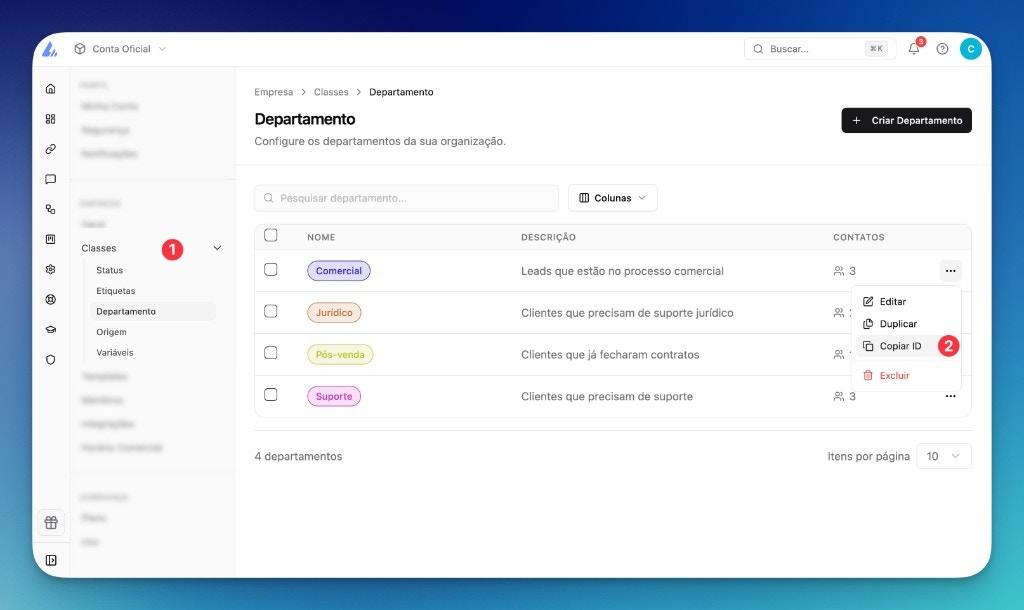
Para obter os IDs, acesse a página de cada propriedade em **Configurações > Classes** e clique em **Copiar ID** no menu de opções.
Utilize estes IDs na planilha. Considere o [exemplo de planilha](/files/exemplo-importacao.csv).
### Entenda as colunas da planilha
Baixe o modelo de planilha exemplo: [exemplo-importacao.csv](/files/exemplo-importacao.csv)
| Coluna | Descrição |
| ---------------------------------------------------------------------------- | --------------------------------------- |
| `nome` \* | Nome do contato |
| `telefone` \* | Número com DDI (ex: 5548999991234) |
| `status` | ID do status |
| `departamento` | ID do departamento |
| `origem` | ID da origem |
| `tags` | ID das etiquetas, separado por vírgulas |
| `responsavel` | ID do responsável |
| `observacao` | Observação livre sobre o contato |
Para obter os IDs, acesse a página de cada propriedade em **Configurações > Classes** e clique em **Copiar ID** no menu de opções.
Utilize estes IDs na planilha. Considere o [exemplo de planilha](/files/exemplo-importacao.csv).
 * [Status](/atendimento/status)
* [Departamento](/atendimento/departamento)
* [Etiquetas](/atendimento/etiquetas)
* [Origem](/atendimento/origem)
* [Responsável](/atendimento/responsavel)
Faça match das colunas da planilha com as [propriedades](/atendimento/propriedades) da LíderHub.
* [Status](/atendimento/status)
* [Departamento](/atendimento/departamento)
* [Etiquetas](/atendimento/etiquetas)
* [Origem](/atendimento/origem)
* [Responsável](/atendimento/responsavel)
Faça match das colunas da planilha com as [propriedades](/atendimento/propriedades) da LíderHub.
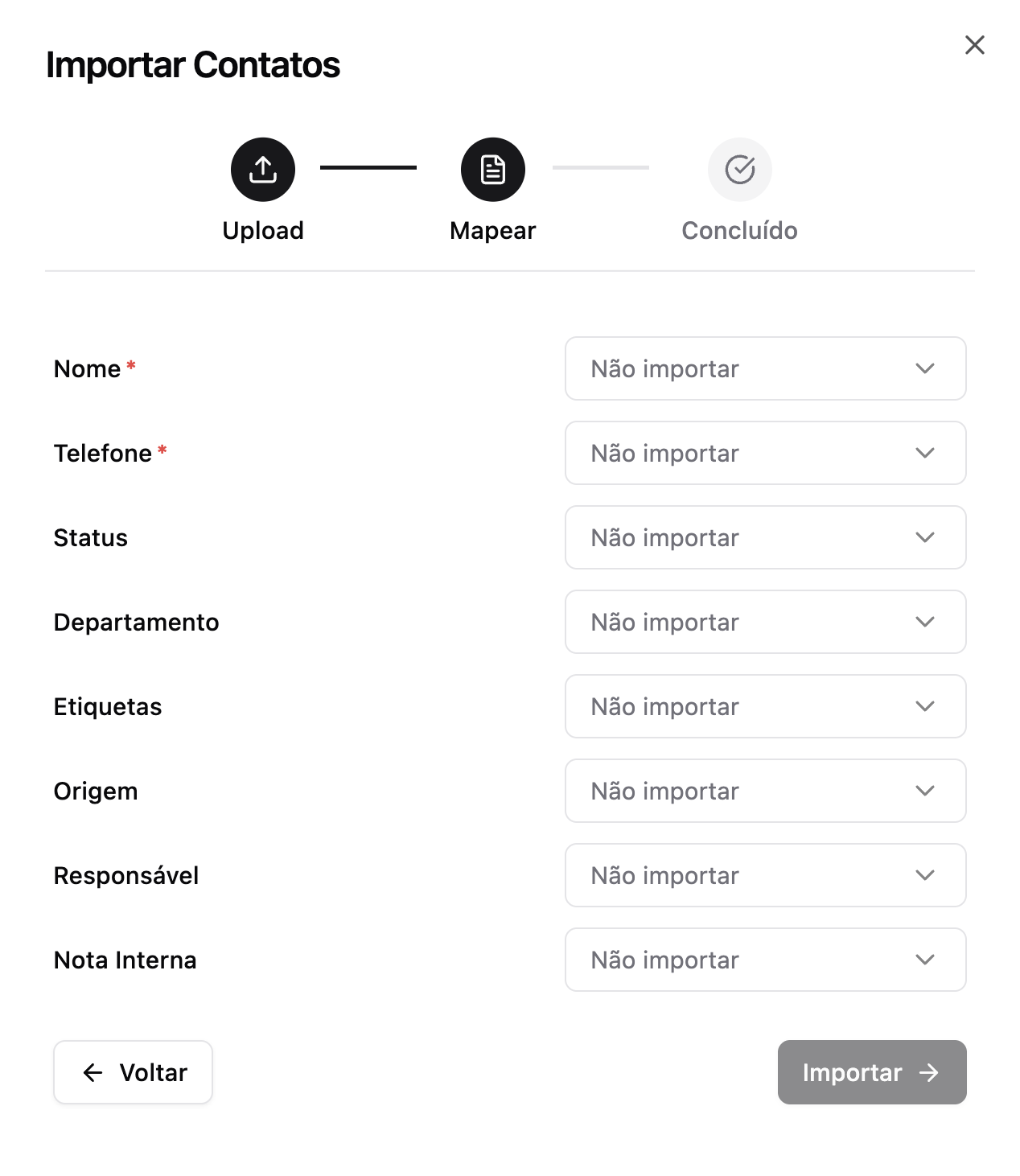 Dica: Para cada contato adicionado, você pode adicionar uma [nota interna](/atendimento/notas-internas).
Sua importação será finalizada em até 2 minutos.
Dica: Para cada contato adicionado, você pode adicionar uma [nota interna](/atendimento/notas-internas).
Sua importação será finalizada em até 2 minutos.
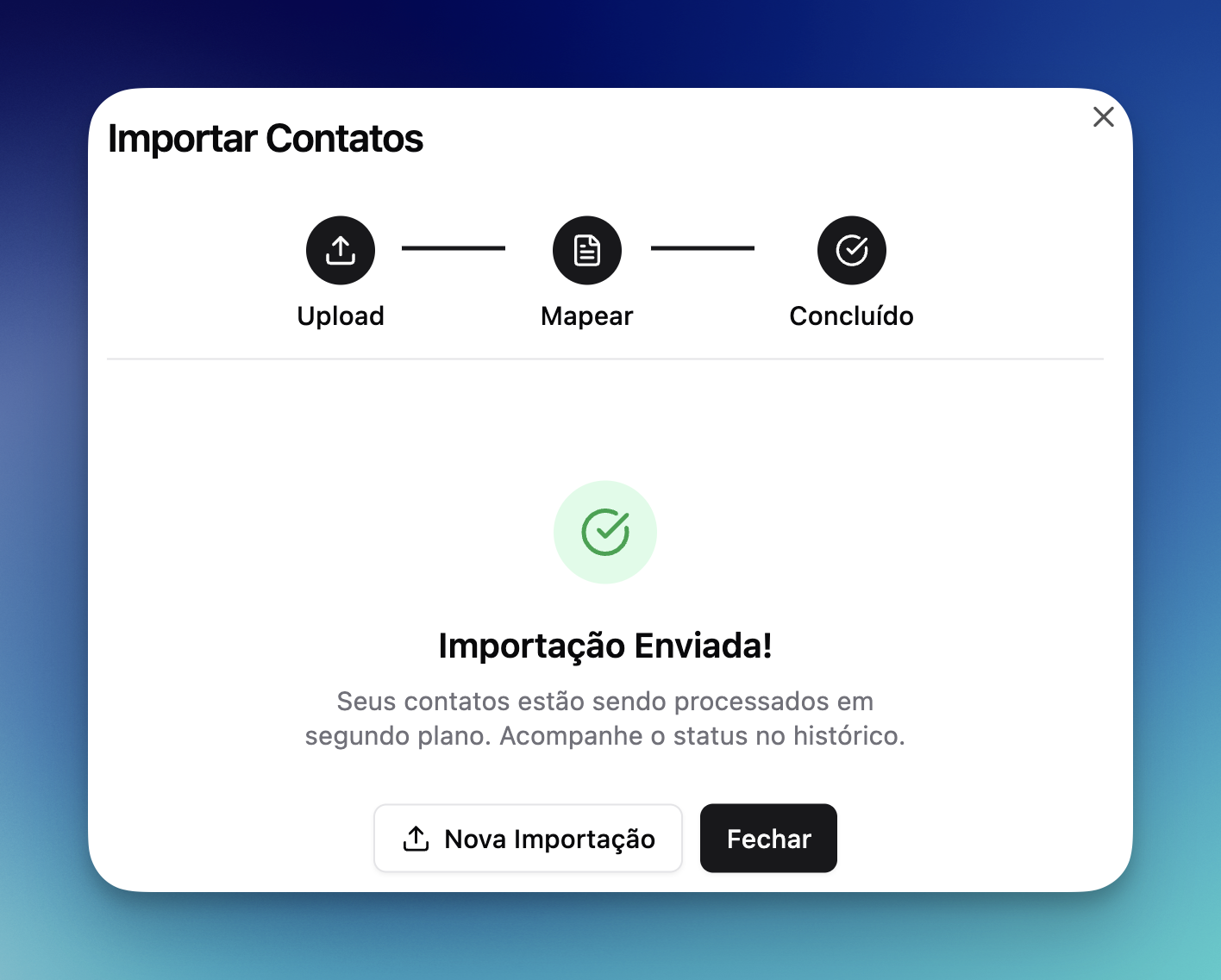 Você poderá acompanhar suas importações na página [chat.liderhub.ai/import-contacts](https://chat.liderhub.ai/import-contacts). Para cada importação, você também pode baixar um arquivo CSV com os erros encontrados:
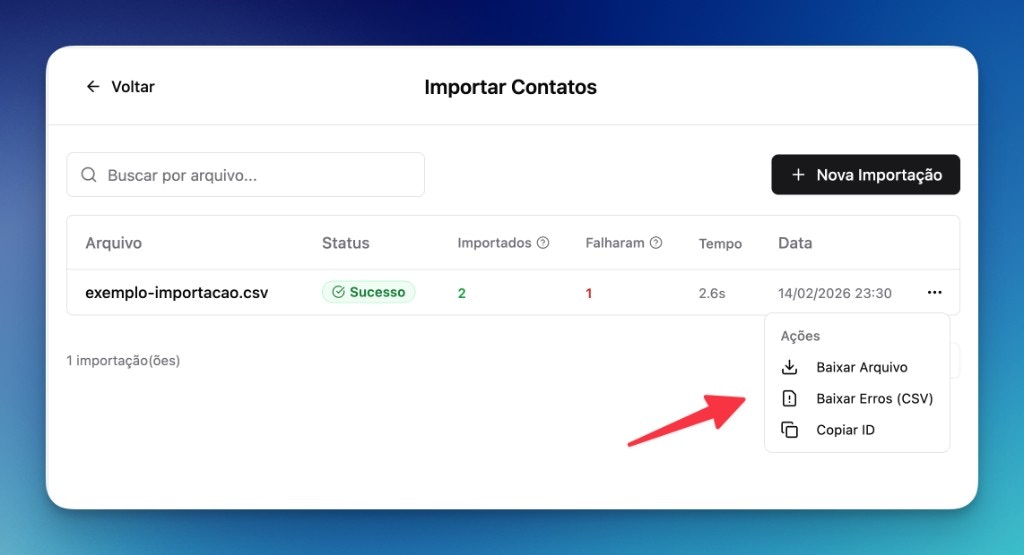 Erros na importação acontecem se:
* WhatsApp não existe, ou formato inválido
* O chat já existe na LíderHub
Baixe o [exemplo de arquivo de erros](/files/exemplo-erros.csv) para entender o formato. Você pode obter mais detalhes do seu caso ao tentar importar uma vez.
## Como atualizar contatos via planilha
Hoje **não** é possível atualizar dados de contatos existentes via planilha.
## Deixe uma sugestão
Agradecemos muito pelo seu tempo! Se você precisa de suporte, acesse [Obtenha suporte](/suporte/obtenha-suporte).
## Dúvidas Frequentes
Sim, desde que você tenha conectado um WhatsApp pelo menos uma vez.
Se os dados já existem, não são atualizados. Duplicados podem ocorrer se o formato do telefone for diferente.
Verifique se todos os telefones estão no formato correto (DDI + DDD + número, sem espaços ou caracteres especiais). Exemplo: `5548999991234`.
Revise também os IDs das propriedades. Veja [como obter IDs](#como-obter-ids).
Acesse **Configurações > Status** e copie o ID correto. Cada workspace tem seus próprios IDs. Veja [como obter IDs](#como-obter-ids).
Erros na importação acontecem se:
* WhatsApp não existe, ou formato inválido
* O chat já existe na LíderHub
Baixe o [exemplo de arquivo de erros](/files/exemplo-erros.csv) para entender o formato. Você pode obter mais detalhes do seu caso ao tentar importar uma vez.
## Como atualizar contatos via planilha
Hoje **não** é possível atualizar dados de contatos existentes via planilha.
## Deixe uma sugestão
Agradecemos muito pelo seu tempo! Se você precisa de suporte, acesse [Obtenha suporte](/suporte/obtenha-suporte).
## Dúvidas Frequentes
Sim, desde que você tenha conectado um WhatsApp pelo menos uma vez.
Se os dados já existem, não são atualizados. Duplicados podem ocorrer se o formato do telefone for diferente.
Verifique se todos os telefones estão no formato correto (DDI + DDD + número, sem espaços ou caracteres especiais). Exemplo: `5548999991234`.
Revise também os IDs das propriedades. Veja [como obter IDs](#como-obter-ids).
Acesse **Configurações > Status** e copie o ID correto. Cada workspace tem seus próprios IDs. Veja [como obter IDs](#como-obter-ids).