> ## Documentation Index
> Fetch the complete documentation index at: https://docs.liderhub.ai/llms.txt
> Use this file to discover all available pages before exploring further.
# Gerenciar Templates
> Como criar, configurar e usar templates de mensagens rápidas com variáveis e mídias
## Visão geral
Os **templates** (anteriormente chamados de "mensagens rápidas") são mensagens pré-configuradas que podem ser enviadas:
* **Manualmente**, no chat, como atalho rápido (`/mensagem`)
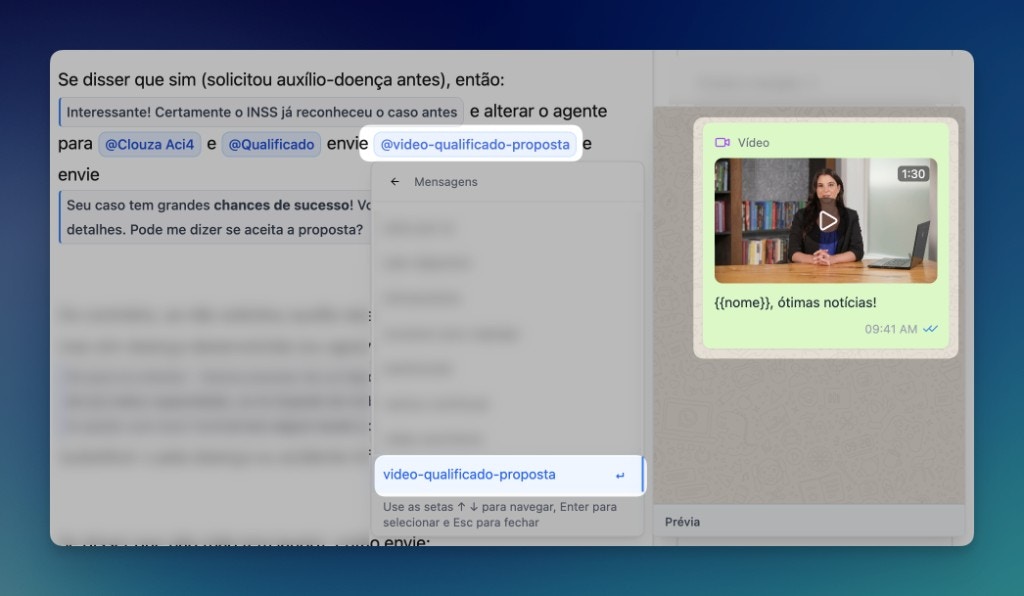
* **Automaticamente**, pela IA — é exatamente assim que se envia vídeo de proposta. Confira em [@template — Enviar mídias](/agentes/mencoes#5-template--enviar-mídias-templates)
* **Automaticamente**, via [Follow Up](/follow-up) — follow ups funcionam a partir das mensagens de template
* **Automaticamente**, assim que um contrato é fechado — você pode enviar uma mensagem de sucesso. Confira em [ZapSign](/integracoes/zapsign)
Eles podem conter texto, imagens, vídeos, áudios e PDFs.
Na [API Oficial](/whatsapp/api-oficial), os templates devem ser **pré-aprovados pela Meta**. Após a [janela de 24 horas](/whatsapp/api-oficial#janela-de-atendimento) fechar, você só pode reabrir a conversa enviando um template aprovado. Confira o processo em [Solicitar Aprovação Meta](/templates/aprovacao-meta).
## Como criar um template
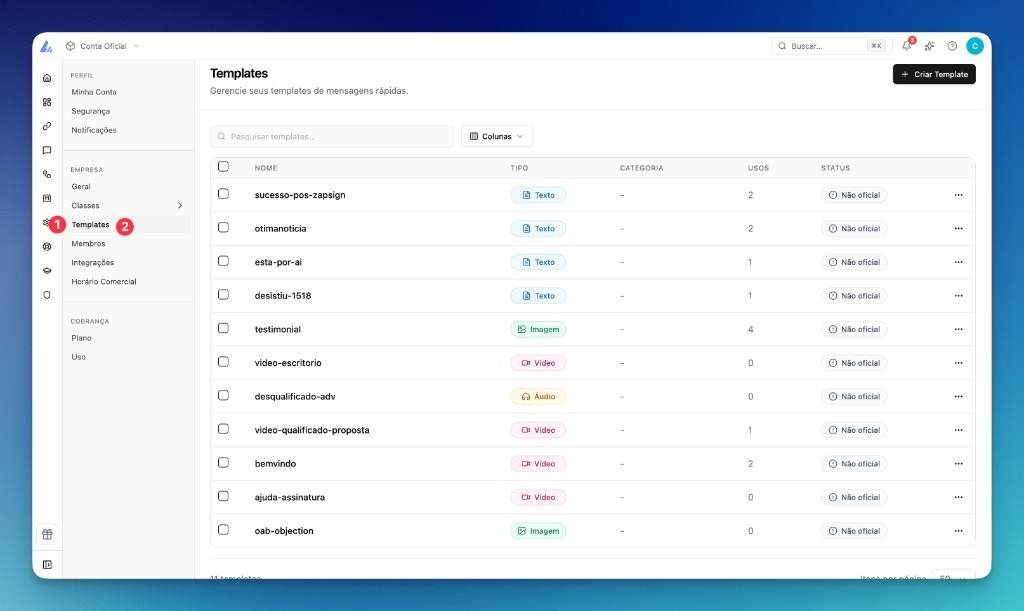
Na barra lateral, vá em **Configurações > Templates**.
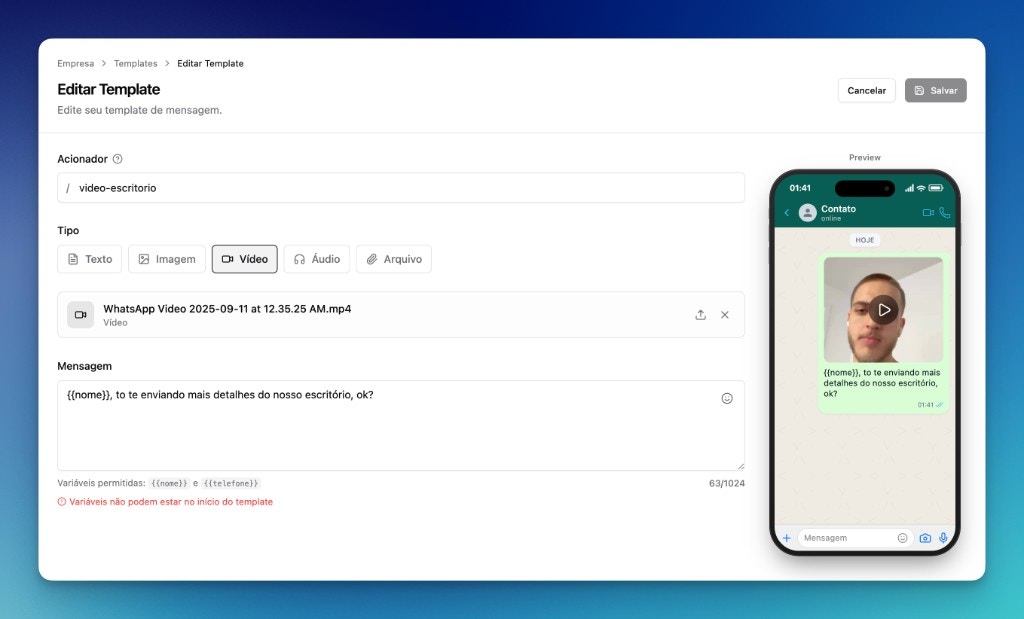
Clique em **Novo template** e preencha:
* **Nome**: identificador interno (ex: `videoproposta`, `bemvindo`)
* **Conteúdo**: texto da mensagem
* **Mídia** (opcional): arquivo de áudio, vídeo, imagem ou PDF
Dentro do conteúdo, use variáveis para personalizar:
```text theme={null}
Olá {{nome}}, tudo bem?
Assista ao vídeo abaixo para entender nossa proposta.
Qualquer dúvida, estou à disposição!
```
Clique em salvar. O template estará disponível para uso manual e via prompt.
## Como usar templates
### Manualmente (atalho)
Na conversa, digite `/` ou o atalho configurado para abrir a lista de templates. Selecione o template desejado e envie. Confira mais detalhes em [Enviar template](/atendimento/enviar-template).
### Via prompt do agente (automático)
Use a menção @nometemplate no prompt para que a IA envie o template automaticamente:
 ### Via follow-up
Templates podem ser usados em sequências de follow-up. Veja [Follow Up](/follow-up).
## Tipos de conteúdo
| Tipo | Formatos suportados | Uso comum |
| ---------- | ------------------- | ------------------------------------------ |
| **Texto** | Qualquer texto | Respostas padrão, saudações |
| **Imagem** | JPG, PNG | Infográficos, fotos |
| **Vídeo** | MP4 | Proposta em vídeo, tutorial |
| **Áudio** | MP3, OGG | Mensagem de boas-vindas em áudio |
| **PDF** | PDF | Proposta comercial, contrato, apresentação |
Na [API Oficial](/whatsapp/api-oficial), áudio não pode ser enviado como template para abrir [janela de atendimento](/whatsapp/api-oficial#janela-de-atendimento).
## Boas práticas
1. **Nomes descritivos**: use nomes como `videoproposta`, `audioboasvindas`, `pdfrequisitos`
2. **Mensagens curtas**: templates devem ser diretos e objetivos
3. **Personalize**: sempre use variáveis como `{{nome}}` para tornar a mensagem pessoal
4. **Teste antes**: envie o template para si mesmo antes de usar com clientes
## Deixe uma sugestão
Agradecemos muito pelo seu tempo! Se você precisa de suporte, acesse [Obtenha suporte](/suporte/obtenha-suporte).
## Dúvidas Frequentes
Sim. Um template pode conter texto e uma mídia (vídeo, áudio, imagem ou PDF) ao mesmo tempo.
Digite / na barra de mensagem ou use o atalho configurado para abrir a lista de templates disponíveis.
### Via follow-up
Templates podem ser usados em sequências de follow-up. Veja [Follow Up](/follow-up).
## Tipos de conteúdo
| Tipo | Formatos suportados | Uso comum |
| ---------- | ------------------- | ------------------------------------------ |
| **Texto** | Qualquer texto | Respostas padrão, saudações |
| **Imagem** | JPG, PNG | Infográficos, fotos |
| **Vídeo** | MP4 | Proposta em vídeo, tutorial |
| **Áudio** | MP3, OGG | Mensagem de boas-vindas em áudio |
| **PDF** | PDF | Proposta comercial, contrato, apresentação |
Na [API Oficial](/whatsapp/api-oficial), áudio não pode ser enviado como template para abrir [janela de atendimento](/whatsapp/api-oficial#janela-de-atendimento).
## Boas práticas
1. **Nomes descritivos**: use nomes como `videoproposta`, `audioboasvindas`, `pdfrequisitos`
2. **Mensagens curtas**: templates devem ser diretos e objetivos
3. **Personalize**: sempre use variáveis como `{{nome}}` para tornar a mensagem pessoal
4. **Teste antes**: envie o template para si mesmo antes de usar com clientes
## Deixe uma sugestão
Agradecemos muito pelo seu tempo! Se você precisa de suporte, acesse [Obtenha suporte](/suporte/obtenha-suporte).
## Dúvidas Frequentes
Sim. Um template pode conter texto e uma mídia (vídeo, áudio, imagem ou PDF) ao mesmo tempo.
Digite / na barra de mensagem ou use o atalho configurado para abrir a lista de templates disponíveis.