> ## Documentation Index
> Fetch the complete documentation index at: https://docs.liderhub.ai/llms.txt
> Use this file to discover all available pages before exploring further.
# Meta, e API Oficial
> Como configurar a API Oficial do WhatsApp (Meta) na LíderHub
export const IconViável = () => ;
export const IconNãoViável = () => ;
## Visão geral
A Meta ganha dinheiro com o uso da API Oficial e não incentiva o uso de APIs não oficiais. O problema é que a API Oficial carrega consigo alguns desafios:
* Requer **mais compliance**
* É **mais cara** (custo por mensagem)
* É **mais limitada** (templates precisam de aprovação; não há como editar ou apagar mensagens já enviadas)
Vamos destrinchar isso neste documento. Confira o comparativo completo em API Oficial vs Não Oficial. Se você usa **API Não Oficial** e vê o número do contato borrado em alguns casos, saiba que é por regras de privacidade da Meta (LID); detalhes em [LID e número do contato borrado](/whatsapp/lid-numero-borrado).
## Etapa 1: Criar sua Business Manager (BM)
A primeira etapa para providenciar sua API Oficial é configurar seu **Portfólio Empresarial** (também chamado de Business Manager ou BM).
Se você já roda tráfego pago (Facebook Ads, Instagram Ads), certamente você já tem uma BM criada e validada. Nesse caso, pule para a Etapa 3.
Acesse [business.facebook.com](https://business.facebook.com) e crie sua BM.
## Etapa 2: Validar sua Business Manager
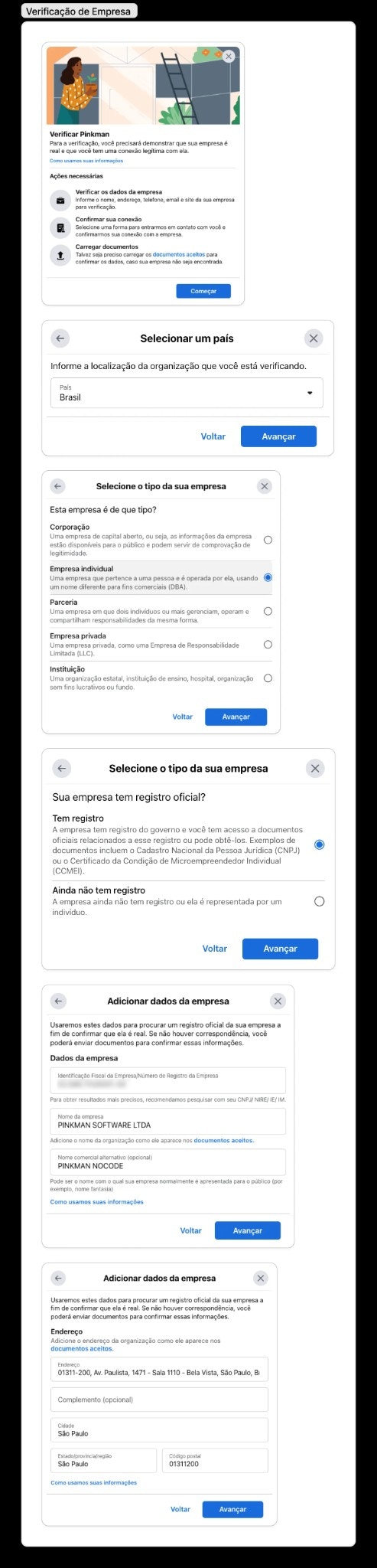
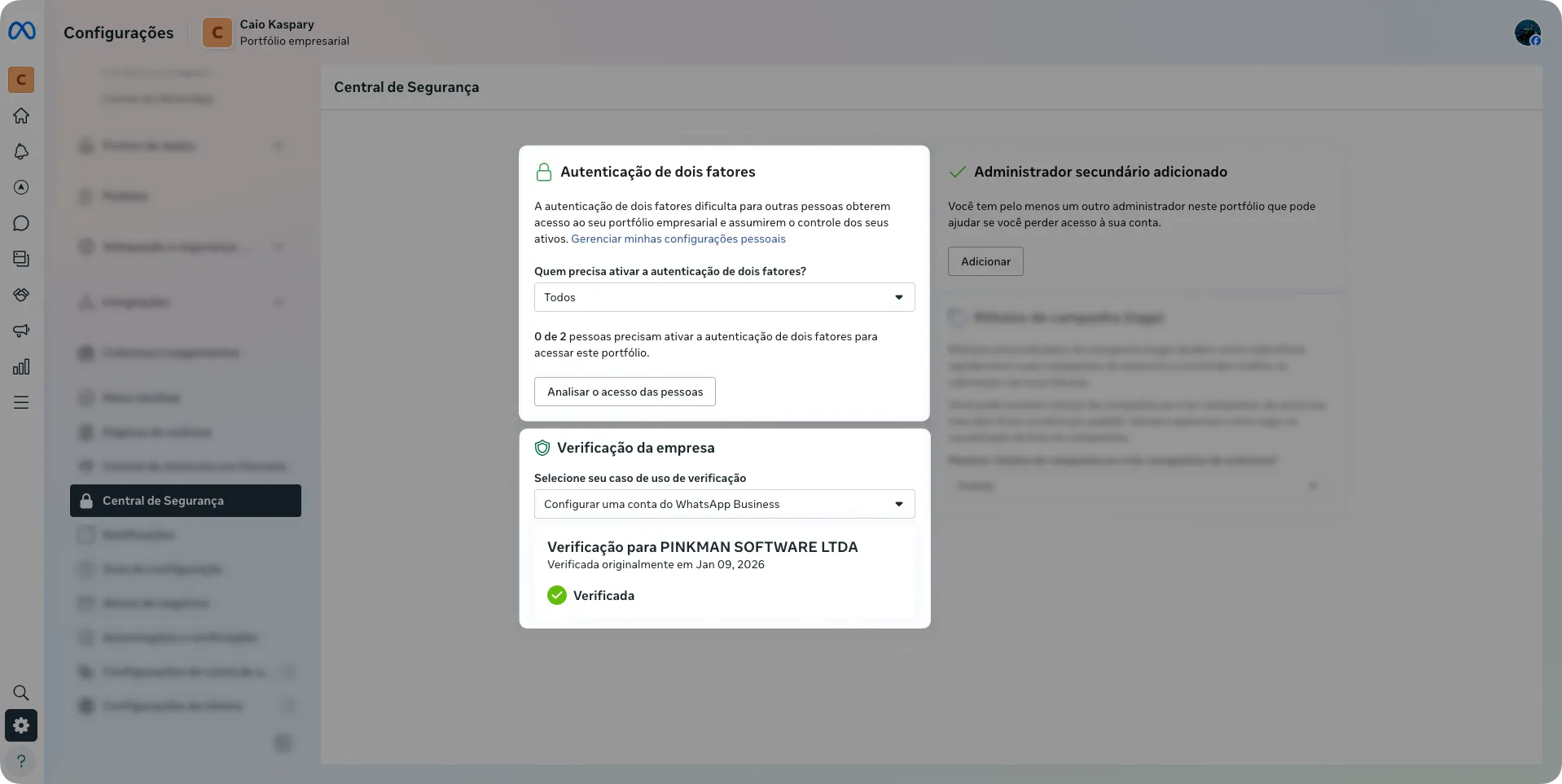
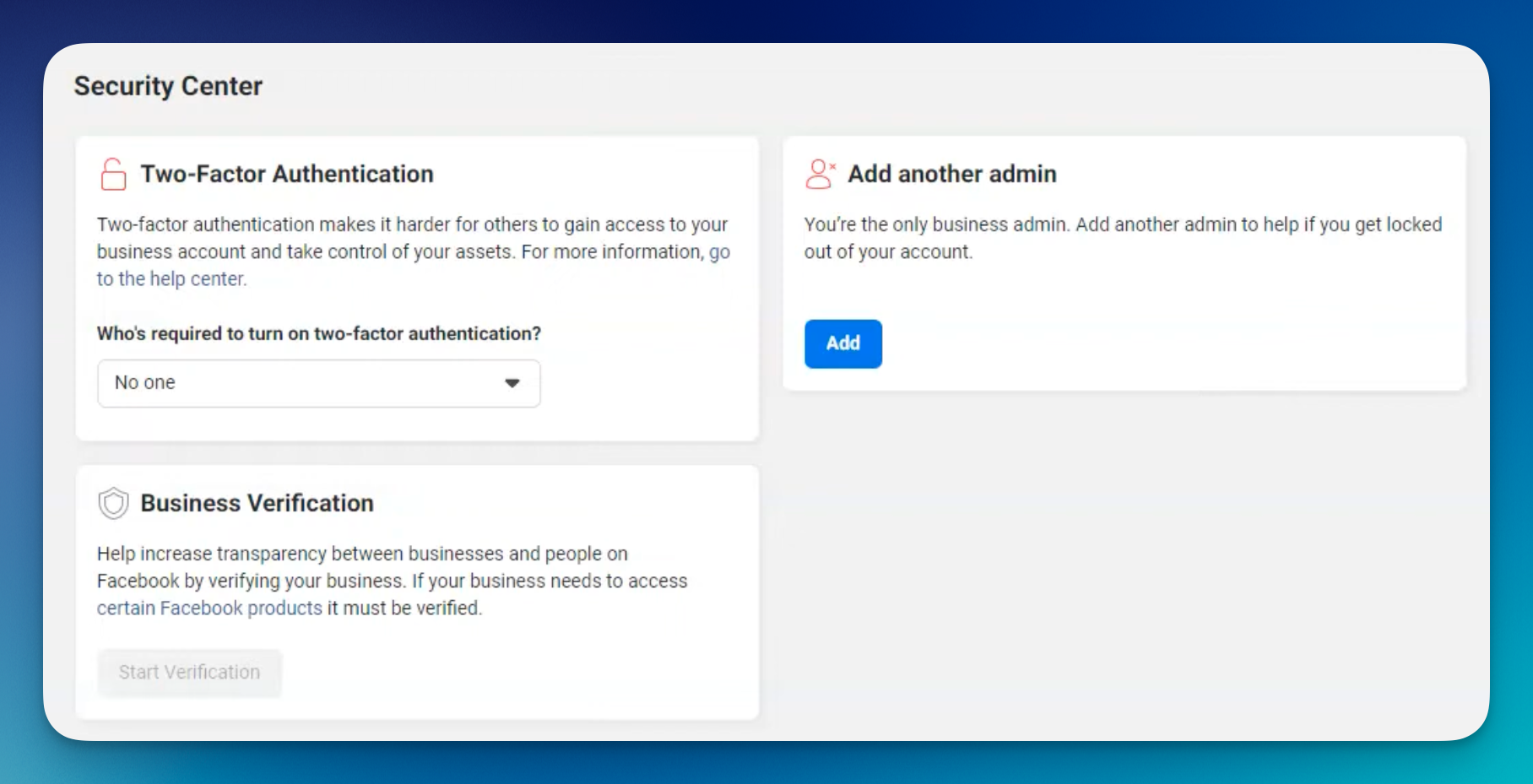
Acesse a **[Central de Segurança](https://business.facebook.com/latest/settings/security_center)** da sua BM e preencha os dados solicitados.
Nesta etapa, você vai precisar:
* Fazer **autenticação de dois fatores**
* Completar a **verificação da empresa**
* Podem te solicitar um **CNPJ**, site e outros documentos
Se você já tem um CNPJ, essa etapa não deve ser um problema para você.
O botão de verificação não apareceu na sua Central de Segurança? Leia abaixo.
A Meta só exibe o botão de verificação quando a sua BM tem pelo menos um **ativo vinculado** (como um app, uma WABA ou uma Página). Se você acabou de criar a BM e ainda não tem nenhum desses ativos, o botão simplesmente não aparece.
Uma forma rápida de contornar isso é vincular sua Página ao recurso de **Páginas de notícias** da BM. Isso cria um vínculo que força o sistema a exibir o botão.
No menu lateral das Configurações da BM, clique em **Páginas de notícias**.
No canto superior direito, clique no botão **Selecionar Páginas**.
Na janela que abrir, use o campo **Pesquisar Páginas** para encontrar sua Página e selecione-a. Clique em **Concluir**.
Isso não afeta sua Página de nenhuma forma. É apenas um vínculo técnico para desbloquear o botão de verificação.
Atualize o navegador e acesse **Informações da empresa → Ver detalhes**. O botão de verificação vai aparecer normalmente.
Depois de validar, adicione um **meio de pagamento** (cartão de crédito). A Meta cobra por mensagem na API Oficial.
## Etapa 3: Providenciar um WABA
Depois que você tiver uma Business Manager validada, você precisa providenciar um **WABA** (WhatsApp Business Account).
WABA é o termo técnico para "WhatsApp válido na API Oficial".
Nesta etapa, você pode fazer isso pela **LíderHub** ou pelo **Facebook**.
Chip novo, sem histórico, via Cloud API.
Já tem um WABA ativo e quer conectá-lo à LíderHub.
Transforme seu WhatsApp existente em WABA.
## Etapa 4: Integração WABA e LíderHub
Agora que você já tem um WABA (ou vai criar um), é hora de integrá-lo à LíderHub.
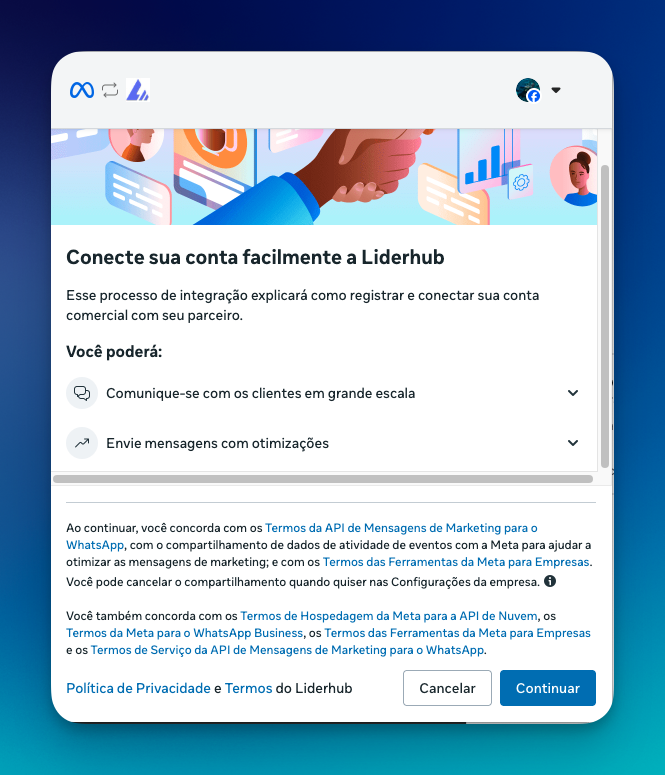
Este fluxo é conhecido também como **Embedded Signup** — você vai conectar sua conta Facebook e Meta à LíderHub.
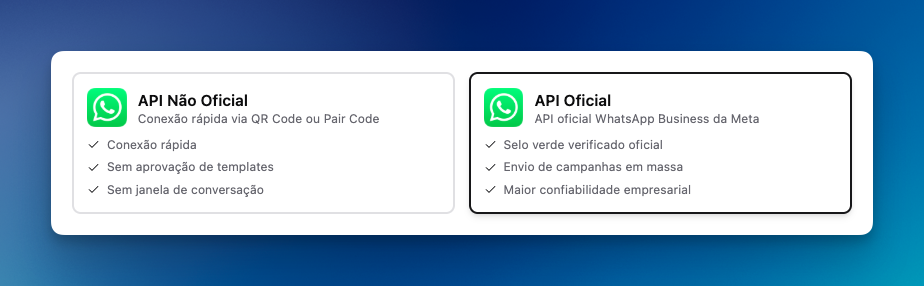
Na LíderHub, acesse **[Conexões > Nova Conexão](https://chat.liderhub.ai/connections)** e selecione **API Oficial**:
Leia e aceite os termos de uso da Meta para prosseguir com a integração.
Você tem 3 caminhos principais, de acordo com a [Etapa 3: Providenciar um WABA](#etapa-3-providenciar-um-waba):
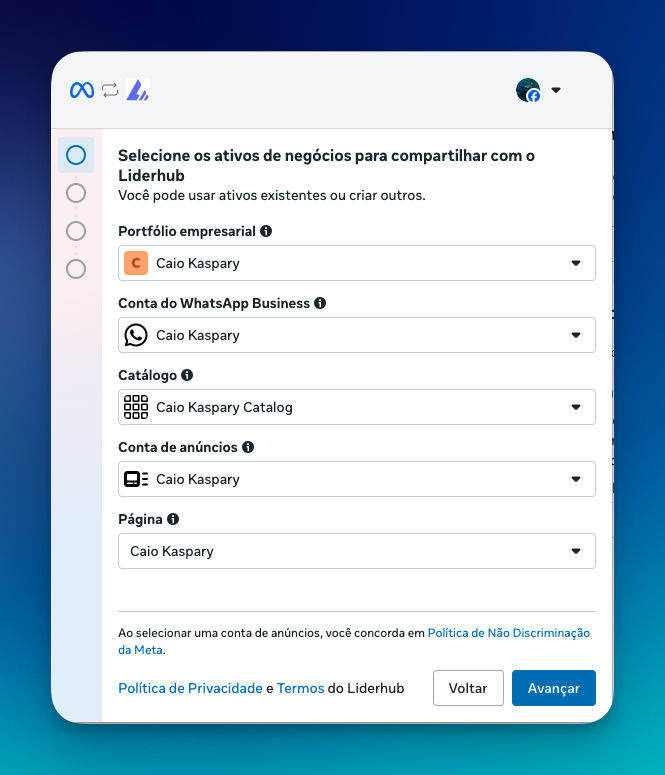
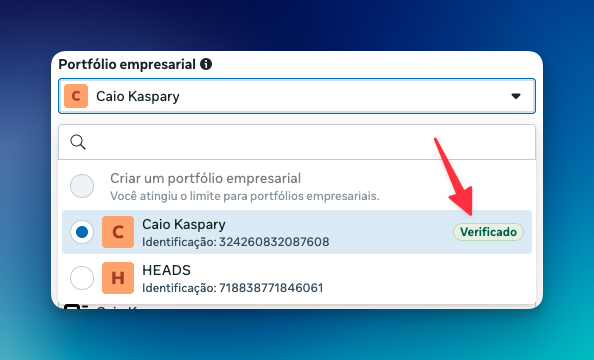
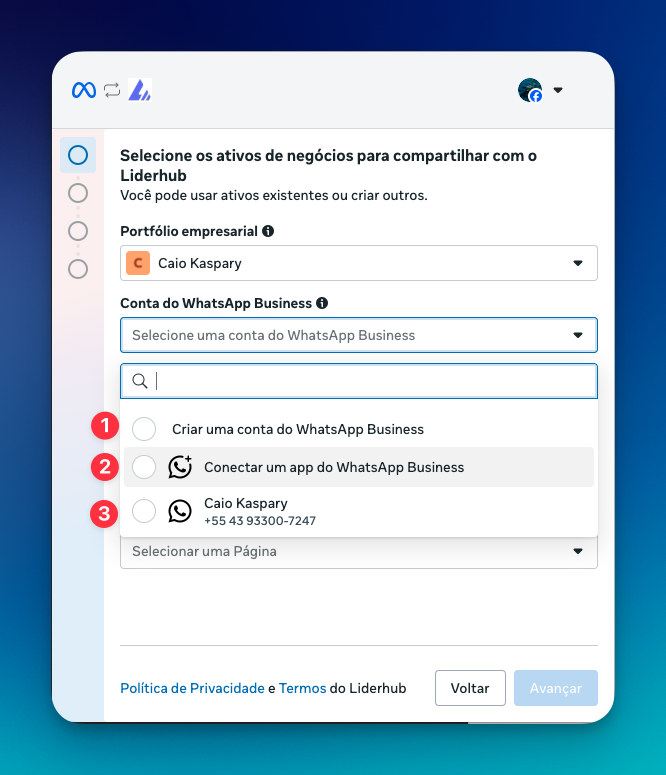
Selecione seu **Portfólio Empresarial**. Note que neste momento já é necessário que sua BM esteja verificada (veja a [Etapa 2: Validar sua Business Manager](#etapa-2-validar-sua-business-manager)).
Selecione uma das 3 opções para prosseguir:
Crie uma nova conta do zero, novo WhatsApp, sem telefone, via Cloud API.
Transforme seu WhatsApp Business existente em WABA via coexistência.
Números WABA que você já compartilhou com a LíderHub vão aparecer aqui.
Escolha o **Catálogo**, a **Conta de Anúncios** e a **Página** que deseja vincular à sua conexão.
## Custos
A API Oficial tem custos cobrados pela Meta. Os custos são pagos diretamente na Meta, onde você cadastra um cartão de crédito.
Abaixo estão os tipos de template, e os preços para o Brasil:
Os custos da API Oficial variam por país e são cobrados pela Meta. Consulte a [tabela de preços atualizada](https://developers.facebook.com/docs/whatsapp/pricing) para mais detalhes.
Mensagens de serviço são gratuitas. São respostas a mensagens iniciadas pelo cliente dentro da janela de 24 horas. **Estas são as mensagens mais comuns.**
Quando a janela de conversação está aberta, as mensagens que você envia estão dentro das 24h.
Mensagens de autenticação são usadas para enviar códigos de verificação, como OTPs (senhas de uso único) para login ou confirmação de identidade.
A LíderHub não oferece suporte para este tipo de mensagem, porque entendemos que não há aplicações práticas do seu escritório enviar este tipo de conteúdo para seus leads ou clientes.
Mensagens de utilidade são notificações transacionais, como confirmações de pedido, atualizações de entrega, lembretes de agendamento, entre outros.
Na LíderHub, mensagens de utilidade são úteis para atualização de status do processo do cliente.
Mensagens de marketing são promoções, ofertas, campanhas e mensagens comerciais enviadas aos contatos.
Na LíderHub, mensagens de template de Marketing são utilizadas principalmente como [Follow Up](/follow-up) no processo comercial.
## Janela de Atendimento
Na API Oficial, toda conversa funciona dentro de uma **janela de 24 horas**. A janela abre quando o cliente envia uma mensagem para você, e a partir desse momento você pode responder livremente por 24 horas sem custo adicional (mensagens de serviço).
Após as 24 horas, a janela se fecha. Para continuar a conversa, existem **2 condições**:
* **Para enviar mensagem com janela fechada**: você só pode usar um **template pré-aprovado pela Meta** (autenticação, utilidade ou marketing), o que gera custo por mensagem.
* **Para voltar a enviar mensagens gratuitas (serviço)**: a janela precisa ser **reaberta** — isso só acontece quando o **cliente responde** à sua mensagem de template. Enviar o template sozinho **não reabre** a janela.
| | Janela Aberta | Janela Fechada |
| ------------------------------------------------------------------------------------ | ------------------------------------------------------------------------------------- | -------------------------------------------------------------------------------------------------------------------- |
| **Custo** | Grátis (mensagem de serviço) | Pago (custo por template enviado) |
| **Conteúdo** | Livre — texto, imagem, áudio, vídeo, documento | Apenas templates aprovados pela Meta |
Saiba mais na [documentação oficial sobre janela de atendimento](https://developers.facebook.com/documentation/business-messaging/whatsapp/messages/send-messages#customer-service-windows).
As mensagens de template na API Oficial devem ser **pré-aprovadas** pela Meta. Confira mais sobre o processo em [Solicitar Aprovação Meta](/templates/aprovacao-meta).
### Janela de Ponto de Entrada Gratuito
Quando o cliente entra em contato com você através de um **anúncio do Facebook ou Instagram** (Click-to-WhatsApp Ad) ou de um **botão de ação em uma Página do Facebook**, uma janela especial de **72 horas** é aberta — e todas as mensagens dentro dessa janela são **gratuitas**, independentemente da categoria.
* A isenção vale apenas para **templates** — você **não** tem custo extra para enviar mensagens de template nestas 72h
* Você **não** tem liberdade para enviar mensagens de serviço (conteúdo livre) neste período de 72h
* A [janela de serviço](#janela-de-atendimento) (24h) continua funcionando normalmente
Saiba mais na [documentação oficial sobre ponto de entrada gratuito](https://developers.facebook.com/documentation/business-messaging/whatsapp/pricing#free-entry-point-windows).
Para capturar o identificador de atribuição do anúncio (`ctwaClid`) e devolvê-lo à Meta para otimização de campanhas, consulte CTWA Clid.
## Editar ou excluir mensagens enviadas
A Cloud API da Meta não permite editar nem apagar mensagens depois do envio.
| Ação | App WhatsApp | Cloud API (API Oficial) |
| ----------------------- | ------------------------------------------- | ------------------------------------- |
| Editar mensagem enviada | Sim (dentro do prazo do app) | Não |
| Apagar mensagem enviada | Sim (dentro do prazo do app) | Não |
| Coexistência | Desativado no app | Sem endpoint na API |
A [Message API](https://developers.facebook.com/documentation/business-messaging/whatsapp/reference/whatsapp-business-phone-number/message-api/) da Meta permite enviar mensagens, mas não oferece métodos para editar ou apagar mensagens já enviadas. Isso vale para qualquer conexão via API Oficial na LíderHub - não é uma limitação da LíderHub, e sim da própria Meta.
Se a mensagem saiu errada, envie uma nova mensagem corrigindo o conteúdo. Revise o texto antes do envio, especialmente em automações, follow-ups e templates.
Veja também o comparativo completo em API Oficial vs Não Oficial e os detalhes de coexistência em Limitações da Coexistência.
## Deixe uma sugestão
Agradecemos muito pelo seu tempo! Se você precisa de suporte, acesse [Obtenha suporte](/suporte/obtenha-suporte).
## Dúvidas Frequentes
Sim. A Meta exige verificação de empresa no Business Manager, que requer CNPJ ou documento equivalente.
O processo completo pode levar de 3 a 10 dias úteis, dependendo da aprovação da Meta.
Sim, em números diferentes. Cada conexão na LíderHub pode usar um tipo diferente de API.
Sim, você pode fazer isso via coexistência. O histórico de até 6 meses pode ser importado na primeira conexão.
Não. A Cloud API da Meta não possui endpoints para editar ou excluir mensagens depois do envio. Se você enviou uma mensagem errada, envie uma nova mensagem corrigindo o conteúdo - não há como apagar ou alterar a mensagem original via API.
 Nesta etapa, você vai precisar:
* Fazer **autenticação de dois fatores**
* Completar a **verificação da empresa**
* Podem te solicitar um **CNPJ**, site e outros documentos
Se você já tem um CNPJ, essa etapa não deve ser um problema para você.
Nesta etapa, você vai precisar:
* Fazer **autenticação de dois fatores**
* Completar a **verificação da empresa**
* Podem te solicitar um **CNPJ**, site e outros documentos
Se você já tem um CNPJ, essa etapa não deve ser um problema para você.