> ## Documentation Index
> Fetch the complete documentation index at: https://docs.liderhub.ai/llms.txt
> Use this file to discover all available pages before exploring further.
# Conexão Líderhub
> Passo a passo para conectar seu WhatsApp à LíderHub via QR Code ou código digital
## Visão geral
A LíderHub funciona conectando seu número de WhatsApp à plataforma. Todas as mensagens recebidas e enviadas passam a ser gerenciadas pelo sistema, permitindo que agentes de IA respondam automaticamente.
## Como conectar
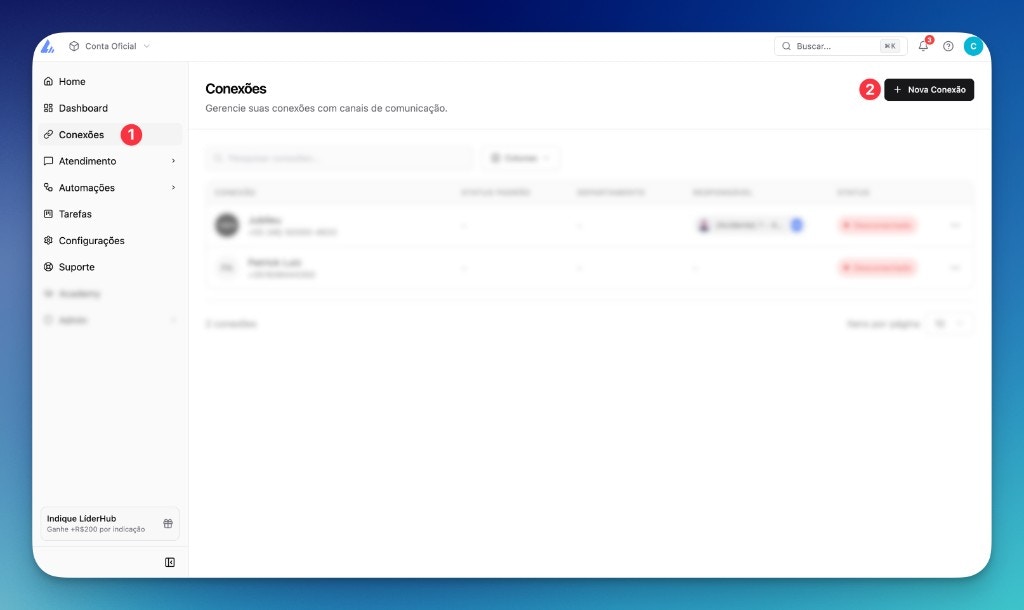
Na barra lateral esquerda, clique em **[Conexões](https://chat.liderhub.ai/connections)**.
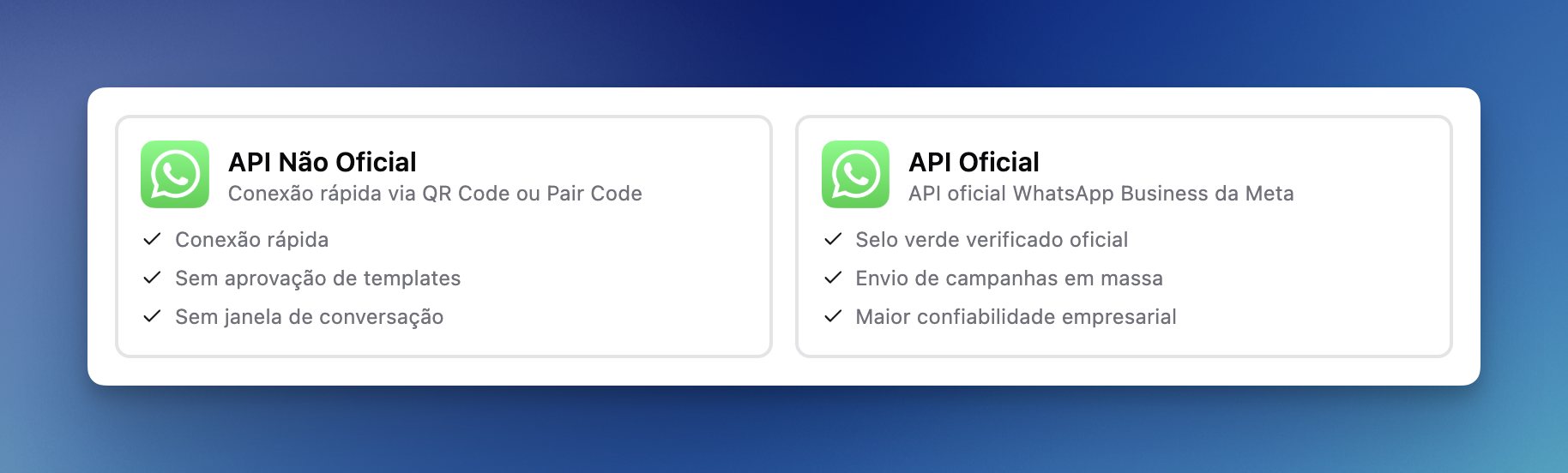 Veja mais detalhes sobre as diferenças em API Oficial vs Não Oficial.
Você pode conectar **WhatsApp Business** ou **WhatsApp normal**. Na API Oficial, apenas WhatsApp Business.
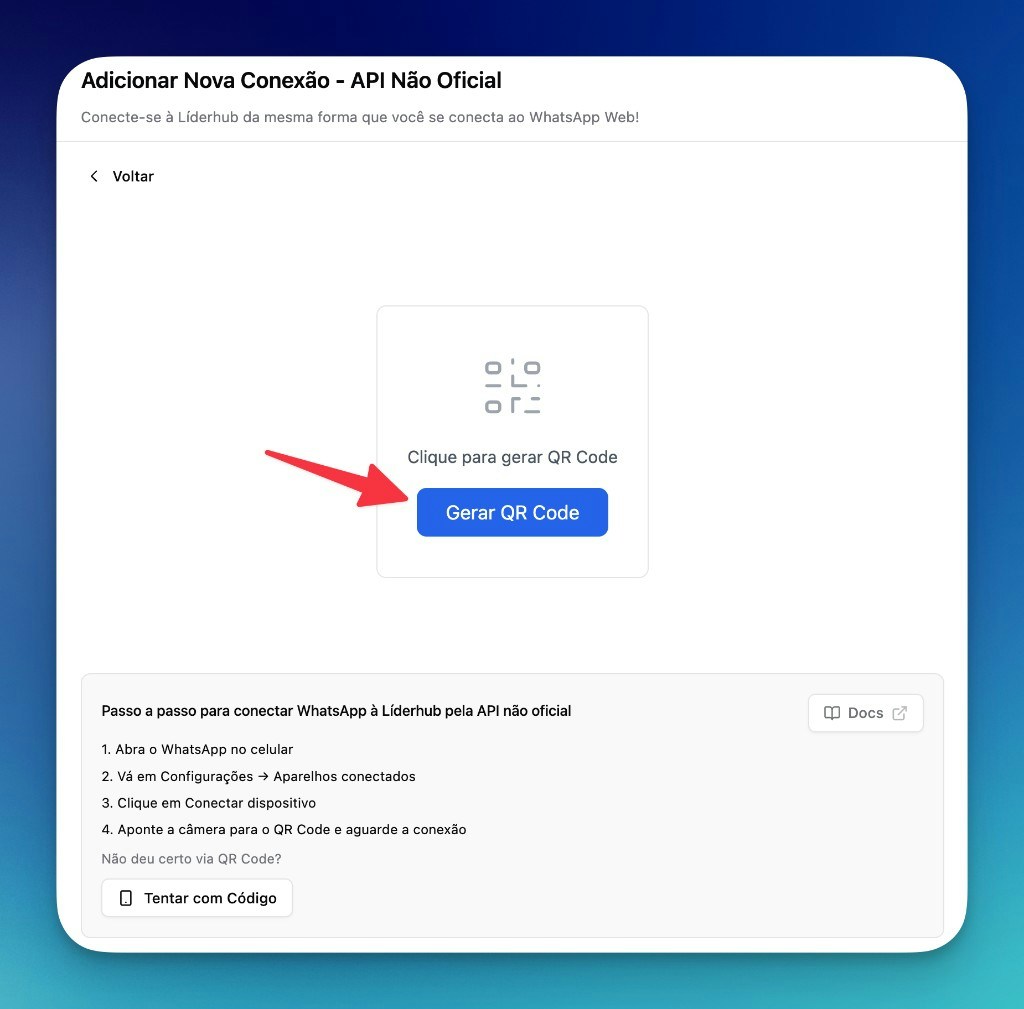
Assim como no WhatsApp Web, você pode conectar de duas formas na API Não Oficial:
1. Clique em **Gerar QR Code**
2. Abra o WhatsApp no celular
3. Vá em **Configurações → Aparelhos conectados**
4. Clique em **Conectar dispositivo**
5. Aponte a câmera para o QR Code e aguarde a conexão
Veja mais detalhes sobre as diferenças em API Oficial vs Não Oficial.
Você pode conectar **WhatsApp Business** ou **WhatsApp normal**. Na API Oficial, apenas WhatsApp Business.
Assim como no WhatsApp Web, você pode conectar de duas formas na API Não Oficial:
1. Clique em **Gerar QR Code**
2. Abra o WhatsApp no celular
3. Vá em **Configurações → Aparelhos conectados**
4. Clique em **Conectar dispositivo**
5. Aponte a câmera para o QR Code e aguarde a conexão
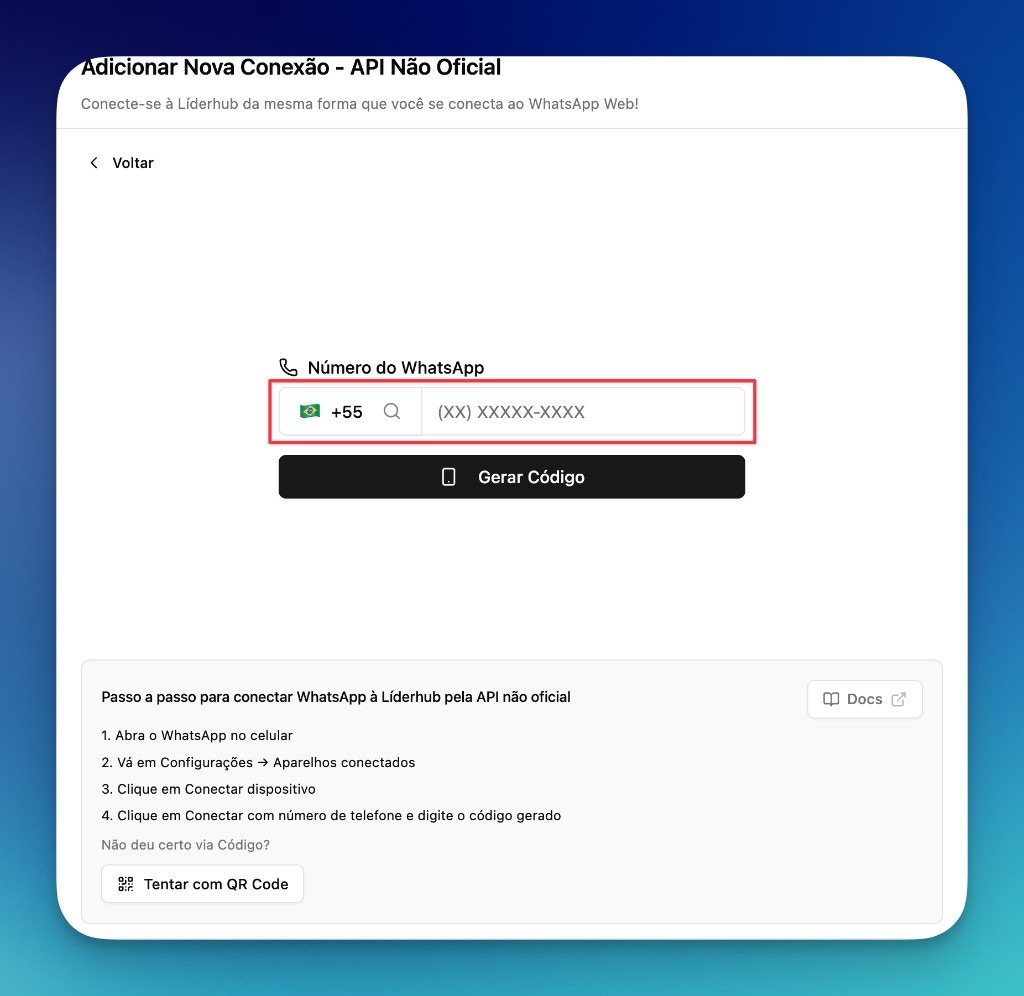
 1. Clique em **Tentar com Código**
2. Digite o número do WhatsApp
3. Clique em **Gerar Código**
4. Abra o WhatsApp no celular
5. Vá em **Configurações → Aparelhos conectados**
6. Clique em **Conectar com número de telefone** e digite o código gerado
1. Clique em **Tentar com Código**
2. Digite o número do WhatsApp
3. Clique em **Gerar Código**
4. Abra o WhatsApp no celular
5. Vá em **Configurações → Aparelhos conectados**
6. Clique em **Conectar com número de telefone** e digite o código gerado
 Siga o fluxo de configuração da API Oficial do WhatsApp Business. Veja o passo a passo completo em Meta, e API Oficial.
Quando conectar, o status mudará automaticamente. Você já pode receber e enviar mensagens pela LíderHub.
## Suspeita de golpe
Ao reconectar seu WhatsApp à LíderHub, o próprio WhatsApp pode exibir um aviso de **Suspeita de golpe** informando que um dispositivo em **São Paulo, SP, Brasil** terá acesso à sua conta.
Siga o fluxo de configuração da API Oficial do WhatsApp Business. Veja o passo a passo completo em Meta, e API Oficial.
Quando conectar, o status mudará automaticamente. Você já pode receber e enviar mensagens pela LíderHub.
## Suspeita de golpe
Ao reconectar seu WhatsApp à LíderHub, o próprio WhatsApp pode exibir um aviso de **Suspeita de golpe** informando que um dispositivo em **São Paulo, SP, Brasil** terá acesso à sua conta.
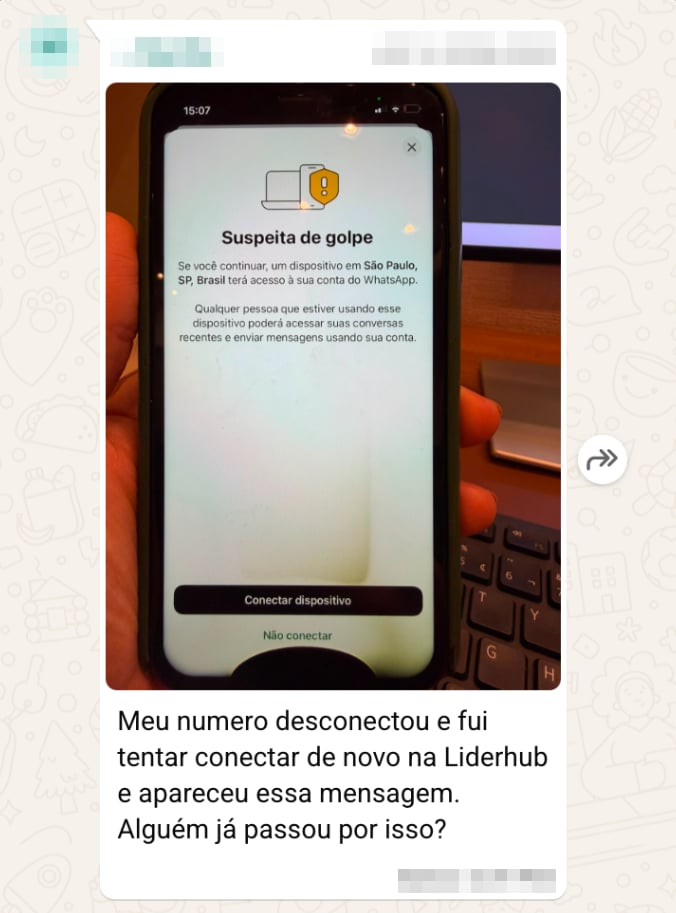 Se a localização exibida for **São Paulo, SP, Brasil**, pode autorizar normalmente. Nosso banco de dados está sediado em São Paulo, e é por isso que a conexão aparece a partir dessa localização.
Toque em **Conectar dispositivo** para autorizar. Assim que permitir, a conexão com a LíderHub será concluída normalmente.
## Configurações da conexão
Após conectar, clique na conexão para configurar. Estas configurações **padrão** são aplicadas automaticamente em **todas as conversas** iniciadas nesta conexão:
Se a localização exibida for **São Paulo, SP, Brasil**, pode autorizar normalmente. Nosso banco de dados está sediado em São Paulo, e é por isso que a conexão aparece a partir dessa localização.
Toque em **Conectar dispositivo** para autorizar. Assim que permitir, a conexão com a LíderHub será concluída normalmente.
## Configurações da conexão
Após conectar, clique na conexão para configurar. Estas configurações **padrão** são aplicadas automaticamente em **todas as conversas** iniciadas nesta conexão:
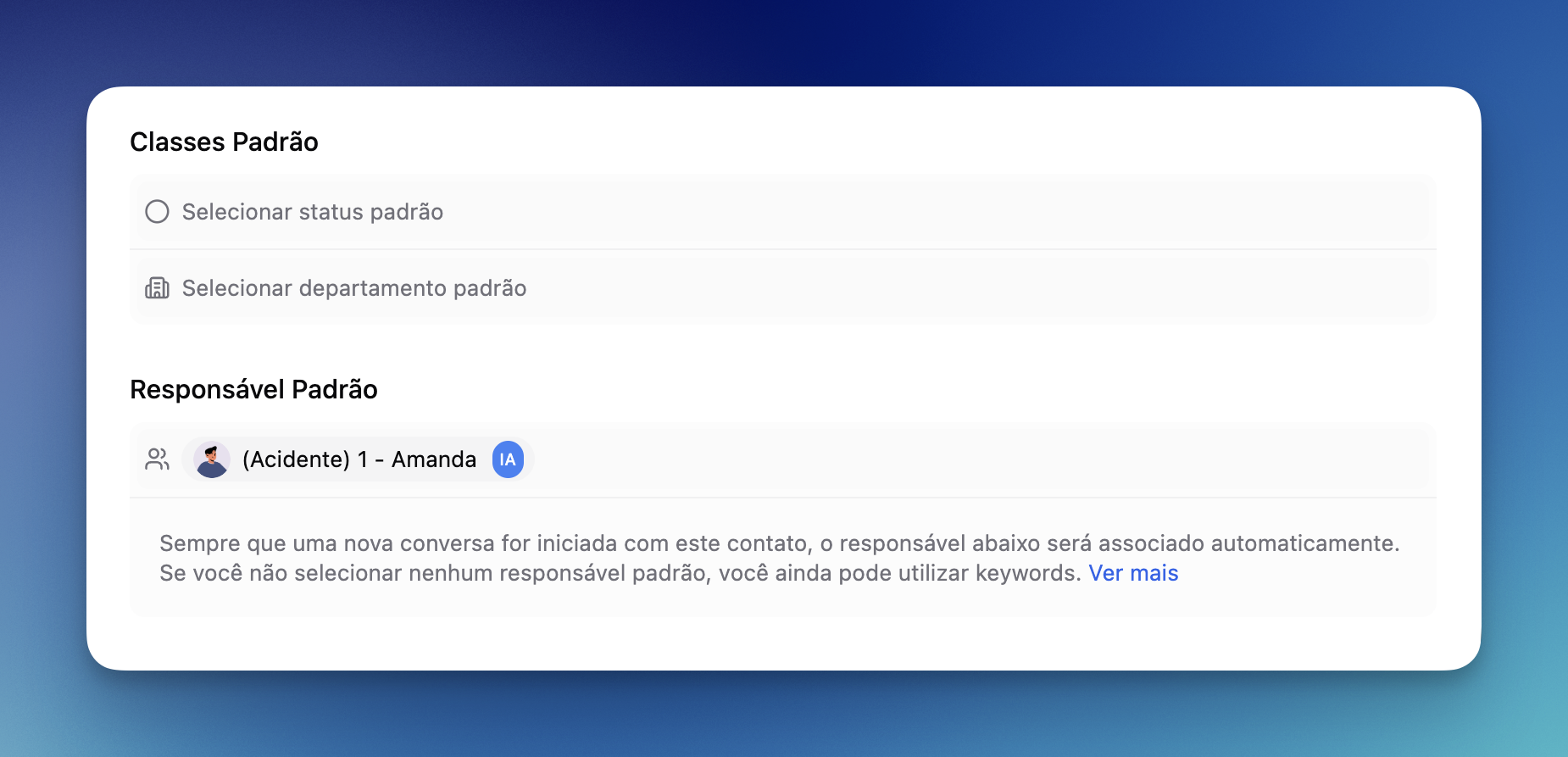 * **Status padrão**: sempre que uma conversa for iniciada neste WhatsApp, será atribuído esse status automaticamente.
* Especialmente útil para WhatsApp específico do departamento comercial. Sugerimos que você coloque o status Nova conversa. Veja mais em Estratégias e Boas Práticas.
* **Departamento padrão**: para qual departamento as conversas vão
* **Responsável padrão**: qual agente de IA ou humano é responsável pela conversa. Se for uma IA, ela deverá responder automaticamente.
## Sincronização de mensagens
Sempre que o WhatsApp é conectado, buscamos o histórico das mensagens dos **últimos 2 dias** automaticamente.
A sincronização dos últimos 2 dias acontece automaticamente a cada reconexão.
Se houver alguma instabilidade durante algumas horas, as mensagens também são recuperadas depois que voltar ao normal. Nenhuma mensagem será perdida se houver desconexão de até 2 dias.
Na API Oficial, é possível sincronizar até **6 meses** de histórico, mas apenas via coexistência, e somente quando o WhatsApp é conectado pela **primeira vez**.
## Logs de desconexão
A LíderHub registra automaticamente todas as desconexões. Acesse o histórico de logs da conexão para identificar quando e por que o número desconectou.
* **Status padrão**: sempre que uma conversa for iniciada neste WhatsApp, será atribuído esse status automaticamente.
* Especialmente útil para WhatsApp específico do departamento comercial. Sugerimos que você coloque o status Nova conversa. Veja mais em Estratégias e Boas Práticas.
* **Departamento padrão**: para qual departamento as conversas vão
* **Responsável padrão**: qual agente de IA ou humano é responsável pela conversa. Se for uma IA, ela deverá responder automaticamente.
## Sincronização de mensagens
Sempre que o WhatsApp é conectado, buscamos o histórico das mensagens dos **últimos 2 dias** automaticamente.
A sincronização dos últimos 2 dias acontece automaticamente a cada reconexão.
Se houver alguma instabilidade durante algumas horas, as mensagens também são recuperadas depois que voltar ao normal. Nenhuma mensagem será perdida se houver desconexão de até 2 dias.
Na API Oficial, é possível sincronizar até **6 meses** de histórico, mas apenas via coexistência, e somente quando o WhatsApp é conectado pela **primeira vez**.
## Logs de desconexão
A LíderHub registra automaticamente todas as desconexões. Acesse o histórico de logs da conexão para identificar quando e por que o número desconectou.
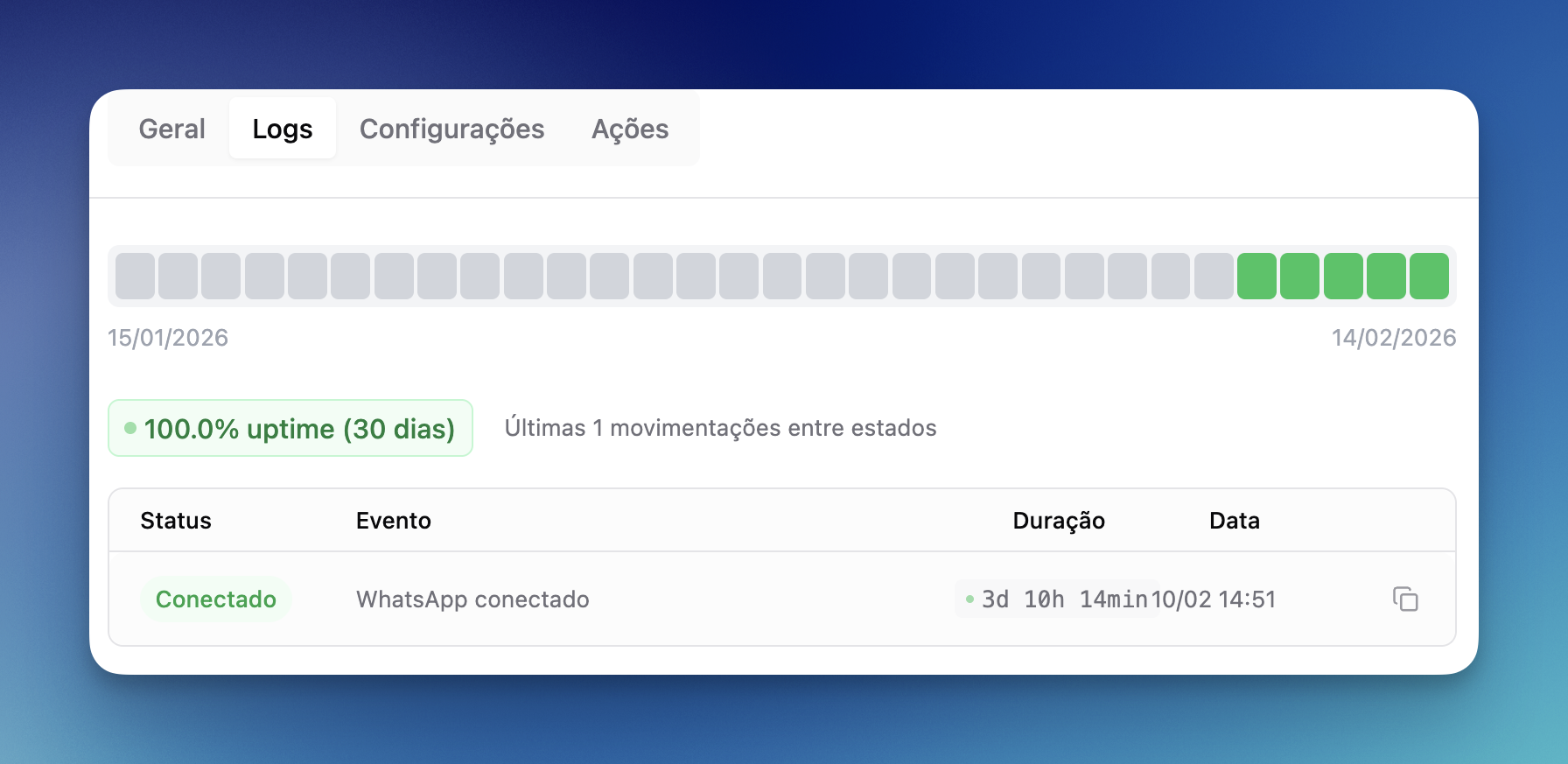 Administradores do workspace são notificados se o WhatsApp for desconectado.
## Deixe uma sugestão
Agradecemos muito pelo seu tempo! Se você precisa de suporte, acesse [Obtenha suporte](/suporte/obtenha-suporte).
## Dúvidas Frequentes
Após conectar, somente novas mensagens são recebidas. Mensagens anteriores à conexão não são importadas (exceto via coexistência com API Oficial).
Com a API Não Oficial, não. O número só pode estar conectado a um dispositivo por vez. Com a API Oficial, é possível.
| Cenário | O que acontece |
| -------------------------------- | ---------------------------------------------------------------------------------------------------------------------------------------------- |
| **API Não Oficial** | Não tem problema de imediato! Mas manter o celular ligado, com WhatsApp atualizado e conectado à internet ajuda na sincronização de mensagens |
| **API Oficial sem coexistência** | Não se aplica! API Oficial sem coexistência não tem telefone nem conexão à internet — o WhatsApp é direto via Cloud API da Meta |
| **API Oficial com coexistência** | Não tem problema! O celular pode estar desconectado da internet, desligado... Vai funcionar normalmente, desde que esteja conectado à LíderHub |
Administradores do workspace são notificados se o WhatsApp for desconectado.
## Deixe uma sugestão
Agradecemos muito pelo seu tempo! Se você precisa de suporte, acesse [Obtenha suporte](/suporte/obtenha-suporte).
## Dúvidas Frequentes
Após conectar, somente novas mensagens são recebidas. Mensagens anteriores à conexão não são importadas (exceto via coexistência com API Oficial).
Com a API Não Oficial, não. O número só pode estar conectado a um dispositivo por vez. Com a API Oficial, é possível.
| Cenário | O que acontece |
| -------------------------------- | ---------------------------------------------------------------------------------------------------------------------------------------------- |
| **API Não Oficial** | Não tem problema de imediato! Mas manter o celular ligado, com WhatsApp atualizado e conectado à internet ajuda na sincronização de mensagens |
| **API Oficial sem coexistência** | Não se aplica! API Oficial sem coexistência não tem telefone nem conexão à internet — o WhatsApp é direto via Cloud API da Meta |
| **API Oficial com coexistência** | Não tem problema! O celular pode estar desconectado da internet, desligado... Vai funcionar normalmente, desde que esteja conectado à LíderHub |