> ## Documentation Index
> Fetch the complete documentation index at: https://docs.liderhub.ai/llms.txt
> Use this file to discover all available pages before exploring further.
# Erros
> Códigos de erro da API do WhatsApp na coexistência: o que significam, por que aparecem e o que fazer quando a LíderHub ou a Meta exibem esses avisos.
## Visão geral
Ao usar a API Oficial do WhatsApp (com ou sem coexistência), você pode encontrar códigos de erro retornados pela Meta ou exibidos na LíderHub. Esta página reúne os erros com **impacto direto no seu uso**: o que cada um significa, por que acontece e o que fazer.
***
## Erro 131060
Ao usar a API em **modo coexistência** (número conectado pelo app WhatsApp Business), o código **131060** está ligado a **dispositivos companion** e à visibilidade de mensagens no lado da API.
O erro **131060 só ocorre em conexões via coexistência**. Em números conectados só pela Cloud API (sem app no celular), esse código não aparece.
### O que é o erro 131060?
O código **131060** aparece quando um usuário do WhatsApp que tem um **dispositivo companion não suportado** envia ou recebe uma mensagem do seu número de negócio.
[Segundo a documentação oficial da Meta](https://developers.facebook.com/documentation/business-messaging/whatsapp/embedded-signup/onboarding-business-app-users/#errors), isso pode acontecer quando a mensagem é enviada ou recebida por um dispositivo adicional não compatível e não é repassada para a API. A Meta orienta que você **acesse a conversa no app WhatsApp Business** — no celular ou no WhatsApp Web — para ver a mensagem.
### Por que isso acontece?
O erro é comum em setups de coexistência, quando:
1. **O negócio usa ao mesmo tempo** o app WhatsApp Business no celular e a Cloud API (na LíderHub).
2. **Um dispositivo companion do cliente** (por exemplo WhatsApp Web ou tablet vinculado) envia ou recebe a mensagem.
3. **A mensagem não é repassada** para a Cloud API por limitações dos dispositivos companion.
### Como a LíderHub exibe esse erro
A LíderHub trata o webhook com erro 131060 e mostra um aviso claro. Você vê uma notificação objetiva, por exemplo:
> **Uma mensagem deste contato não pôde ser exibida na LíderHub. Abra o app WhatsApp Business no seu celular para ver essa mensagem.**
Assim sua equipe sabe que deve **conferir o app no celular** para ver o conteúdo.
### Como resolver
1. **Conferir o app WhatsApp Business** no celular em que o número está vinculado e ver a conversa.
2. **Responder pelo dispositivo principal** (app no celular), se precisar responder ao cliente.
3. **Seguir o uso normal** — depois que a conversa for atualizada pelo dispositivo principal, as próximas mensagens tendem a sincronizar de novo na LíderHub.
Para reduzir a ocorrência: abra com frequência o app no celular principal, oriente clientes a enviar do número principal e avalie migração total para Cloud API (sem coexistência) se o erro for frequente.
***
## Erros de parâmetro
### 131009 – Parâmetro inválido
Um ou mais parâmetros enviados na requisição têm **valor inválido** (por exemplo, variável de template em formato incorreto, tipo de mídia errado ou campo obrigatório mal preenchido).
**O que fazer:** Revise o payload enviado à API, validando tipos e formatos de cada campo. Se possível, confira o webhook de erro para identificar exatamente qual parâmetro falhou. Se o envio for por template, acesse [Configurações de templates](https://chat.liderhub.ai/settings/templates/), abra o template e use o botão de **revalidar na Meta**. Isso pode resolver casos em que a Meta faz recategorização ou ajuste do template sem notificação prévia.
***
## Erros de integridade e conta
### 368 – Bloqueado por violação de políticas
A conta WhatsApp Business foi **restringida ou desativada** por violação de políticas da plataforma.
**O que fazer:** Consulte a [documentação de Policy Enforcement](https://developers.facebook.com/documentation/business-messaging/whatsapp/policy-enforcement) da Meta e siga as orientações para resolver a restrição. Se necessário, entre em contato com o suporte da Meta.
### 130497 – Restrição por país
A conta está **impedida de enviar mensagens para usuários em certos países**.
**O que fazer:** Verifique a [política de mensagens do WhatsApp Business](https://business.whatsapp.com/policy) para ver em quais países você pode enviar mensagens na sua categoria de negócio.
### 131021 – Conta restrita por país
A conta comercial está **bloqueada para envio em um país específico** por restrições regulatórias ou políticas da Meta para aquele território.
**O que fazer:** Verifique as restrições geográficas da conta no Meta Business Manager e, se necessário para sua operação, abra chamado no suporte da Meta.
### 131031 – Conta bloqueada
A conta WhatsApp Business foi **bloqueada ou restrita** (por exemplo por violação de políticas ou porque os dados da requisição não batem com os da conta, como PIN de verificação em duas etapas incorreto).
**O que fazer:** Consulte [Policy Enforcement](https://developers.facebook.com/documentation/business-messaging/whatsapp/policy-enforcement). Você também pode usar a [Health Status API](https://developers.facebook.com/documentation/business-messaging/whatsapp/support/health-status) (se tiver acesso técnico) para mais detalhes sobre o bloqueio.
***
## Erros de limite e throttling
### 130429 – Limite de throughput atingido
O **limite de mensagens por tempo** da API foi atingido.
**O que fazer:** Aguarde um pouco e tente de novo. Reduza a frequência de envio de mensagens para não bater no limite. Consulte a documentação de [Throughput](https://developers.facebook.com/documentation/business-messaging/whatsapp/throughput) da Meta.
### 131048 – Limite por spam
Há **restrições de envio** neste número porque muitas mensagens anteriores foram bloqueadas ou sinalizadas como spam.
**O que fazer:** Verifique o status de qualidade da conta no WhatsApp Manager. Veja [limites de templates](https://developers.facebook.com/documentation/business-messaging/whatsapp/templates/overview#template-limits) e [qualidade de templates](https://developers.facebook.com/documentation/business-messaging/whatsapp/templates/template-quality).
### 131056 – Limite entre você e o mesmo contato
Foram enviadas **muitas mensagens do seu número para o mesmo destinatário** em pouco tempo.
**O que fazer:** Reduza o volume para esse contato, aumente o intervalo entre envios e evite sequência de mensagens muito repetitivas. Sempre que possível, alterne com mensagens de utilidade e monitore a qualidade da conta para evitar novos bloqueios temporários.
### 463 – Restrição no número (WhatsApp)
**Descrição:** O número está sob uma **restrição temporária de envio** (rate limit ou bloqueio). Em geral, o WhatsApp limita mais os envios pela **API** ou pelo **WhatsApp Web** — por exemplo para **iniciar conversas com contatos novos** — enquanto pode continuar permitindo mensagens pelo **app no celular** ou para **contatos com histórico de conversa recente**. O comportamento exato pode variar conforme o tipo de bloqueio.
**Por que acontece:** Esse código costuma aparecer quando há **pico de disparos em pouco tempo**, **retentativas em massa** após falhas, padrão de envio visto como **agressivo** (campanhas muito concentradas) ou **queda recente da qualidade** do número na plataforma.
**O que fazer:** Aguarde alguns minutos e retome com **volume menor** e **cadência mais espaçada**. Evite reenvios em sequência para muitos destinatários; prefira **lotes menores** e **intervalos maiores** entre envios. Se o erro se prolongar, revise o **status de qualidade** no WhatsApp Manager, ajuste segmentação e conteúdo das campanhas e, se sua operação ainda usa integração **não oficial**, avalie **migrar para a API oficial do WhatsApp** para alinhar às regras da plataforma.
### 777429 – Limite de taxa do WhatsApp (rate-overlimit)
**Descrição:** O WhatsApp respondeu com **rate-overlimit**. Isso significa que o servidor **limitou temporariamente** a conexão porque detectou **muitas requisições ou envios em pouco tempo**, acima do ritmo que considera normal para o seu número.
Este código costuma aparecer em conexões pela **API Não Oficial** (WhatsApp Web). A Meta não publica limites exatos, mas a comunidade técnica observa que o WhatsApp reage de forma mais rígida quando o padrão de uso parece **automatizado** ou **fora do comportamento de um usuário comum**.
**Por que acontece:** O limite pode ser atingido por vários motivos ao mesmo tempo:
* **Envio acelerado demais** - muitas mensagens seguidas, sem intervalo entre contatos ou entre respostas da IA.
* **Volume anormal para o histórico do número** - picos grandes em números novos, recém-conectados ou com pouco histórico de conversas reais.
* **Disparos concentrados** - follow-ups, campanhas, importações ou automações que disparam dezenas ou centenas de mensagens quase ao mesmo tempo.
* **Retentativas em cascata** - quando várias mensagens falham e o sistema tenta reenviar todas de uma vez, amplificando o problema.
* **Operações em grupo** - criar grupos, adicionar participantes ou enviar mensagens para muitos grupos em sequência costuma ter limite **mais baixo** que mensagens individuais.
* **Consultas repetidas em curto intervalo** - por exemplo, sincronizar metadados de muitos grupos ou contatos enquanto também há envio ativo.
Em casos mais severos, o bloqueio pode durar **de 15 a 40 minutos** (ou mais) mesmo após você reduzir o volume. Reenviar imediatamente tende a **prolongar** a restrição.
**O que fazer agora:**
1. **Pause envios automáticos** por pelo menos 15 a 30 minutos (ou mais, se o erro continuar).
2. **Retome aos poucos** - teste com poucos contatos e confirme que o envio voltou antes de escalar de novo.
3. **Espaçe mensagens** - como referência prática, mantenha **1 a 3 segundos** (ou mais) entre envios consecutivos; em campanhas, prefira **lotes menores** com pausa entre lotes.
4. **Revise automações** - aumente o [delay do agente](/agentes/delay), evite várias menções ou templates disparando em sequência na mesma conversa.
5. **Evite cold outreach em massa** - priorize contatos que já interagiram com seu número.
6. Se o erro foi durante **criação ou gestão de grupos**, aguarde e tente novamente com **menos participantes** ou **menos grupos por vez**.
**Se estiver acontecendo com frequência:**
* **Mapeie o gatilho** - anote horário, volume e tipo de envio (IA, follow-up, importação, grupo). Picos previsíveis indicam ajuste de cadência, não só "tentar de novo".
* **Reduza taxa de disparo** - use [horário comercial](/geral/horario-comercial), filas menores e intervalos maiores entre follow-ups.
* **Monitore taxa de falha** - se mais de **5%** dos envios começarem a falhar com limite, **interrompa a campanha** antes que o número entre em restrição maior (como o [463](#463) ou bloqueio).
* **Evite reconectar o número em loop** - várias tentativas de conexão seguidas também podem gerar 429.
* **Considere a API Oficial** - limites são explícitos e o risco de restrição por "comportamento de automação" costuma ser menor quando a operação segue templates e políticas da Meta. Veja [API Oficial vs Não Oficial](/whatsapp/api-oficial-vs-nao-oficial).
Não tente "forçar" o envio repetindo a mesma mensagem dezenas de vezes após o 777429. Isso aumenta a chance de restrições mais longas ou de bloqueio do número.
***
## Erros de envio e entrega
### 777000 – Mensagem mal configurada
**Descrição:** A mensagem **não pôde ser montada para envio** porque o conteúdo chegou **incompleto ou inválido** (*missing Body in Payload*). Na prática, o WhatsApp recebeu uma requisição **sem corpo de mensagem** - texto, mídia ou template utilizável.
Este erro indica **problema de configuração do conteúdo**, não bloqueio do número ou limite de taxa. Corrija a mensagem, o template ou a automação que disparou o envio antes de tentar de novo.
**Por que acontece:**
* **Mensagem rápida (template) vazia ou incompleta** - template sem texto, sem mídia válida ou salvo de forma inconsistente.
* **Menção a template inexistente ou renomeado** - o agente usa @nometemplate apontando para um template que foi excluído ou alterado.
* **Follow-up ou automação desatualizada** - sequência vinculada a um template removido ou editado sem revisar o fluxo.
* **Conteúdo gerado vazio** - variáveis do contato ou da empresa substituídas por valor em branco, deixando a mensagem sem texto.
* **Tipo de mensagem incompatível** - tentativa de enviar mídia sem arquivo/URL, ou formato que a conexão não consegue montar.
* **Envio manual ou integração externa** - API, Custom Tool ou webhook disparando payload sem campo de conteúdo obrigatório.
**O que fazer agora:**
1. **Identifique a origem** - foi envio manual, agente de IA, follow-up, mensagem agendada ou integração?
2. **Revise o template** - acesse [**Configurações > Templates**](https://chat.liderhub.ai/settings/templates), abra a mensagem rápida usada e confirme que há **texto ou mídia válida** salva.
3. **Teste o template sozinho** - envie manualmente na conversa com `/` ou pelo atalho. Veja [Enviar template](/atendimento/enviar-template).
4. **Confira menções no agente** - se a IA usa @template, valide o nome exato em [Menções](/agentes/mencoes).
5. **Revise follow-ups** - confira se o status ainda aponta para um template existente. Veja [Follow Up](/follow-up).
6. Se o envio veio de **integração ou API**, valide se o body inclui conteúdo (texto, URL de mídia ou template preenchido).
7. **Salve novamente** o template ou reconfigure a automação e tente um envio de teste.
**Se estiver acontecendo com frequência:**
* **Audite templates usados em automações** - renomear ou excluir um template quebra menções e follow-ups que ainda o referenciam.
* **Evite templates só com variáveis** - se todas as variáveis vierem vazias, a mensagem pode ficar sem corpo.
* **Padronize nomes de menções** - documente quais @templates cada agente usa e revise após mudanças em [Templates](/templates).
* **Teste após editar agentes** - toda alteração de prompt com menções merece um envio de prova em conversa real.
* **Abra suporte** - se o template parece correto e o erro continua, informe ID do chat, horário, template ou automação usada e se o envio manual funciona.
Quando o **777000** aparece só em **uma automação**, o problema quase sempre está no template ou na menção daquele fluxo - não na conexão WhatsApp.
### 777403 – WhatsApp recusou o envio (403)
**Descrição:** O WhatsApp **rejeitou a requisição com código 403** (*forbidden*). O servidor entendeu o pedido, mas **recusou executá-lo** e, em muitos casos, **não informa o motivo exato** na resposta. Na LíderHub, isso aparece como **777403**.
Diferente de erros da Cloud API da Meta (como 130403 ou 131031), o 777403 vem da **camada de conexão WhatsApp Web** e costuma estar ligado a **contato específico**, **volume**, **padrão de automação** ou **restrição temporária da conta** - não necessariamente a um problema de template ou cobrança na Meta.
**Por que acontece:** Como o WhatsApp não detalha a causa, estes são os cenários mais comuns:
* **Contato ou conversa** - número inválido, contato que nunca interagiu com você, conversa sem histórico recente, bloqueio ou configuração de privacidade do destinatário.
* **Restrição de uso da conta** - o WhatsApp pode limitar números a **uso apenas no celular**; nesse caso, envios pela conexão web/API Não Oficial falham mesmo que o app no telefone funcione.
* **Volume ou padrão suspeito** - muitos envios em sequência, mensagens repetitivas, campanhas para listas frias ou automação muito agressiva.
* **Comportamento fora do padrão** - respostas instantâneas em massa, sequências idênticas para centenas de pessoas ou picos após reconexão da instância.
* **Sessão ou sincronização** - conexão instável, número desconectado ou estado da sessão desatualizado (nesse caso, pode aparecer junto com [010101](#010101) ou [500](#500)).
* **Operação não permitida naquele momento** - por exemplo, certos tipos de mídia, grupos ou ações administrativas bloqueadas temporariamente.
**O que fazer agora:**
1. **Teste manual no celular** - envie a mesma mensagem para o contato pelo **app WhatsApp Business** no telefone. Se funcionar no celular e falhar na LíderHub, a causa provavelmente é **restrição da conexão web** ou **limite da automação**, não o conteúdo em si.
2. **Confirme o contato** - valide DDI e número, verifique se já houve conversa e se o lead não bloqueou seu número.
3. **Reduza automação naquele envio** - pause follow-ups e campanhas ativas e tente um envio manual único.
4. **Verifique a conexão** - se houver instabilidade, siga os passos do [010101](#010101) (reconectar o número).
5. **Não reenvie em loop** - uma falha 403 seguida de dezenas de retentativas pode escalar para [777429](#777429) ou [463](#463).
**Se estiver acontecendo com frequência:**
* **Separe por escopo** - falha em **um contato** aponta para bloqueio, privacidade ou número inválido; falha **em massa** aponta para restrição da conta ou padrão de envio.
* **Revise origem dos leads** - listas importadas sem opt-in elevam muito a taxa de 403 e denúncias. Veja [Importar contatos](/migracao/importar-contatos).
* **Ajuste o agente e follow-ups** - mensagens longas em sequência, múltiplos templates ou [menções do agente](/agentes/mencoes) disparando ações em cadeia aumentam rejeição. Aumente [delay](/agentes/delay) e simplifique o fluxo.
* **Respeite cadência humana** - intervalos de **3 a 7 segundos ou mais** entre mensagens automáticas, lotes menores e pausas entre campanhas reduzem recusas silenciosas.
* **Acompanhe qualidade e bloqueios** - se 403 vier junto com queda de entregas ou avisos de spam, leia [Bloqueio e banimento](/whatsapp/bloqueio-banimento) e considere [migrar para a API Oficial](/whatsapp/api-oficial-vs-nao-oficial).
* **Abra suporte com contexto** - se persistir após reduzir volume, informe horário, ID do chat, tipo de mensagem (texto, mídia, grupo) e se o envio manual no celular funciona. Isso acelera a análise.
Quando o 403 for **pontual** em poucos contatos, trate como exceção do destinatário. Quando for **recorrente em muitos envios**, trate como sinal de **política de uso** - reduza automação antes que o número entre em restrição mais grave.
### 777503 – Envio recusado
**Descrição:** O WhatsApp **recusou o envio sem informar o motivo exato**. A recusa é intencional por parte da META para impedir que desenvolvedores externos ajustem os scripts exatos de contorno anti-spam.
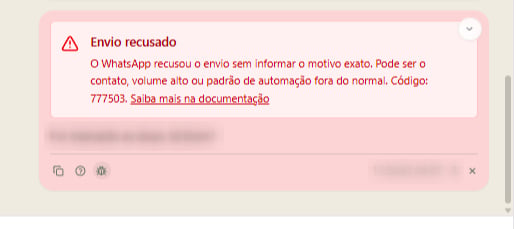 Verifique a seção [Como reiniciar a conexão](#como-reiniciar-a-conexao) para desconectar, excluir e reconectar a instância. **Atenção:** não reconecte muitas vezes seguidas o número não oficial, pois a Meta pode identificar um padrão atípico e **banir o número**.
**O que significa este erro:**
* **Bloqueio Anti-Spam** — o sistema interno de segurança do WhatsApp identificou um **comportamento atípico** na sua conta (gatilhos de disparo rápido, muitos envios para números que não têm seu contato salvo ou denúncias recentes).
**Como mitigar o problema:**
1. **Reduza a velocidade** — diminua drasticamente o volume de envios por minuto e insira intervalos de espera maiores e aleatórios (delay) entre as mensagens automatizadas.
2. **Valide a base** — evite enviar mensagens para números frios ou que nunca interagiram previamente com o seu número.
3. **Resfrie a conta** — interrompa os disparos por algumas horas para evitar que um bloqueio temporário evolua para um banimento permanente do número.
Reconectar o número não oficial repetidamente após esse erro pode agravar a situação. A Meta identifica esse padrão como comportamento atípico e pode **banir o número em definitivo**.
### 777999 – Número (WhatsApp) inválido
**Descrição:** O número informado **não possui uma conta WhatsApp válida** ou **está formatado incorretamente**. A LíderHub não conseguiu identificar esse contato no WhatsApp para concluir o envio.
Este erro costuma aparecer em conexões pela **API Não Oficial** (WhatsApp Web), ao tentar enviar para um número que o WhatsApp **não reconhece** como usuário ativo ou que foi salvo em formato errado (DDI, DDD ou nono dígito).
**Por que acontece:**
* **Número sem WhatsApp** - telefone fixo, chip desativado, linha cancelada ou contato que nunca ativou o app.
* **Formato incorreto** - falta de DDI (`55` para Brasil), DDD errado ou **nono dígito (`9`) ausente ou a mais** em celular brasileiro.
* **Importação ou cadastro manual** - planilha com máscara `(11) 99999-9999`, zero à esquerda a mais, ou número copiado incompleto.
* **Número trocado** - o lead mudou de celular e o cadastro ainda usa o antigo.
* **Tentativa de envio para identificador inválido** - em alguns casos, o sistema não consegue resolver o contato a partir do dado informado.
**Formato esperado (Brasil):**
* Celular: `55` + DDD (2 dígitos) + `9` + 8 dígitos
* Exemplo: `5532988712823` (sem parênteses, traços ou espaços)
**O que fazer agora:**
1. **Confirme com o lead** se o número está ativo no WhatsApp (peça para enviar uma mensagem para o seu número).
2. **Corrija o cadastro** - DDI `55`, DDD correto e **9** no celular, se aplicável.
3. **Teste no celular** - tente adicionar o contato e enviar uma mensagem manual pelo app WhatsApp Business.
4. Se veio de **importação**, revise a planilha e reimporte apenas os contatos corrigidos. Veja [Importar contatos](/migracao/importar-contatos).
5. Se o número estiver certo e ainda falhar, trate como **sem WhatsApp** e remova da fila de disparo automático.
**Se estiver acontecendo com frequência:**
* **Revise a origem dos dados** - listas antigas, CRMs ou formulários sem validação geram muitos números inválidos.
* **Padronize antes de importar** - sempre salve no formato internacional (`55...`), sem formatação.
* **Não reenvie em loop** - retentativas para o mesmo número inválido só consomem limite e podem gerar outros erros ([777429](#777429), [463](#463)).
* **Valide amostra** - antes de campanhas grandes, teste envio manual para 5 a 10 números da lista.
Se **poucos contatos** falham, o problema é local (número errado ou sem WhatsApp). Se **muitos** falham de uma vez, revise o **formato da importação** ou a regra que monta o número no seu CRM/integração.
### 131026 – Mensagem não entregue
A mensagem **não pôde ser entregue**. Possíveis motivos: o número não é WhatsApp, o destinatário não aceitou os Termos de Serviço e Política de Privacidade atuais, ou está usando uma versão antiga do WhatsApp.
**O que fazer:** Por outro canal (fora do WhatsApp), peça ao contato que: confirme se o número está ativo no WhatsApp, valide o número no formato internacional, aceite os termos em **Configurações** e atualize o app. Se necessário, teste o mesmo template em outro número ativo para diferenciar se a falha está no contato ou no template.
### 130403 – Não foi possível entregar
A mensagem não pôde ser entregue porque o usuário **bloqueou o número da empresa** no WhatsApp ou porque há **restrição de recebimento de marketing** para esse contato.
**O que fazer:** Não há ação técnica quando o bloqueio é ativo no usuário. Revise qualidade/frequência das campanhas e remova o contato das listas de envio.
### 131047 – Reengajamento ou envio não permitido pela Meta
**Descrição:** A Meta **bloqueou o envio** desta mensagem para o destinatário. Apesar de o código ser frequentemente associado à **janela de 24 horas** (motivo mais comum), ele cobre vários cenários em que a Meta considera o envio **não permitido** — e não apenas conversas fora da janela. A mensagem que a LíderHub exibe junto ao código está correta para a causa mais frequente, mas vale conhecer os demais motivos.
**Por que acontece:** As causas mais comuns são:
* **Janela de 24 horas fechada** — passaram mais de 24h desde a última resposta do destinatário ao seu número. Fora dessa janela, só templates aprovados podem reabrir a conversa. É o cenário mais comum quando o cliente simplesmente **não respondeu** à sua última mensagem.
* **Envio para números fora da região permitida** — a Meta restringe envios para determinados países/regiões dependendo da categoria da sua conta e do template. Disparos para destinatários em áreas não cobertas podem cair neste erro.
* **Número considerado spam pela Meta** — destinatários que receberam muitas mensagens marcadas como spam, ou cujo perfil foi sinalizado pela Meta, ficam bloqueados para novos envios do seu número.
* **Outras ações não permitidas pela Meta** — bloqueios de política, integridade ou qualidade aplicados ao envio específico (por exemplo, padrão de uso considerado abusivo ou template com características restringidas).
**O que fazer:** Primeiro, confirme se o destinatário interagiu com seu número nas últimas 24 horas:
1. **Se sim**, você pode enviar mensagens livremente — a falha pode ter sido pontual, tente novamente.
2. **Se não**, use uma [mensagem de template](https://developers.facebook.com/documentation/business-messaging/whatsapp/templates/overview) aprovada para reabrir a conversa dentro das regras.
3. **Se o erro persistir mesmo com template aprovado**, o destinatário pode estar fora da região permitida ou sinalizado pela Meta — nesse caso, revise a [política de mensagens do WhatsApp Business](https://business.whatsapp.com/policy) e, se necessário, remova o contato das listas de envio.
4. **Para evitar reincidência**, acompanhe o status de qualidade da conta no WhatsApp Manager, evite picos de disparo concentrados e use [templates de utilidade](https://developers.facebook.com/documentation/business-messaging/whatsapp/templates/overview) quando fizer sentido em vez de só marketing.
### 131050 – Usuário parou de receber marketing
O destinatário **optou por não receber mais mensagens de marketing** do seu negócio no WhatsApp.
**O que fazer:** Não tente reenviar mensagens de marketing para esse usuário — elas não serão entregues. Para ser avisado quando alguém parar ou voltar a receber marketing, use o webhook [user\_preferences](https://developers.facebook.com/documentation/business-messaging/whatsapp/webhooks/reference/user_preferences).
### 131049 – Meta não entregou a mensagem
A mensagem **não foi entregue** para manter o engajamento saudável do ecossistema (limites por usuário).
**O que fazer:** Não retente imediatamente o mesmo template de marketing. Aguarde uma nova janela e, quando fizer sentido, use template de utilidade. Também reduza frequência e volume de campanhas por contato para diminuir novas limitações. Consulte [limites por usuário para templates de marketing](https://developers.facebook.com/documentation/business-messaging/whatsapp/templates/marketing-templates/per-user-limits).
***
## Erros de experimento
### 130472 – Número em experimento da Meta
O número do usuário faz parte de um **experimento da Meta** que bloqueia temporariamente mensagens de marketing para uma pequena porcentagem de usuários.
**O que fazer:** Não tente reenviar o mesmo template de marketing, pois o retorno tende a ser o mesmo durante o experimento. Para continuar a comunicação, use template de utilidade quando aplicável ou aguarde o usuário iniciar contato.
***
## Erros de mídia
### 131052 – Erro ao baixar mídia
A API não conseguiu fazer o **download da mídia** pela URL informada (URL inacessível/expirada, arquivo indisponível, formato não suportado ou tamanho acima do limite).
**O que fazer:** Valide o tamanho do arquivo e tente novamente com mídia em formato suportado.
### 131053 – Erro ao enviar mídia
A API falhou ao fazer o **upload da mídia** (tipo de arquivo não suportado, arquivo corrompido ou tamanho acima do limite).
**O que fazer:** Confirme tipo e formato do arquivo, converta para formatos suportados (JPG/PNG, MP4, PDF) e reenvie, o arquivo não pode ser superior a 10MB.
***
## Erros de cobrança e elegibilidade
### 131042 – Problema de pagamento ou elegibilidade
Há um **erro relacionado à forma de pagamento** ou à configuração de cobrança da conta.
**O que fazer:** Verifique a [configuração de cobrança do WhatsApp Business](https://www.facebook.com/business/help/2225184664363779) e confirme método de pagamento ativo, dados corretos e saldo/limite disponível. Se houver falha de débito, tente atualizar o cartão ou adicionar uma nova forma de pagamento no Business Manager.
***
## Erros de template
### 010102 – Template não aprovado pela Meta ou recategorizado, revalide seu template
O template **não está aprovado** pela Meta ou foi **recategorizado** (a classificação ou o status mudou), então o envio não pode seguir até você **revalidar** o template na LíderHub.
**O que fazer:** Acesse [**Configurações de templates**](https://chat.liderhub.ai/settings/templates), localize o template e use a opção de **revalidar na Meta** para sincronizar o status com a Meta.
Se esse template estiver **vinculado a um follow-up** e você precisa que o disparo funcione na **API oficial** do WhatsApp, é obrigatório **solicitar e obter a aprovação** do template na Meta. Sem aprovação válida, o follow-up não conseguirá enviar pela API oficial.
A Meta **ainda não oferece suporte** a templates de **áudio** na API do WhatsApp Business. Templates nesse formato não podem ser usados como na API oficial até que a Meta disponibilize o recurso.
### 1010103 – Templates de áudio não são suportados pela Meta
**Descrição:** Você tentou usar um template cujo formato é **áudio**, mas a **WhatsApp Business Platform (API oficial)** da Meta **não aceita** esse tipo de template — o envio é bloqueado com este código.
**Por que acontece:** A Meta **não disponibiliza** categoria ou fluxo de aprovação para **message templates** baseados em áudio na Cloud API; apenas formatos suportados (texto, imagem, vídeo, documento, etc.) podem ser usados como template aprovado.
**O que fazer:** Troque a estratégia de envio: use um **template aprovado** em formato suportado (por exemplo texto) ou envie áudio **fora de template**, dentro da **janela de 24 horas** quando o contato tiver interagido. Revise o template em [**Configurações de templates**](https://chat.liderhub.ai/settings/templates) e ajuste follow-ups ou campanhas que dependam de template de áudio para não dependerem da API oficial com esse formato.
### 135000 – Falha ao enviar com parâmetros da solicitação
A mensagem falhou por **erro desconhecido relacionado aos parâmetros da solicitação**, geralmente envolvendo template ou validações da Meta.
**O que fazer:** Sincronize os templates com a Meta, valide nome/idioma/variáveis e, se necessário, duplique o template e envie para nova aprovação antes de testar novamente.
### 132001 – Template não existe ou não aprovado
O **template não existe no idioma informado** ou ainda **não foi aprovado**.
**O que fazer:** Confirme que o template está aprovado e que o nome e o idioma (locale) estão corretos. Veja a [documentação de templates](https://developers.facebook.com/documentation/business-messaging/whatsapp/templates/overview).
### 132015 – Template pausado
O template está **pausado por baixa qualidade** e não pode ser usado em mensagens.
**O que fazer:** [Edite o template](https://developers.facebook.com/documentation/business-messaging/whatsapp/templates/template-management#edit-templates) para melhorar o conteúdo e aguarde nova aprovação.
### 132016 – Template desabilitado
O template foi **pausado por baixa qualidade muitas vezes** e está **desabilitado de forma permanente**.
**O que fazer:** Crie um novo template com conteúdo diferente.
### 132000 – Número de parâmetros não confere
A quantidade de **valores de parâmetros** enviados não corresponde à quantidade de **variáveis definidas no template**.
**O que fazer:** Verifique o template e envie valores para todos os parâmetros exigidos. Veja [formatos de parâmetros](https://developers.facebook.com/documentation/business-messaging/whatsapp/templates/overview#parameter-formats).
***
## Erros gerais e outros
### 2 – Serviço temporariamente indisponível
O **WhatsApp/Meta (Graph API) respondeu que o serviço está temporariamente indisponível** no momento do envio. É uma instabilidade transitória do lado da Meta, não é erro de conteúdo da mensagem, de template, de configuração da conta, nem da LíderHub.
**O que fazer:** Aguarde alguns instantes e reenvie a mensagem, o envio costuma normalizar. Se persistir, consulte a [página de status do WhatsApp Business Platform](https://metastatus.com/whatsapp-business-api) e a [página de status da LíderHub](https://status.liderhub.ai/pt). Se continuar mesmo com os serviços normais, abra suporte informando o ID do chat e o horário.
### 10 – Sem permissão para enviar em nome da conta WhatsApp Business
**Descrição:** O Whatsapp retorna código **10** e a mensagem **você não tem as permissões necessárias para enviar mensagens em nome desta Conta WhatsApp Business (WABA)**.
**Por que acontece:** O **token de acesso** ou o **aplicativo** não têm escopo ou papel suficiente na WABA; o **usuário da Meta** que conectou o numero ou a conta usada na integração não está vinculada ao portfólio/WABA correto **não pertence** à WABA que o token pode acessar; ou o fluxo de **Embedded Signup / permissões** não foi concluído ou foi revogado.
**O que fazer:** Tente novamente reconectar o numero na Liderhub caso não resolva, no Meta Business Manager, confirme que o usuario da meta tem acesso ao WABA e permissões de mensagens do WhatsApp; verifique se o **WABA ID** e o **Phone Number ID** na API são os do mesmo negócio vinculado ao app; reconecte a integração na LíderHub se o token tiver expirado ou sido alterado. Se o problema persistir, revise papéis de usuário/sistema na WABA ou abra um chamado no [suporte da Meta](https://business.facebook.com/direct-support).
### 100 – Mensagem não suportada pela requisição
A requisição não pôde ser processada pela Graph API por **parâmetro inválido/ausente**, recurso inexistente ou falta de permissão.
**O que fazer:** Revise endpoint, parâmetros obrigatórios e permissões do app. Se houver link na mensagem, valide a URL antes do envio.
#### Limite de caracteres nas mensagens
Mensagens de texto na API Oficial têm um **limite de 4096 caracteres**. Se a mensagem ultrapassar esse limite, o envio é recusado e o erro 100 aparece com o aviso `Param text.body must be at most 4096 characters long.`.
Verifique a seção [Como reiniciar a conexão](#como-reiniciar-a-conexao) para desconectar, excluir e reconectar a instância. **Atenção:** não reconecte muitas vezes seguidas o número não oficial, pois a Meta pode identificar um padrão atípico e **banir o número**.
**O que significa este erro:**
* **Bloqueio Anti-Spam** — o sistema interno de segurança do WhatsApp identificou um **comportamento atípico** na sua conta (gatilhos de disparo rápido, muitos envios para números que não têm seu contato salvo ou denúncias recentes).
**Como mitigar o problema:**
1. **Reduza a velocidade** — diminua drasticamente o volume de envios por minuto e insira intervalos de espera maiores e aleatórios (delay) entre as mensagens automatizadas.
2. **Valide a base** — evite enviar mensagens para números frios ou que nunca interagiram previamente com o seu número.
3. **Resfrie a conta** — interrompa os disparos por algumas horas para evitar que um bloqueio temporário evolua para um banimento permanente do número.
Reconectar o número não oficial repetidamente após esse erro pode agravar a situação. A Meta identifica esse padrão como comportamento atípico e pode **banir o número em definitivo**.
### 777999 – Número (WhatsApp) inválido
**Descrição:** O número informado **não possui uma conta WhatsApp válida** ou **está formatado incorretamente**. A LíderHub não conseguiu identificar esse contato no WhatsApp para concluir o envio.
Este erro costuma aparecer em conexões pela **API Não Oficial** (WhatsApp Web), ao tentar enviar para um número que o WhatsApp **não reconhece** como usuário ativo ou que foi salvo em formato errado (DDI, DDD ou nono dígito).
**Por que acontece:**
* **Número sem WhatsApp** - telefone fixo, chip desativado, linha cancelada ou contato que nunca ativou o app.
* **Formato incorreto** - falta de DDI (`55` para Brasil), DDD errado ou **nono dígito (`9`) ausente ou a mais** em celular brasileiro.
* **Importação ou cadastro manual** - planilha com máscara `(11) 99999-9999`, zero à esquerda a mais, ou número copiado incompleto.
* **Número trocado** - o lead mudou de celular e o cadastro ainda usa o antigo.
* **Tentativa de envio para identificador inválido** - em alguns casos, o sistema não consegue resolver o contato a partir do dado informado.
**Formato esperado (Brasil):**
* Celular: `55` + DDD (2 dígitos) + `9` + 8 dígitos
* Exemplo: `5532988712823` (sem parênteses, traços ou espaços)
**O que fazer agora:**
1. **Confirme com o lead** se o número está ativo no WhatsApp (peça para enviar uma mensagem para o seu número).
2. **Corrija o cadastro** - DDI `55`, DDD correto e **9** no celular, se aplicável.
3. **Teste no celular** - tente adicionar o contato e enviar uma mensagem manual pelo app WhatsApp Business.
4. Se veio de **importação**, revise a planilha e reimporte apenas os contatos corrigidos. Veja [Importar contatos](/migracao/importar-contatos).
5. Se o número estiver certo e ainda falhar, trate como **sem WhatsApp** e remova da fila de disparo automático.
**Se estiver acontecendo com frequência:**
* **Revise a origem dos dados** - listas antigas, CRMs ou formulários sem validação geram muitos números inválidos.
* **Padronize antes de importar** - sempre salve no formato internacional (`55...`), sem formatação.
* **Não reenvie em loop** - retentativas para o mesmo número inválido só consomem limite e podem gerar outros erros ([777429](#777429), [463](#463)).
* **Valide amostra** - antes de campanhas grandes, teste envio manual para 5 a 10 números da lista.
Se **poucos contatos** falham, o problema é local (número errado ou sem WhatsApp). Se **muitos** falham de uma vez, revise o **formato da importação** ou a regra que monta o número no seu CRM/integração.
### 131026 – Mensagem não entregue
A mensagem **não pôde ser entregue**. Possíveis motivos: o número não é WhatsApp, o destinatário não aceitou os Termos de Serviço e Política de Privacidade atuais, ou está usando uma versão antiga do WhatsApp.
**O que fazer:** Por outro canal (fora do WhatsApp), peça ao contato que: confirme se o número está ativo no WhatsApp, valide o número no formato internacional, aceite os termos em **Configurações** e atualize o app. Se necessário, teste o mesmo template em outro número ativo para diferenciar se a falha está no contato ou no template.
### 130403 – Não foi possível entregar
A mensagem não pôde ser entregue porque o usuário **bloqueou o número da empresa** no WhatsApp ou porque há **restrição de recebimento de marketing** para esse contato.
**O que fazer:** Não há ação técnica quando o bloqueio é ativo no usuário. Revise qualidade/frequência das campanhas e remova o contato das listas de envio.
### 131047 – Reengajamento ou envio não permitido pela Meta
**Descrição:** A Meta **bloqueou o envio** desta mensagem para o destinatário. Apesar de o código ser frequentemente associado à **janela de 24 horas** (motivo mais comum), ele cobre vários cenários em que a Meta considera o envio **não permitido** — e não apenas conversas fora da janela. A mensagem que a LíderHub exibe junto ao código está correta para a causa mais frequente, mas vale conhecer os demais motivos.
**Por que acontece:** As causas mais comuns são:
* **Janela de 24 horas fechada** — passaram mais de 24h desde a última resposta do destinatário ao seu número. Fora dessa janela, só templates aprovados podem reabrir a conversa. É o cenário mais comum quando o cliente simplesmente **não respondeu** à sua última mensagem.
* **Envio para números fora da região permitida** — a Meta restringe envios para determinados países/regiões dependendo da categoria da sua conta e do template. Disparos para destinatários em áreas não cobertas podem cair neste erro.
* **Número considerado spam pela Meta** — destinatários que receberam muitas mensagens marcadas como spam, ou cujo perfil foi sinalizado pela Meta, ficam bloqueados para novos envios do seu número.
* **Outras ações não permitidas pela Meta** — bloqueios de política, integridade ou qualidade aplicados ao envio específico (por exemplo, padrão de uso considerado abusivo ou template com características restringidas).
**O que fazer:** Primeiro, confirme se o destinatário interagiu com seu número nas últimas 24 horas:
1. **Se sim**, você pode enviar mensagens livremente — a falha pode ter sido pontual, tente novamente.
2. **Se não**, use uma [mensagem de template](https://developers.facebook.com/documentation/business-messaging/whatsapp/templates/overview) aprovada para reabrir a conversa dentro das regras.
3. **Se o erro persistir mesmo com template aprovado**, o destinatário pode estar fora da região permitida ou sinalizado pela Meta — nesse caso, revise a [política de mensagens do WhatsApp Business](https://business.whatsapp.com/policy) e, se necessário, remova o contato das listas de envio.
4. **Para evitar reincidência**, acompanhe o status de qualidade da conta no WhatsApp Manager, evite picos de disparo concentrados e use [templates de utilidade](https://developers.facebook.com/documentation/business-messaging/whatsapp/templates/overview) quando fizer sentido em vez de só marketing.
### 131050 – Usuário parou de receber marketing
O destinatário **optou por não receber mais mensagens de marketing** do seu negócio no WhatsApp.
**O que fazer:** Não tente reenviar mensagens de marketing para esse usuário — elas não serão entregues. Para ser avisado quando alguém parar ou voltar a receber marketing, use o webhook [user\_preferences](https://developers.facebook.com/documentation/business-messaging/whatsapp/webhooks/reference/user_preferences).
### 131049 – Meta não entregou a mensagem
A mensagem **não foi entregue** para manter o engajamento saudável do ecossistema (limites por usuário).
**O que fazer:** Não retente imediatamente o mesmo template de marketing. Aguarde uma nova janela e, quando fizer sentido, use template de utilidade. Também reduza frequência e volume de campanhas por contato para diminuir novas limitações. Consulte [limites por usuário para templates de marketing](https://developers.facebook.com/documentation/business-messaging/whatsapp/templates/marketing-templates/per-user-limits).
***
## Erros de experimento
### 130472 – Número em experimento da Meta
O número do usuário faz parte de um **experimento da Meta** que bloqueia temporariamente mensagens de marketing para uma pequena porcentagem de usuários.
**O que fazer:** Não tente reenviar o mesmo template de marketing, pois o retorno tende a ser o mesmo durante o experimento. Para continuar a comunicação, use template de utilidade quando aplicável ou aguarde o usuário iniciar contato.
***
## Erros de mídia
### 131052 – Erro ao baixar mídia
A API não conseguiu fazer o **download da mídia** pela URL informada (URL inacessível/expirada, arquivo indisponível, formato não suportado ou tamanho acima do limite).
**O que fazer:** Valide o tamanho do arquivo e tente novamente com mídia em formato suportado.
### 131053 – Erro ao enviar mídia
A API falhou ao fazer o **upload da mídia** (tipo de arquivo não suportado, arquivo corrompido ou tamanho acima do limite).
**O que fazer:** Confirme tipo e formato do arquivo, converta para formatos suportados (JPG/PNG, MP4, PDF) e reenvie, o arquivo não pode ser superior a 10MB.
***
## Erros de cobrança e elegibilidade
### 131042 – Problema de pagamento ou elegibilidade
Há um **erro relacionado à forma de pagamento** ou à configuração de cobrança da conta.
**O que fazer:** Verifique a [configuração de cobrança do WhatsApp Business](https://www.facebook.com/business/help/2225184664363779) e confirme método de pagamento ativo, dados corretos e saldo/limite disponível. Se houver falha de débito, tente atualizar o cartão ou adicionar uma nova forma de pagamento no Business Manager.
***
## Erros de template
### 010102 – Template não aprovado pela Meta ou recategorizado, revalide seu template
O template **não está aprovado** pela Meta ou foi **recategorizado** (a classificação ou o status mudou), então o envio não pode seguir até você **revalidar** o template na LíderHub.
**O que fazer:** Acesse [**Configurações de templates**](https://chat.liderhub.ai/settings/templates), localize o template e use a opção de **revalidar na Meta** para sincronizar o status com a Meta.
Se esse template estiver **vinculado a um follow-up** e você precisa que o disparo funcione na **API oficial** do WhatsApp, é obrigatório **solicitar e obter a aprovação** do template na Meta. Sem aprovação válida, o follow-up não conseguirá enviar pela API oficial.
A Meta **ainda não oferece suporte** a templates de **áudio** na API do WhatsApp Business. Templates nesse formato não podem ser usados como na API oficial até que a Meta disponibilize o recurso.
### 1010103 – Templates de áudio não são suportados pela Meta
**Descrição:** Você tentou usar um template cujo formato é **áudio**, mas a **WhatsApp Business Platform (API oficial)** da Meta **não aceita** esse tipo de template — o envio é bloqueado com este código.
**Por que acontece:** A Meta **não disponibiliza** categoria ou fluxo de aprovação para **message templates** baseados em áudio na Cloud API; apenas formatos suportados (texto, imagem, vídeo, documento, etc.) podem ser usados como template aprovado.
**O que fazer:** Troque a estratégia de envio: use um **template aprovado** em formato suportado (por exemplo texto) ou envie áudio **fora de template**, dentro da **janela de 24 horas** quando o contato tiver interagido. Revise o template em [**Configurações de templates**](https://chat.liderhub.ai/settings/templates) e ajuste follow-ups ou campanhas que dependam de template de áudio para não dependerem da API oficial com esse formato.
### 135000 – Falha ao enviar com parâmetros da solicitação
A mensagem falhou por **erro desconhecido relacionado aos parâmetros da solicitação**, geralmente envolvendo template ou validações da Meta.
**O que fazer:** Sincronize os templates com a Meta, valide nome/idioma/variáveis e, se necessário, duplique o template e envie para nova aprovação antes de testar novamente.
### 132001 – Template não existe ou não aprovado
O **template não existe no idioma informado** ou ainda **não foi aprovado**.
**O que fazer:** Confirme que o template está aprovado e que o nome e o idioma (locale) estão corretos. Veja a [documentação de templates](https://developers.facebook.com/documentation/business-messaging/whatsapp/templates/overview).
### 132015 – Template pausado
O template está **pausado por baixa qualidade** e não pode ser usado em mensagens.
**O que fazer:** [Edite o template](https://developers.facebook.com/documentation/business-messaging/whatsapp/templates/template-management#edit-templates) para melhorar o conteúdo e aguarde nova aprovação.
### 132016 – Template desabilitado
O template foi **pausado por baixa qualidade muitas vezes** e está **desabilitado de forma permanente**.
**O que fazer:** Crie um novo template com conteúdo diferente.
### 132000 – Número de parâmetros não confere
A quantidade de **valores de parâmetros** enviados não corresponde à quantidade de **variáveis definidas no template**.
**O que fazer:** Verifique o template e envie valores para todos os parâmetros exigidos. Veja [formatos de parâmetros](https://developers.facebook.com/documentation/business-messaging/whatsapp/templates/overview#parameter-formats).
***
## Erros gerais e outros
### 2 – Serviço temporariamente indisponível
O **WhatsApp/Meta (Graph API) respondeu que o serviço está temporariamente indisponível** no momento do envio. É uma instabilidade transitória do lado da Meta, não é erro de conteúdo da mensagem, de template, de configuração da conta, nem da LíderHub.
**O que fazer:** Aguarde alguns instantes e reenvie a mensagem, o envio costuma normalizar. Se persistir, consulte a [página de status do WhatsApp Business Platform](https://metastatus.com/whatsapp-business-api) e a [página de status da LíderHub](https://status.liderhub.ai/pt). Se continuar mesmo com os serviços normais, abra suporte informando o ID do chat e o horário.
### 10 – Sem permissão para enviar em nome da conta WhatsApp Business
**Descrição:** O Whatsapp retorna código **10** e a mensagem **você não tem as permissões necessárias para enviar mensagens em nome desta Conta WhatsApp Business (WABA)**.
**Por que acontece:** O **token de acesso** ou o **aplicativo** não têm escopo ou papel suficiente na WABA; o **usuário da Meta** que conectou o numero ou a conta usada na integração não está vinculada ao portfólio/WABA correto **não pertence** à WABA que o token pode acessar; ou o fluxo de **Embedded Signup / permissões** não foi concluído ou foi revogado.
**O que fazer:** Tente novamente reconectar o numero na Liderhub caso não resolva, no Meta Business Manager, confirme que o usuario da meta tem acesso ao WABA e permissões de mensagens do WhatsApp; verifique se o **WABA ID** e o **Phone Number ID** na API são os do mesmo negócio vinculado ao app; reconecte a integração na LíderHub se o token tiver expirado ou sido alterado. Se o problema persistir, revise papéis de usuário/sistema na WABA ou abra um chamado no [suporte da Meta](https://business.facebook.com/direct-support).
### 100 – Mensagem não suportada pela requisição
A requisição não pôde ser processada pela Graph API por **parâmetro inválido/ausente**, recurso inexistente ou falta de permissão.
**O que fazer:** Revise endpoint, parâmetros obrigatórios e permissões do app. Se houver link na mensagem, valide a URL antes do envio.
#### Limite de caracteres nas mensagens
Mensagens de texto na API Oficial têm um **limite de 4096 caracteres**. Se a mensagem ultrapassar esse limite, o envio é recusado e o erro 100 aparece com o aviso `Param text.body must be at most 4096 characters long.`.
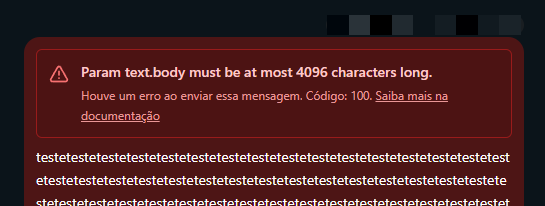 **O que fazer:** Revise o conteúdo e reduza o texto para no máximo 4096 caracteres antes de reenviar. Se precisar transmitir um conteúdo maior, divida em mais de uma mensagem.
### 000000 – Erro genérico
Ocorreu uma falha não mapeada nos códigos específicos da API.
**O que fazer:** Se houver dúvida sobre o que aconteceu, entre em contato com o suporte para análise do caso e orientação dos próximos passos.
### 99 – Follows não enviados
Os follows não foram enviados por **invalidação do servidor** durante o processamento.
**O que fazer:** Reagende os follows que não foram enviados para nova tentativa de disparo.
### 404 – Falha ou instabilidade no servidor
A solicitação não pôde ser concluída por possível **falha temporária** ou instabilidade momentânea no servidor.
**O que fazer:** Verifique se houve incidente no momento do erro na [página de status da LiderHub](https://status.liderhub.ai/pt). Se houver incidente, aguarde a normalização e tente novamente. Se o erro persistir mesmo sem incidente ativo, entre em contato com o suporte.
### 010101 – Instância desconectada ou conexão instável
A instância está **desconectada** ou com **instabilidade na conexão** com o WhatsApp.
**O que fazer:** Valide o status da conexão do WhatsApp na LíderHub. Se o erro persistir, **desconecte e conecte o número novamente** e teste o envio.
### 131051 – Mensagem não suportada pela API
O contato enviou um tipo de conteúdo que a API oficial da Meta **não suporta exibir ou processar** (ex.: alguns formatos específicos de interação ou mídia).
**O que fazer:** Oriente o contato a reenviar em formato suportado (texto, imagem, documento padrão). Essa é uma limitação da API oficial da Meta, não da plataforma.
### 400 – Erro na mensagem
Não foi possível enviar a mensagem por um possível **erro no conteúdo enviado** (formato inválido ou dados inconsistentes) **OU** instabilidade geral na **API Não Oficial**.
**O que fazer:** Revise o conteúdo da mensagem (texto, variáveis, mídia e estrutura), corrija os dados e tente novamente. Se ainda não funcionar, então cheque a seção [Como reiniciar a conexão](#como-reiniciar-a-conexao).
### 500 – Instabilidade na instância
Não foi possível processar a solicitação devido a uma **instabilidade na sua instância**.
**O que fazer:** Assim como no [erro 400](#400), você precisa **reiniciar a conexão por completo**. Cheque a seção [Como reiniciar a conexão](#como-reiniciar-a-conexao).
### 131000 – Algo deu errado
A mensagem **falhou por um erro desconhecido**.
**O que fazer:** Tente novamente, verifique possíveis instabilidades na [página de status](https://metastatus.com/whatsapp-business-api) e teste outro envio. Se persistir, abra um ticket no [Suporte Direto](https://business.facebook.com/direct-support) da Meta.
### 131016 – Serviço indisponível
O **serviço está temporariamente indisponível**.
**O que fazer:** Consulte a [página de status do WhatsApp Business Platform](https://metastatus.com/whatsapp-business-api) e tente de novo depois.
### 131045 – Certificado incorreto
A mensagem falhou por **erro de registro do número de telefone**.
**O que fazer:** [Registre o número](https://developers.facebook.com/documentation/business-messaging/whatsapp/business-phone-numbers/registration) antes de tentar de novo.
### 133010 – Número não registrado
O **número não está registrado** na WhatsApp Business Platform.
**O que fazer:** [Registre o número](https://developers.facebook.com/documentation/business-messaging/whatsapp/business-phone-numbers/registration) e tente novamente.
### 131037 – Nome de exibição pendente
O [número](https://developers.facebook.com/documentation/business-messaging/whatsapp/embedded-signup/overview#555-business-phone-numbers) usado para envio **não tem [nome de exibição](https://developers.facebook.com/documentation/business-messaging/whatsapp/display-names) aprovado**.
**O que fazer:** Altere e obtenha aprovação do nome de exibição do número.
### 4161 – Falha de conexão na API Não Oficial
Em APIs **não oficiais** do WhatsApp, o código **4161** geralmente indica **problema de conexão**, **incompatibilidade de versão** ou **rejeição do lado do servidor** do WhatsApp.
**O que fazer:**
1. Desconecte o número na aba [chat.liderhub.ai/connections](https://chat.liderhub.ai/connections).
2. **Exclua a instância**.
3. Reconecte-se utilizando **código** em vez de **QR-CODE**.
***
## Como reiniciar a conexão
Alguns erros da **API Não Oficial** (como o [400](#400) e o [500](#500)) acontecem por **instabilidade da instância**. Nesses casos, o mais eficaz é **reiniciar a conexão do zero**.
Esse tipo de erro **geralmente NÃO precisa da intervenção do suporte**. Tente seguir os passos abaixo primeiro. **Somente se o problema persistir** após todos os passos, abra um ticket com o time técnico.
Suas **conversas e contatos NÃO serão excluídos**. Elas ficam vinculadas ao **workspace da LíderHub**, e não ao número conectado. Você pode reiniciar a conexão sem medo de perder o histórico.
### Passo a passo
Vá até [chat.liderhub.ai/connections](https://chat.liderhub.ai/connections).
Clique na conexão com problema — **mesmo que ela apareça como "CONECTADA"**.
Na aba **Ações**, clique em **Desconectar** (se já não estiver desconectada).
**O que fazer:** Revise o conteúdo e reduza o texto para no máximo 4096 caracteres antes de reenviar. Se precisar transmitir um conteúdo maior, divida em mais de uma mensagem.
### 000000 – Erro genérico
Ocorreu uma falha não mapeada nos códigos específicos da API.
**O que fazer:** Se houver dúvida sobre o que aconteceu, entre em contato com o suporte para análise do caso e orientação dos próximos passos.
### 99 – Follows não enviados
Os follows não foram enviados por **invalidação do servidor** durante o processamento.
**O que fazer:** Reagende os follows que não foram enviados para nova tentativa de disparo.
### 404 – Falha ou instabilidade no servidor
A solicitação não pôde ser concluída por possível **falha temporária** ou instabilidade momentânea no servidor.
**O que fazer:** Verifique se houve incidente no momento do erro na [página de status da LiderHub](https://status.liderhub.ai/pt). Se houver incidente, aguarde a normalização e tente novamente. Se o erro persistir mesmo sem incidente ativo, entre em contato com o suporte.
### 010101 – Instância desconectada ou conexão instável
A instância está **desconectada** ou com **instabilidade na conexão** com o WhatsApp.
**O que fazer:** Valide o status da conexão do WhatsApp na LíderHub. Se o erro persistir, **desconecte e conecte o número novamente** e teste o envio.
### 131051 – Mensagem não suportada pela API
O contato enviou um tipo de conteúdo que a API oficial da Meta **não suporta exibir ou processar** (ex.: alguns formatos específicos de interação ou mídia).
**O que fazer:** Oriente o contato a reenviar em formato suportado (texto, imagem, documento padrão). Essa é uma limitação da API oficial da Meta, não da plataforma.
### 400 – Erro na mensagem
Não foi possível enviar a mensagem por um possível **erro no conteúdo enviado** (formato inválido ou dados inconsistentes) **OU** instabilidade geral na **API Não Oficial**.
**O que fazer:** Revise o conteúdo da mensagem (texto, variáveis, mídia e estrutura), corrija os dados e tente novamente. Se ainda não funcionar, então cheque a seção [Como reiniciar a conexão](#como-reiniciar-a-conexao).
### 500 – Instabilidade na instância
Não foi possível processar a solicitação devido a uma **instabilidade na sua instância**.
**O que fazer:** Assim como no [erro 400](#400), você precisa **reiniciar a conexão por completo**. Cheque a seção [Como reiniciar a conexão](#como-reiniciar-a-conexao).
### 131000 – Algo deu errado
A mensagem **falhou por um erro desconhecido**.
**O que fazer:** Tente novamente, verifique possíveis instabilidades na [página de status](https://metastatus.com/whatsapp-business-api) e teste outro envio. Se persistir, abra um ticket no [Suporte Direto](https://business.facebook.com/direct-support) da Meta.
### 131016 – Serviço indisponível
O **serviço está temporariamente indisponível**.
**O que fazer:** Consulte a [página de status do WhatsApp Business Platform](https://metastatus.com/whatsapp-business-api) e tente de novo depois.
### 131045 – Certificado incorreto
A mensagem falhou por **erro de registro do número de telefone**.
**O que fazer:** [Registre o número](https://developers.facebook.com/documentation/business-messaging/whatsapp/business-phone-numbers/registration) antes de tentar de novo.
### 133010 – Número não registrado
O **número não está registrado** na WhatsApp Business Platform.
**O que fazer:** [Registre o número](https://developers.facebook.com/documentation/business-messaging/whatsapp/business-phone-numbers/registration) e tente novamente.
### 131037 – Nome de exibição pendente
O [número](https://developers.facebook.com/documentation/business-messaging/whatsapp/embedded-signup/overview#555-business-phone-numbers) usado para envio **não tem [nome de exibição](https://developers.facebook.com/documentation/business-messaging/whatsapp/display-names) aprovado**.
**O que fazer:** Altere e obtenha aprovação do nome de exibição do número.
### 4161 – Falha de conexão na API Não Oficial
Em APIs **não oficiais** do WhatsApp, o código **4161** geralmente indica **problema de conexão**, **incompatibilidade de versão** ou **rejeição do lado do servidor** do WhatsApp.
**O que fazer:**
1. Desconecte o número na aba [chat.liderhub.ai/connections](https://chat.liderhub.ai/connections).
2. **Exclua a instância**.
3. Reconecte-se utilizando **código** em vez de **QR-CODE**.
***
## Como reiniciar a conexão
Alguns erros da **API Não Oficial** (como o [400](#400) e o [500](#500)) acontecem por **instabilidade da instância**. Nesses casos, o mais eficaz é **reiniciar a conexão do zero**.
Esse tipo de erro **geralmente NÃO precisa da intervenção do suporte**. Tente seguir os passos abaixo primeiro. **Somente se o problema persistir** após todos os passos, abra um ticket com o time técnico.
Suas **conversas e contatos NÃO serão excluídos**. Elas ficam vinculadas ao **workspace da LíderHub**, e não ao número conectado. Você pode reiniciar a conexão sem medo de perder o histórico.
### Passo a passo
Vá até [chat.liderhub.ai/connections](https://chat.liderhub.ai/connections).
Clique na conexão com problema — **mesmo que ela apareça como "CONECTADA"**.
Na aba **Ações**, clique em **Desconectar** (se já não estiver desconectada).
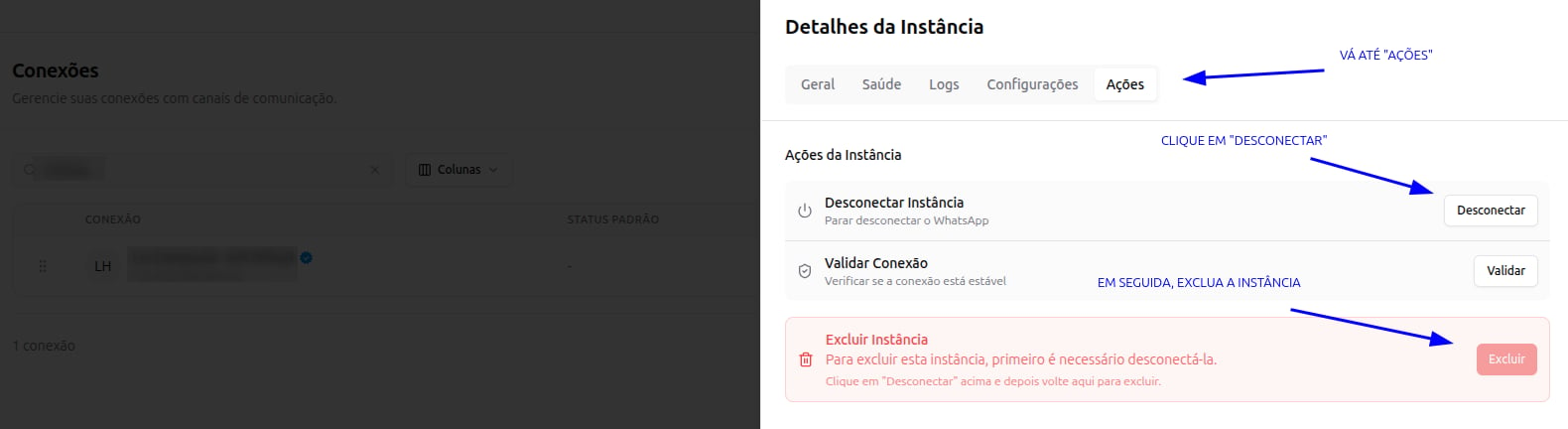 Em seguida, clique no botão **Excluir Instância**.
**Insira o nome da conexão** para confirmar a exclusão da instância.
No **WhatsApp do celular**, vá em **Dispositivos conectados** e **remova a conexão da LíderHub** de lá também.
De volta no navegador, **recarregue a página** (tecla `F5` ou `Ctrl + R` / `Cmd + R`).
Vá em **Nova Conexão** > **API Não Oficial** e tente se conectar **via código**.
Se não conseguir se conectar via código, você pode tentar novamente via **QR Code** — mas **prefira o método via código** logo após a exclusão da instância.
**Envie novamente a mensagem** que estava falhando para checar se o erro foi resolvido.
**Apenas SE o problema continuar** mesmo após todos os passos anteriores, abra um report para o time técnico em [chat.liderhub.ai/suporte](https://chat.liderhub.ai/suporte).
***
## Documentação oficial Meta
Para a lista completa de códigos e detalhes técnicos, consulte a documentação oficial:
* [Error codes – WhatsApp Business Platform](https://developers.facebook.com/documentation/business-messaging/whatsapp/support/error-codes)
* [Coexistência e dispositivos companion](https://developers.facebook.com/documentation/business-messaging/whatsapp/embedded-signup/onboarding-business-app-users/)
* [Policy Enforcement](https://developers.facebook.com/documentation/business-messaging/whatsapp/policy-enforcement)
## Deixe uma sugestão
Agradecemos muito pelo seu tempo! Se você precisa de suporte, acesse [Obtenha suporte](/suporte/obtenha-suporte).
Em seguida, clique no botão **Excluir Instância**.
**Insira o nome da conexão** para confirmar a exclusão da instância.
No **WhatsApp do celular**, vá em **Dispositivos conectados** e **remova a conexão da LíderHub** de lá também.
De volta no navegador, **recarregue a página** (tecla `F5` ou `Ctrl + R` / `Cmd + R`).
Vá em **Nova Conexão** > **API Não Oficial** e tente se conectar **via código**.
Se não conseguir se conectar via código, você pode tentar novamente via **QR Code** — mas **prefira o método via código** logo após a exclusão da instância.
**Envie novamente a mensagem** que estava falhando para checar se o erro foi resolvido.
**Apenas SE o problema continuar** mesmo após todos os passos anteriores, abra um report para o time técnico em [chat.liderhub.ai/suporte](https://chat.liderhub.ai/suporte).
***
## Documentação oficial Meta
Para a lista completa de códigos e detalhes técnicos, consulte a documentação oficial:
* [Error codes – WhatsApp Business Platform](https://developers.facebook.com/documentation/business-messaging/whatsapp/support/error-codes)
* [Coexistência e dispositivos companion](https://developers.facebook.com/documentation/business-messaging/whatsapp/embedded-signup/onboarding-business-app-users/)
* [Policy Enforcement](https://developers.facebook.com/documentation/business-messaging/whatsapp/policy-enforcement)
## Deixe uma sugestão
Agradecemos muito pelo seu tempo! Se você precisa de suporte, acesse [Obtenha suporte](/suporte/obtenha-suporte).