> ## Documentation Index
> Fetch the complete documentation index at: https://docs.liderhub.ai/llms.txt
> Use this file to discover all available pages before exploring further.
# Permissões
> Como gerenciar permissões de membros, roles e acessos por departamento na LíderHub
## Visão geral
A LíderHub permite controlar exatamente o que cada membro da sua equipe pode ver e fazer. As permissões te dão liberdade para limitar acesso a conversas, e funcionalidades da plataforma.
## Tipos de permissão (Roles)
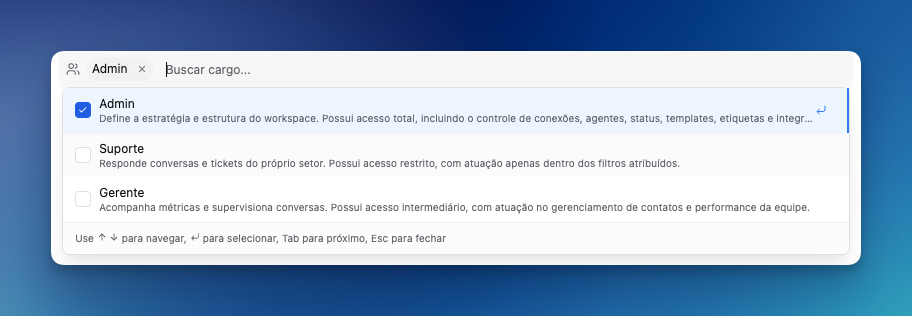 | Role | O que pode fazer |
| ----------------- | ------------------------------------------------------------------------------------------------------------------------------------------------ |
| **Administrador** | Acesso total: configurações, agentes, membros, conversas de todos os departamentos |
| **Gerente** | Gerencia conversas e membros dos departamentos que tem acesso. Também consegue gerenciar configurações, agentes e membros, mas não deleta admins |
| **Suporte** | Atende conversas apenas dos departamentos e conexões atribuídas. Não visualiza todas as opções da barra lateral esquerda |
## Filtro por Departamento
| Role | O que pode fazer |
| ----------------- | ------------------------------------------------------------------------------------------------------------------------------------------------ |
| **Administrador** | Acesso total: configurações, agentes, membros, conversas de todos os departamentos |
| **Gerente** | Gerencia conversas e membros dos departamentos que tem acesso. Também consegue gerenciar configurações, agentes e membros, mas não deleta admins |
| **Suporte** | Atende conversas apenas dos departamentos e conexões atribuídas. Não visualiza todas as opções da barra lateral esquerda |
## Filtro por Departamento
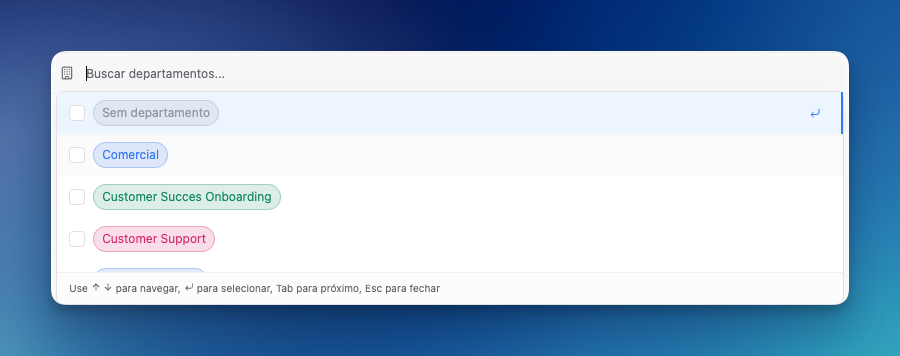 Cada membro só vê conversas dos departamentos que tem acesso. Exemplo:
| Membro | Role | Departamentos | Quais conversas vê? |
| ------ | ------------- | ----------------------------------------------------------------------------------------------------------------- | --------------------------------------------------------------------------------- |
| Ana | Suporte | Comercial | Apenas do comercial + [Exceções](#exceções-de-permissionamento) |
| Carlos | Suporte | Comercial
Cada membro só vê conversas dos departamentos que tem acesso. Exemplo:
| Membro | Role | Departamentos | Quais conversas vê? |
| ------ | ------------- | ----------------------------------------------------------------------------------------------------------------- | --------------------------------------------------------------------------------- |
| Ana | Suporte | Comercial | Apenas do comercial + [Exceções](#exceções-de-permissionamento) |
| Carlos | Suporte | Comercial
Sem depto. | Do comercial e todas sem departamento + [Exceções](#exceções-de-permissionamento) |
| Pedro | Gerente | Comercial
Financeiro | De ambos + [Exceções](#exceções-de-permissionamento) |
| Maria | Suporte | Pós-venda
Suporte | De pós-venda e suporte + [Exceções](#exceções-de-permissionamento) |
| Victor | Administrador | Todos | Tudo |
Conversas sem departamento só são visualizadas por um membro do tipo Suporte se "Sem departamento" for associado a ele. Ou se for uma [Exceção](#exceções-de-permissionamento).
## Filtro por Conexões
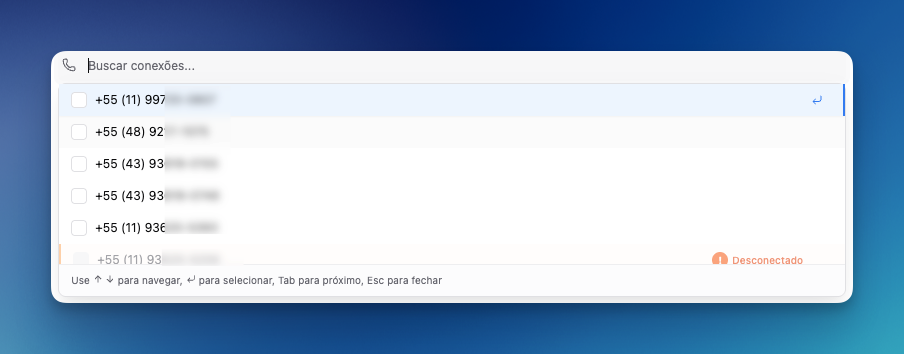 Além de departamentos, você pode filtrar o acesso por conexão de WhatsApp. Útil quando você tem múltiplos números e quer que cada membro veja apenas as conversas de um número específico.
| Membro | Role | Conexões | Quais conversas vê? |
| ------ | ------------- | -------------------------------------------------------------------------------------------------------- | --------------------------------------------------------------- |
| Ana | Suporte | +55 43 9 8765-4321 | Apenas deste número + [Exceções](#exceções-de-permissionamento) |
| João | Suporte | Nenhuma | [Exceções](#exceções-de-permissionamento) |
| Pedro | Gerente | +55 43 9 8765-4321
Além de departamentos, você pode filtrar o acesso por conexão de WhatsApp. Útil quando você tem múltiplos números e quer que cada membro veja apenas as conversas de um número específico.
| Membro | Role | Conexões | Quais conversas vê? |
| ------ | ------------- | -------------------------------------------------------------------------------------------------------- | --------------------------------------------------------------- |
| Ana | Suporte | +55 43 9 8765-4321 | Apenas deste número + [Exceções](#exceções-de-permissionamento) |
| João | Suporte | Nenhuma | [Exceções](#exceções-de-permissionamento) |
| Pedro | Gerente | +55 43 9 8765-4321
+55 11 9 1234-5678 | De ambos os números + [Exceções](#exceções-de-permissionamento) |
| Victor | Administrador | Todas | Tudo |
## Exceções de permissionamento
Neste momento temos 2 exceções à regra:
* Se o usuário estiver associado à conversa como **responsável**, ele sempre terá acesso. Veja mais sobre Propriedades e Transferir Responsável.
* Se o usuário for **mencionado nas notas internas** da conversa, num intervalo de 24h. Veja mais sobre Notas Internas.
Convide um advogado associado e configure:
* **Permissão:** Suporte
* **Departamentos:** nenhum
* **Conexões:** nenhuma
**Resultado:** ele não visualiza nenhuma conversa, exceto aquelas em que está associado como responsável.
Pelo [Provimento nº 169/2015](https://www.oab.org.br/leisnormas/legislacao/provimentos/169-2015), você pode se associar a um advogado, **sem vínculo empregatício**, **sem salário fixo obrigatório**, e conceder acesso apenas às conversas em que ele deve executar alguma ação específica, por exemplo:
* Coletar documentos e protocolar
* Apenas protocolar
* Apenas escrever a petição inicial
Carol é do departamento **Comercial** e não tem acesso ao departamento **Financeiro**.
Porém, se Carol estiver associada como responsável a uma conversa do Financeiro, ela consegue visualizá-la normalmente.
* **Permissão:** Suporte
* **Departamentos:** Comercial
* **Conversa do Financeiro:** visível, porque Carol é responsável
**Resultado:** o vínculo de responsável sobrepõe o filtro de departamento.
Carol é do departamento **Comercial**, não tem acesso ao **Financeiro** e não é responsável pela conversa.
Porém, se Carol for **mencionada nas notas internas** do chat, ela passa a poder visualizar essa conversa por 24h depois da menção. Confira mais em Notas Internas.
* **Permissão:** Suporte
* **Departamentos:** Comercial
* **Responsável da conversa:** outro membro
* **Mencionada nas notas internas:** sim
**Resultado:** a menção em notas internas também concede visibilidade à conversa.
## Criar e editar membros na prática
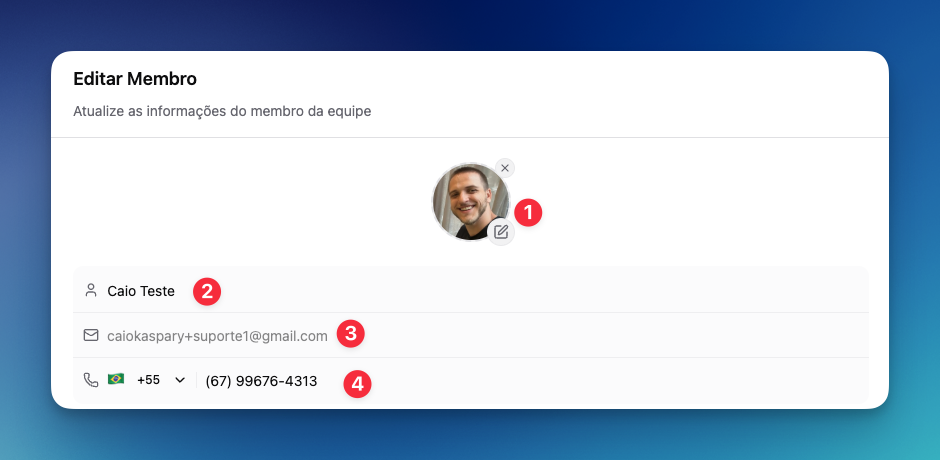
Vá em **Configurações > Membros > Adicionar Membro**.
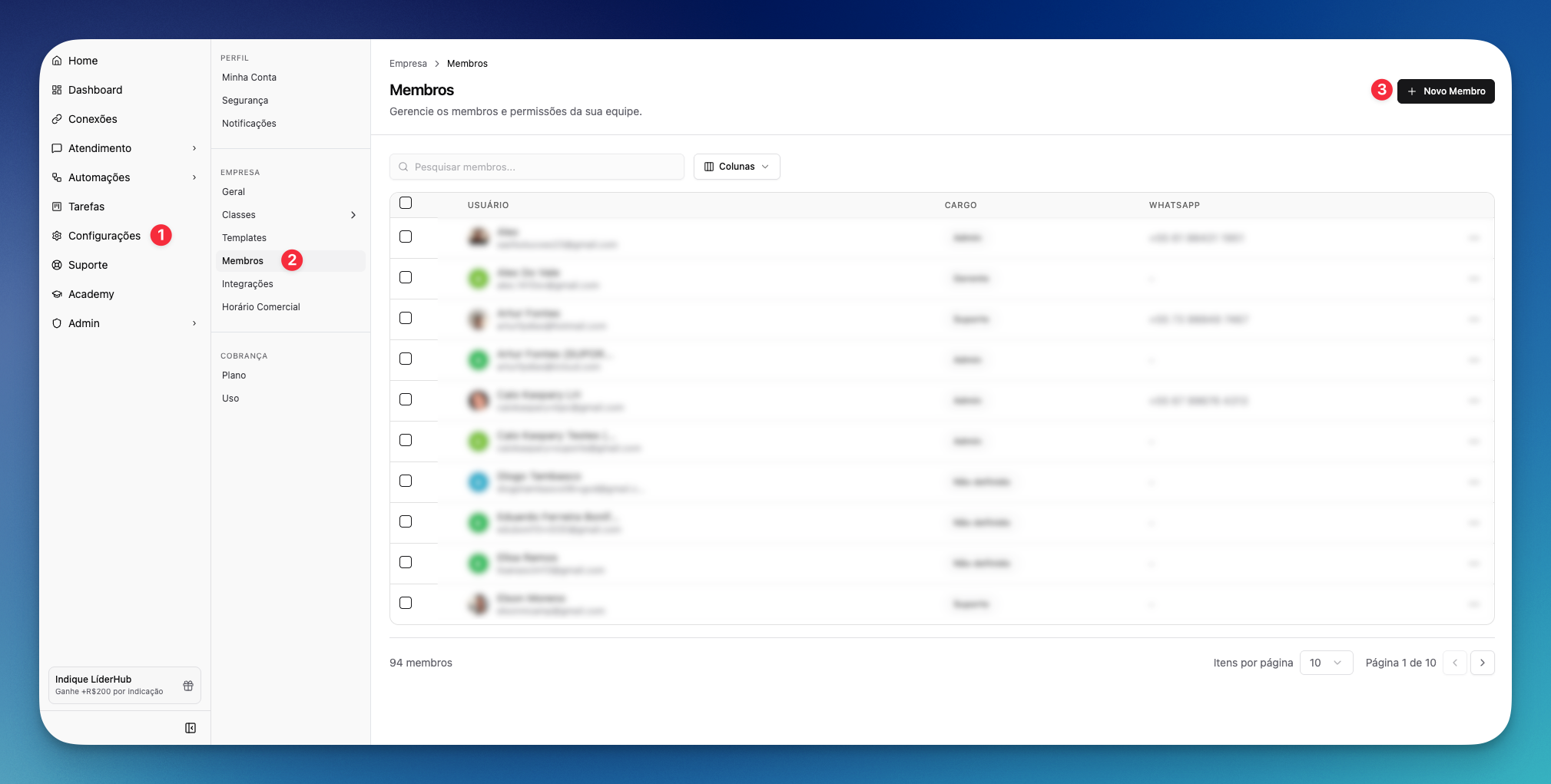 Foto de perfil, nome, e-mail e WhatsApp.
 Escolha entre Administrador, Gerente ou Suporte. Veja [tipos de permissão](#tipos-de-permissão-roles).
Selecione quais departamentos este usuário deve ter acesso. Veja [Filtro por Departamento](#filtro-por-departamento).
Define quais conversas de WhatsApp de quais conexões este membro tem acesso. Veja [Filtro por Conexões](#filtro-por-conexões).
## Deixe uma sugestão
Agradecemos muito pelo seu tempo! Se você precisa de suporte, acesse [Obtenha suporte](/suporte/obtenha-suporte).
## Dúvidas Frequentes
Sim. O mesmo e-mail pode ser adicionado a diferentes workspaces com permissões diferentes em cada um.
Sim. Se a conversa for movida para um departamento que o membro não tem acesso, ela deixa de aparecer para ele.
Isso também pode acontecer **indiretamente**, quando alguém muda o **status** para um de outro departamento - o departamento da conversa é atualizado junto.
Ao mudar o status, a LíderHub pode mudar o departamento da conversa automaticamente (cada status pertence a um departamento). Se o novo departamento não está na sua permissão, a conversa some da sua lista. Veja [Status e departamento](/atendimento/status#status-e-departamento).
Escolha entre Administrador, Gerente ou Suporte. Veja [tipos de permissão](#tipos-de-permissão-roles).
Selecione quais departamentos este usuário deve ter acesso. Veja [Filtro por Departamento](#filtro-por-departamento).
Define quais conversas de WhatsApp de quais conexões este membro tem acesso. Veja [Filtro por Conexões](#filtro-por-conexões).
## Deixe uma sugestão
Agradecemos muito pelo seu tempo! Se você precisa de suporte, acesse [Obtenha suporte](/suporte/obtenha-suporte).
## Dúvidas Frequentes
Sim. O mesmo e-mail pode ser adicionado a diferentes workspaces com permissões diferentes em cada um.
Sim. Se a conversa for movida para um departamento que o membro não tem acesso, ela deixa de aparecer para ele.
Isso também pode acontecer **indiretamente**, quando alguém muda o **status** para um de outro departamento - o departamento da conversa é atualizado junto.
Ao mudar o status, a LíderHub pode mudar o departamento da conversa automaticamente (cada status pertence a um departamento). Se o novo departamento não está na sua permissão, a conversa some da sua lista. Veja [Status e departamento](/atendimento/status#status-e-departamento).