A LíderHub permite que seus agentes de IA enviem mensagens em áudio no WhatsApp, usando voz clonada personalizada. Isso cria uma experiência mais humana e pessoal para o lead.
Quando ativado, o agente converte suas respostas de texto em áudio e envia como mensagem de voz no WhatsApp. O lead recebe um áudio natural, como se fosse uma pessoa real falando.
Use o modo áudio estrategicamente — para objeções, boas-vindas ou momentos que precisam de mais “calor humano”. Manter em áudio o tempo todo aumenta custos.
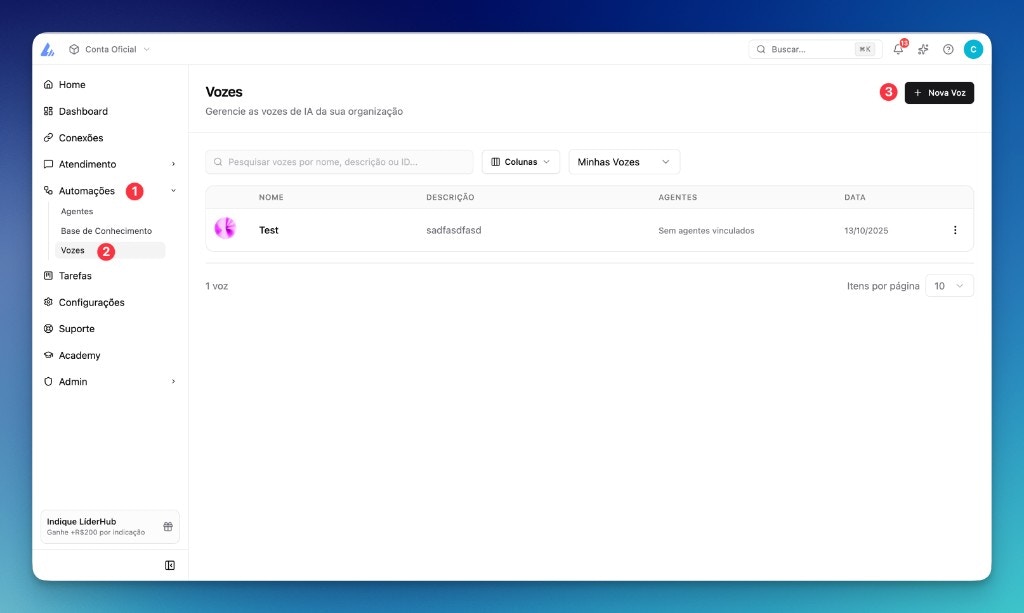
Para clonar uma voz na LíderHub, acesse Vozes ou siga o passo a passo da imagem abaixo.
Automações (1) > Vozes (2) > Nova Voz (3)
Clique em Nova Voz. Se o botão não estiver habilitado, seu plano pode não incluir o recurso — contate o suporte para saber mais.
1
Upload de Áudio
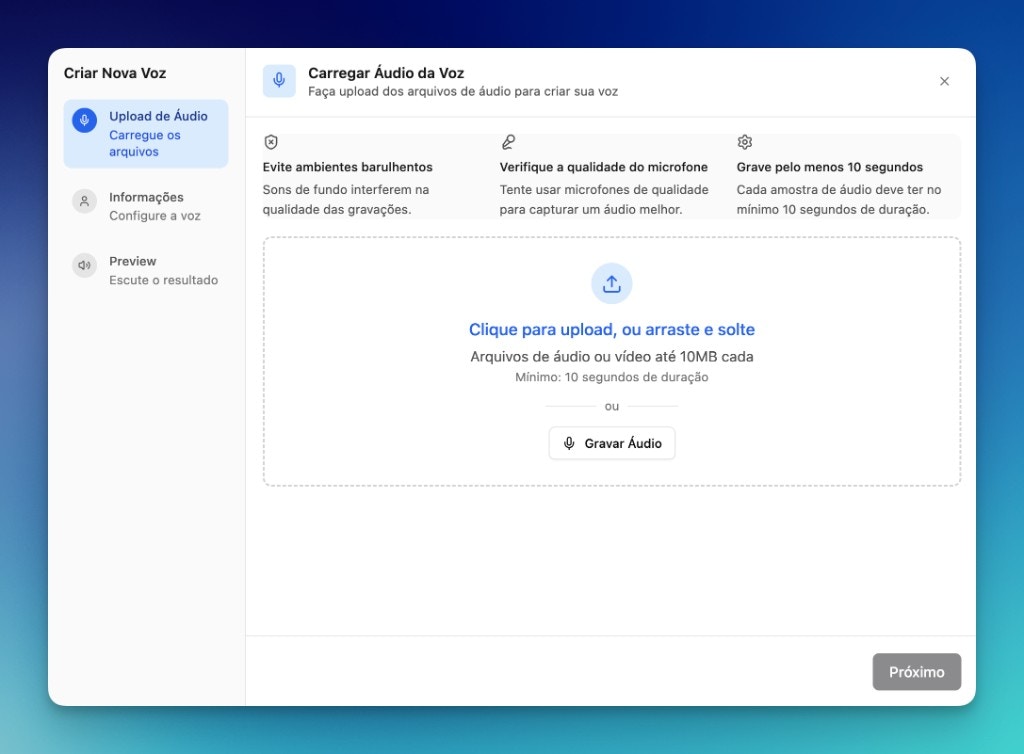
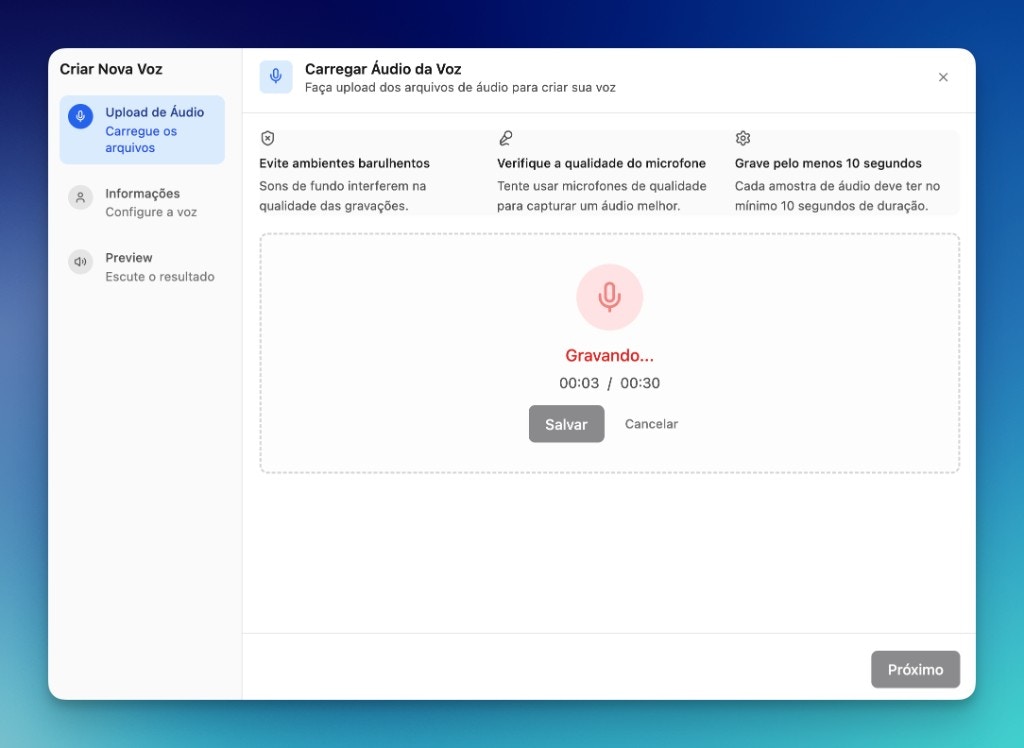
No modal Criar Nova Voz, faça upload dos arquivos de áudio ou use Gravar Áudio. Cada amostra deve ter no mínimo 10 segundos. Evite ambientes barulhentos e use microfone de qualidade.
Upload de Áudio: faça upload ou arraste arquivos (mín. 10 segundos)
Gravar áudio: use ambiente silencioso e microfone de qualidade
2
Informações
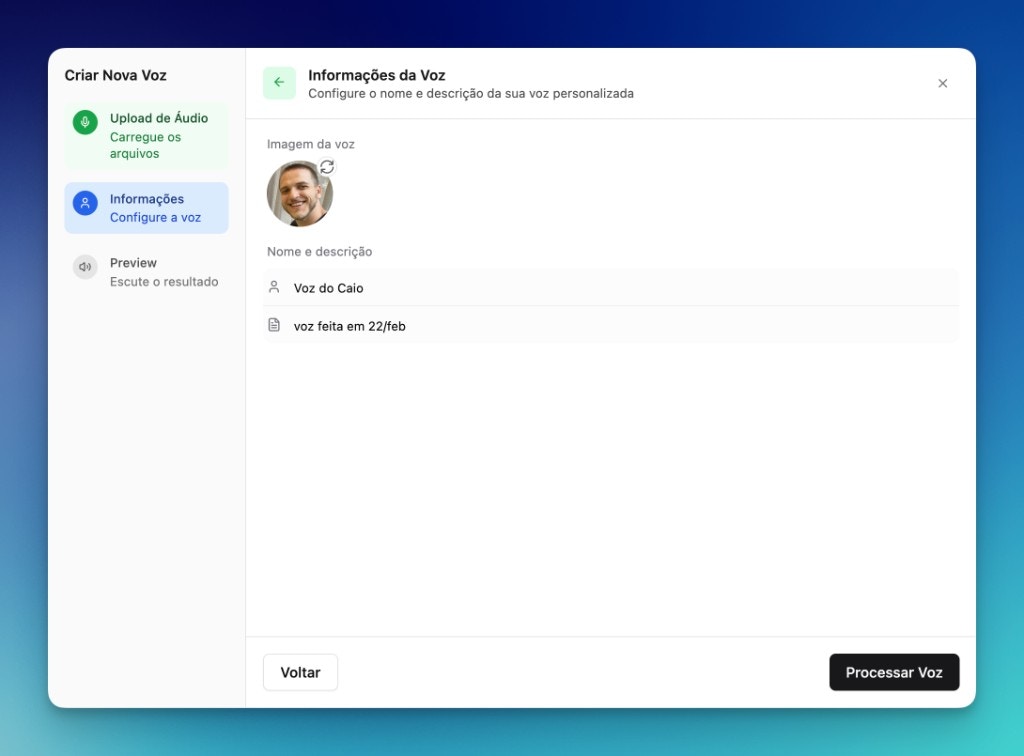
Preencha Nome e Descrição da voz (e opcionalmente a imagem). Clique em Processar Voz.
Informações da Voz: nome e descrição da voz personalizada
3
Preview e concluir
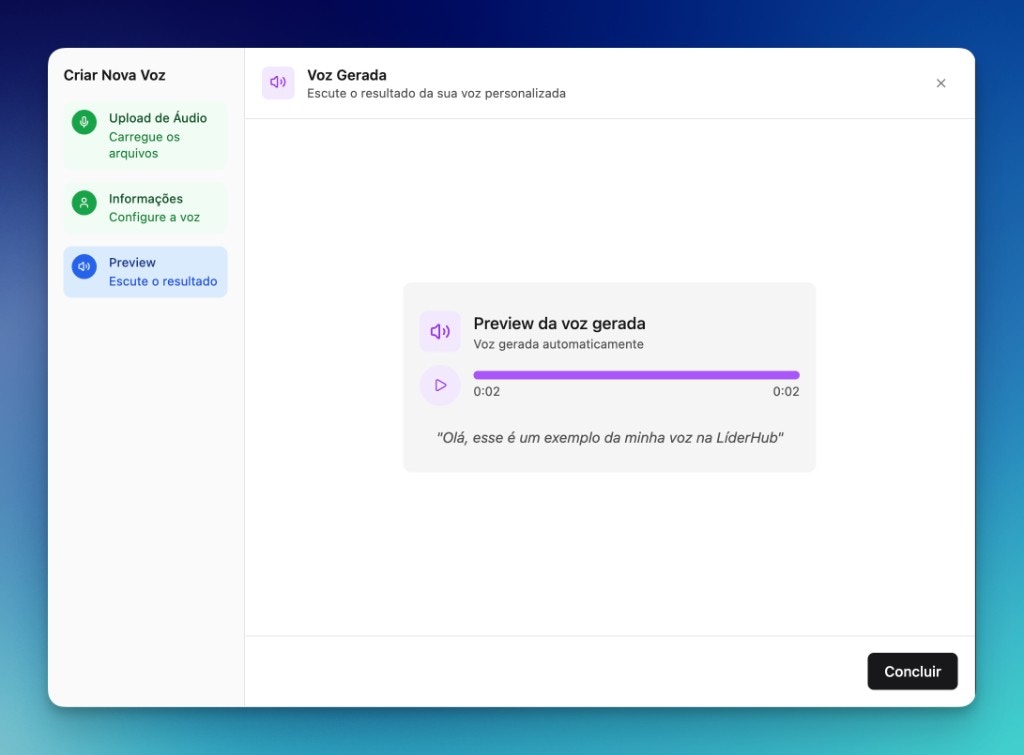
Escute o resultado da voz gerada. Se estiver ok, clique em Concluir.
Preview: escute o resultado e clique em Concluir
4
Vincule ao agente
Na configuração do agente, acesse a seção Voz e selecione a voz criada. Ative o modo áudio e teste com mensagens reais.
O envio de mensagens em áudio tem um custo adicional por mensagem, pois usa serviços de síntese de voz. O custo varia conforme:
Duração do áudio gerado
Volume de mensagens em áudio por mês
Seu plano na LíderHub
Use o modo áudio com moderação para controlar custos. Configure no prompt para ativar apenas em situações específicas (objeções, boas-vindas, momentos decisivos).