

Visão geral
As menções são comandos especiais escritos com@ no prompt que permitem ao agente executar ações automaticamente durante a conversa. São o recurso mais poderoso da LíderHub — com elas, você automatiza desde alteração de status até geração de contratos.
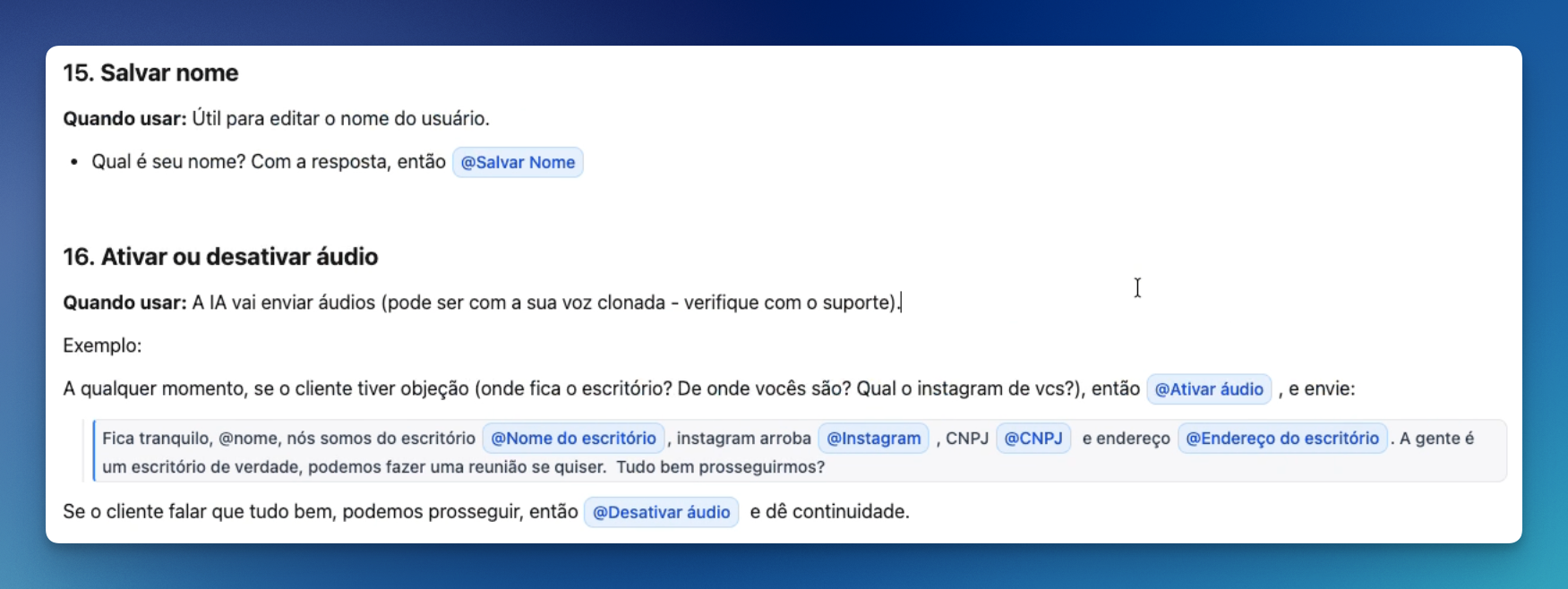
Lista completa de menções
Veja a lista de ações que a IA da LíderHub pode executar automaticamente, via prompt.
1. @status — Alterar status
Status é a posição da conversa na jornada deste departamento. A LíderHub é ótima para departamento comercial e pós-venda de escritórios de advocacia. Confira mais sobre Departamento Comercial, Dashboard e Status.Assim que o lead aceitar os termos do vídeo enviado, altere o status para @PropostaAceita. Se ele recusar explicitamente, altere para @PropostaRecusada
2. @tag — Adicionar etiqueta
Adiciona uma ou mais etiquetas ao contato para categorização.Se a idade for maior que 65 anos, adicione tag @idoso. Se já tiver advogado, adicione tag @TemAdvogado
3. @departamento — Alterar departamento
Roteia a conversa para outro departamento.Se o lead for cliente, altere departamento para @suporte Se for novo lead, altere departamento para @comercial
4. @responsavel — Definir responsável
Transfere a conversa para um humano ou outro agente. Confira mais em Responsável.Se o lead pedir atendimento humano, altere responsável para @Victor Se for qualificado com laudo, escolha @Responsável Aleatório (3)
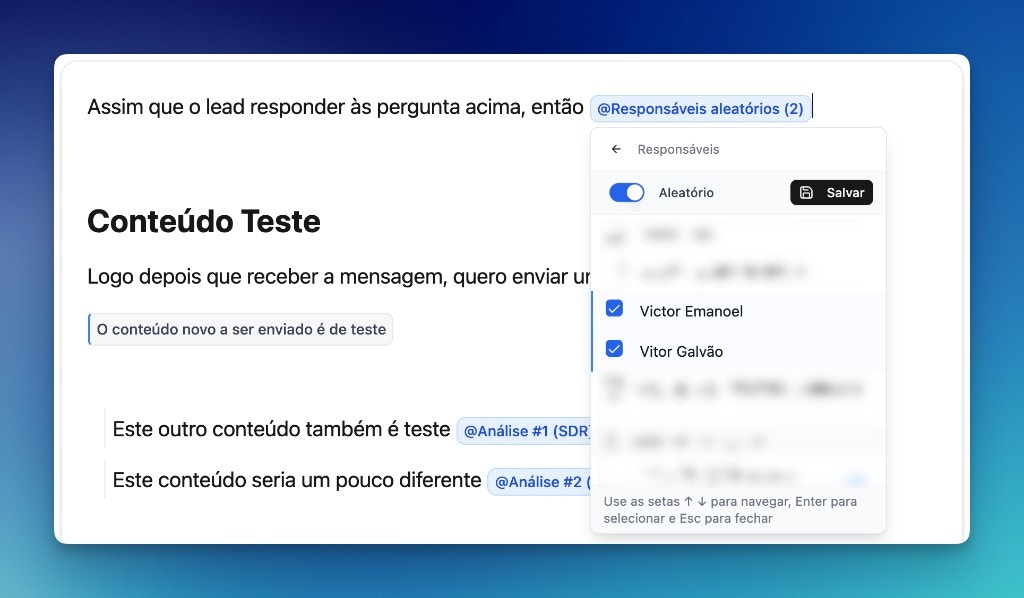
Na seleção de Responsável Aleatório você pode selecionar quais usuários entrariam na distribuição.
5. @template — Enviar mídias (Templates)
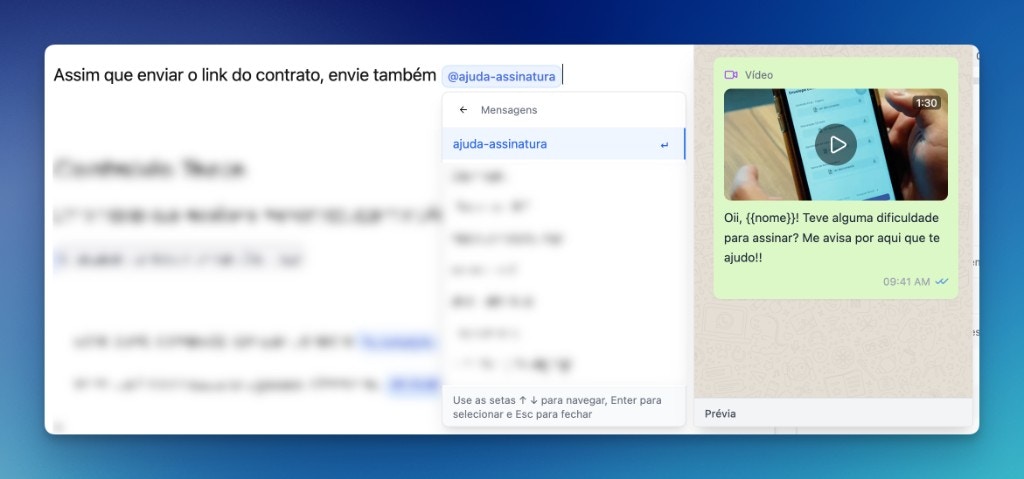
Envia um template (mensagem rápida) com texto, áudio, vídeo, PDF ou imagem.Se o lead for qualificado, envie @videoproposta Ao iniciar a conversa, envie @bemvindo Quando enviar o contrato, envie @tutorialassinatura
6. @gerarcontrato — ZapSign
Gera automaticamente um contrato via ZapSign e envia o link para assinatura.Após confirmar todos os dados, use @gerarcontrato e envie o link para o usuário preencher. Além disso, envie o vídeo tutorial @tutorialassinatura
7. @calendario — Google Calendar
Verifica disponibilidade e agenda reuniões automaticamente via Google Calendar.Consulte @verificar disponibilidade e com base nos horários disponíveis, ofereça 3 slots de 30min nos próximos 3 dias úteis, entre 9am e 5pm. Assim que o lead confirmar um horário, então @criar evento. Se quiser alterar a data do evento, então @editar evento. Se o lead quiser deletar o evento, então @deletar evento.
8. @notificar — Notificação interna
Notifica um membro da equipe sem transferir a conversa. A notificação chega no aplicativo web do usuário, e se ele tiver o app no celular, também chega no celular dele.Se o lead tiver alto potencial, notifique @notificarvitor
Diferente de
@responsavel, a notificação não transfere a conversa. O responsável atual continua o atendimento.9. @resumo — Gerar resumo
Gera um resumo automático da conversa como nota interna.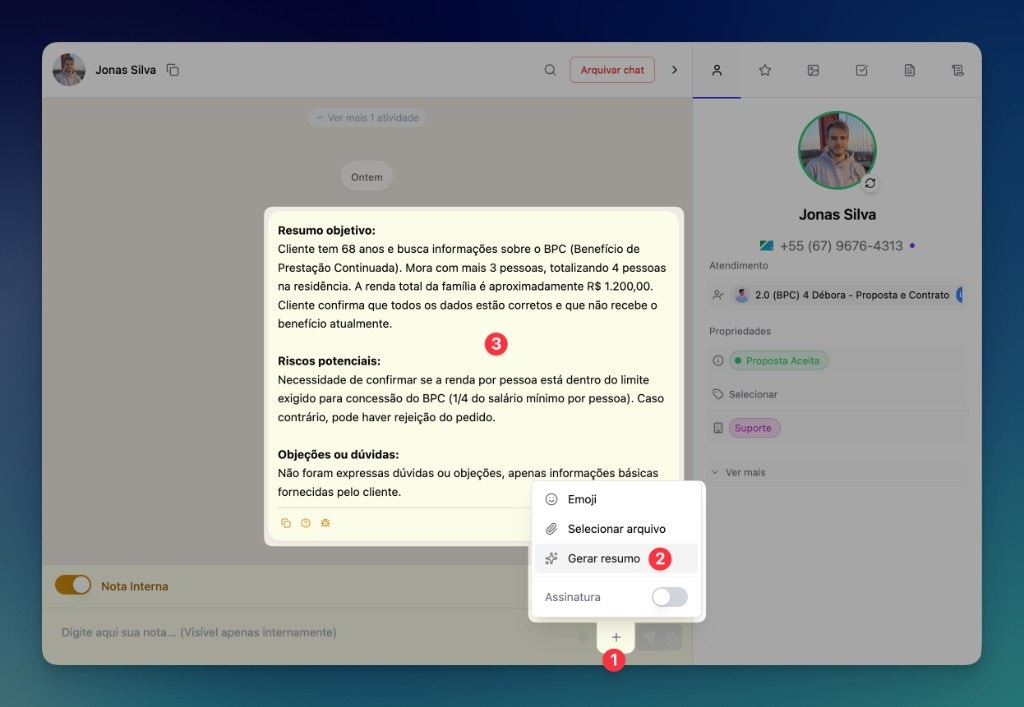
Antes de transferir para humano, gere resumo com @resumoVocê pode adicionar instruções específicas para o resumo:
Gere @resumo incluindo nome, idade, se tem laudo, renda familiar e objeções levantadas
10. @think — Raciocínio complexo
Permite que a IA “pense” mais profundamente antes de responder, útil para cálculos e decisões complexas.Quando o lead informar a renda familiar, use @think para calcular se ele se enquadra
11. @biblioteca — Base de conhecimento
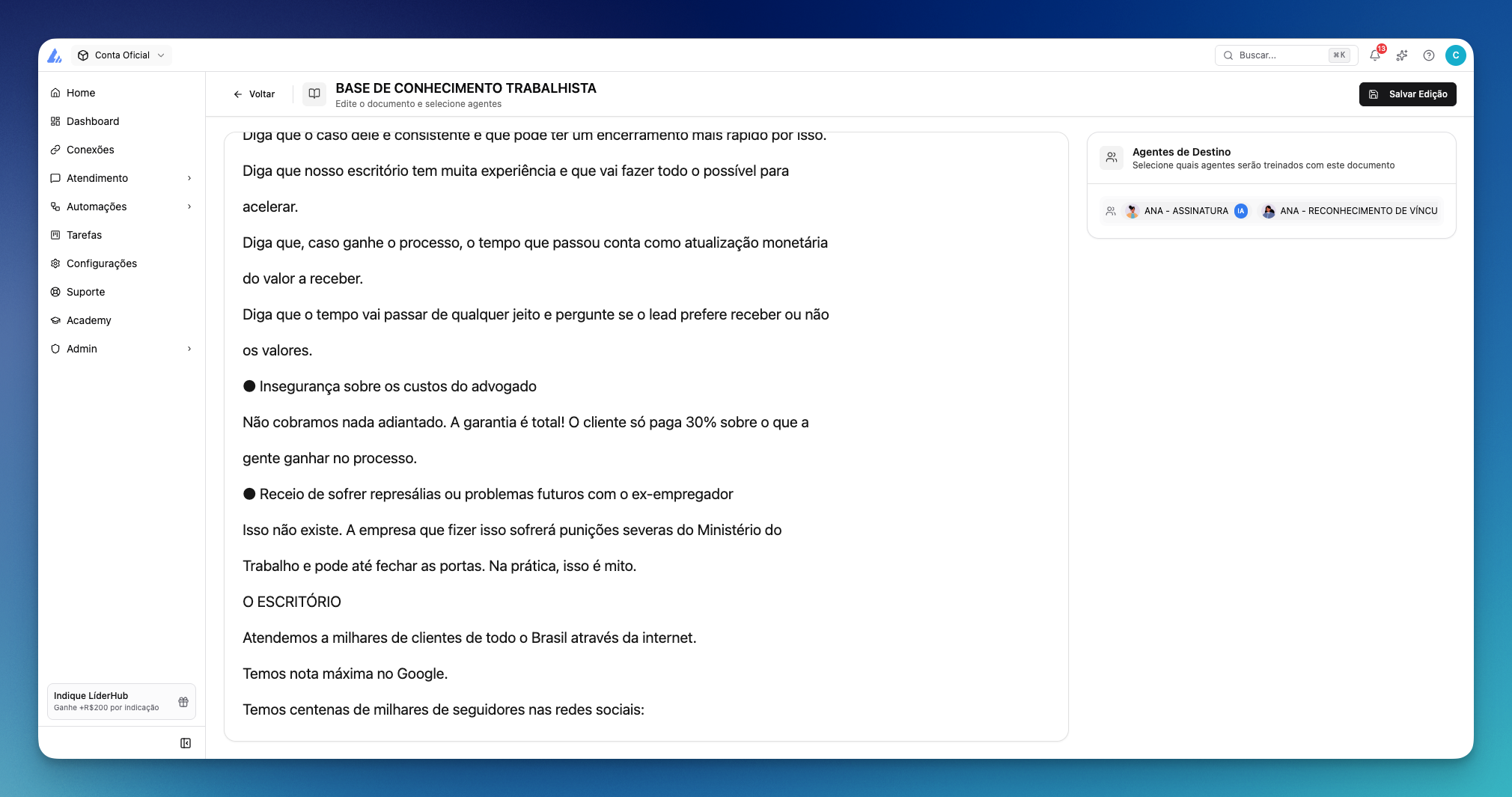
Consulta a base de conhecimento (documentos PDF/TXT) para buscar informações.Se o lead perguntar sobre um benefício específico, consulte @biblioteca
Base de Conhecimento
Anexe perguntas frequentes, quebra de objeção e mais para a IA consultar.
12. @calculadora — Cálculos matemáticos
Realiza cálculos como renda per capita, percentuais, idade etc.A renda per capita é definida pela renda por pessoa. Dessa forma, utilize @calculadora para fazer o cálculo: (Soma das #RendasVálidas de todas as pessoas da família)/(Quantidade de pessoas Válidas) → Devemos comparar este valor com R$405,25 - Se o valor for menor, então a condição é válida, e prossiga com o processo
13. @dataehora — Buscar a data atual
Busca a data e hora atual para trazer mais contexto à IA. Útil quando o lead menciona datas relativas como “hoje”, “amanhã” ou “semana que vem”.Se o lead disser que quer a reunião para hoje execute @dataehora e verifique, se for sábado e domingo diga que esta reunião só fazemos durante a semana.Exemplo de resposta da função:
Se o lead disser que quer a reunião para hoje execute @dataehora e verifique, se for sábado e domingo diga que esta reunião só fazemos durante a semana.
14. @salvarnome — Corrigir nome do contato
Atualiza o nome do contato no sistema. O nome que chega do WhatsApp pode ser um apelido, emoji ou número.Se @nome parecer incomum (emoji, apelido, número): pergunte “Seu contato está salvo como @nome. Como prefere que eu te chame?” Quando responder, use @salvarnome para atualizar. Se @nome for comum (Ana, João, Pedro): pergunte “Posso te chamar de @nome?”
15. @ativaraudio — Modo áudio
Ativa o envio de mensagens em áudio (voz clonada ou sintetizada).Se o lead falar que não sabe ler, então ative @ativaraudio para responder em áudio
16. @desativaraudio — Desativar áudio
Desativa o modo áudio, voltando a enviar mensagens em texto.Após responder a objeção em áudio, use @desativaraudio
17. @desativarIA — Desativar IA
Para de responder automaticamente na conversa.Se o lead perguntar se é solteira ou casada, então @desativarIA
18. @origem — Definir origem
Define a origem/fonte do lead.Se o lead veio por indicação, defina origem @indicacao Se veio pelo Instagram, defina origem @instagram
19. @advbox — Consultar AdvBox
Consulta processos judiciais na AdvBox usando o CPF do cliente.Após o lead informar o CPF, consulte @advbox para verificar processosNa LíderHub, confira o template de agente chamado Andamentilson — há um exemplo de prompt com @advbox.
Hoje não é possível criar contatos ou processos na AdvBox via prompt. Se você acha isso interessante, por favor solicite no formulário Feedback de Melhorias sobre Menções (@).
20. @variável — Salvar variáveis
Permite que a IA preencha variáveis personalizadas de cada lead automaticamente. Extremamente relevante quando você precisa checar dados na conversa (e-mail, CPF, processo, ID…) ou extrair informações estruturadas do lead.Assim que o lead informar a renda mensal, salve em @renda apenas o número em reais da renda total mensal.
Hoje não é possível alterar o tipo de conteúdo salvo, isto é, restringir em formato de número, data… Funciona apenas com texto. Via prompt você pode orientar a IA de como ela deve extrair o conteúdo.
21. @personalizado — Ação personalizada
Cada Custom Tool que você criar vira uma menção com o nome configurado (ex: @consultarcrm). A IA aciona a chamada à API externa quando você usa essa menção no prompt.Integrações personalizadas
Configure Custom Tools e crie suas próprias menções @ação para chamar APIs externas.
Exemplo completo de prompt com menções
Confira exemplos práticos de prompts completos em Exemplos de Prompt.Lógica por trás da menção
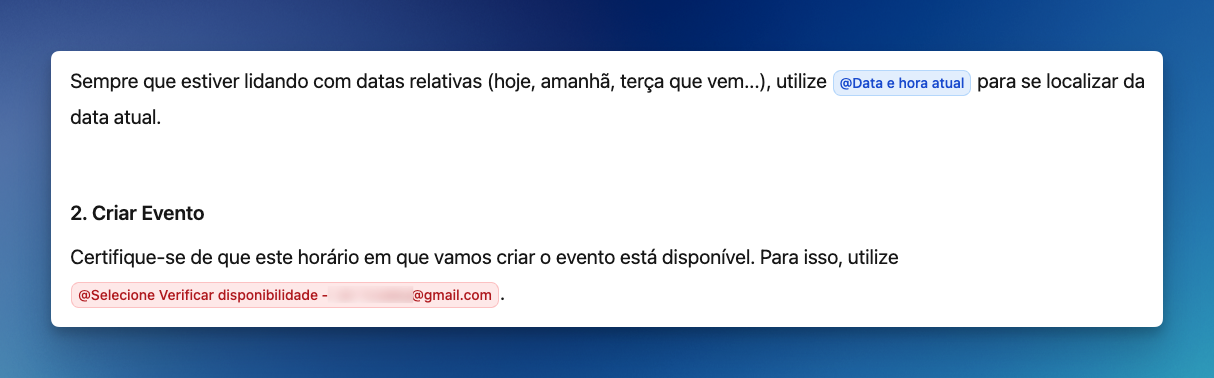
Cada menção é um código estruturado no prompt. Se você copiar e colar o texto do prompt em outro lugar, pode parecer confuso — isso é normal. Visualmente, você vê: @Qualificado Mas o texto real por trás é:Por isso, ao editar o prompt, sempre use a interface da LíderHub para inserir menções - cuidado se você copiar e colar código manualmente.Esses snippets JSON entram na contagem de caracteres do prompt. Confira os limites de referência por modelo em .Se você quer editar seu prompt com IA, verifique nossa IA para editar prompt.
Menções inválidas @status
Se aparecer alguma menção em vermelho no prompt, ou um alerta na lista de agentes, significa que há menções inválidas — a menção referencia um item que não existe no seu workspace (status, template, membro, etc.).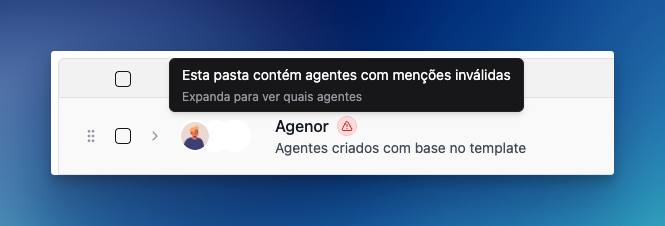
Deixe uma sugestão
Feedback de Melhorias sobre Menções (@)
Feedback de Melhorias sobre Menções (@)
Agradecemos muito pelo seu tempo! Se você precisa de suporte, acesse Obtenha suporte.
Dúvidas Frequentes
Posso criar minhas próprias menções?
Posso criar minhas próprias menções?
Sim. Use as Custom Tools para criar menções personalizadas que chamam APIs externas.
Quantas menções posso usar em um único prompt?
Quantas menções posso usar em um único prompt?
Não há limite. Use quantas menções forem necessárias para automatizar seu fluxo.
A menção @calculadora é precisa?
A menção @calculadora é precisa?
Sim, para cálculos simples. Para cálculos complexos, combine com @think para raciocínio mais detalhado.