Pular para o conteúdo principal

Visão geral

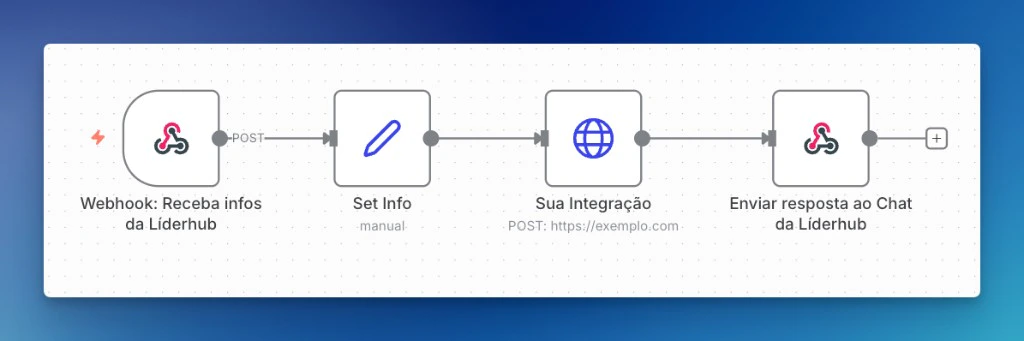
Além das integrações nativas (ZapSign, Google Calendar, ADVBox), a LíderHub permite criar integrações personalizadas usando Custom Tools. Com elas, seus agentes de IA podem se conectar a qualquer serviço externo — enviando informações ou recebendo informações.
Toda Custom Tool adicionada é um novo @ação personalizado que você pode usar no meio do prompt. É assim que os agentes de IA da LíderHub podem enviar informações (disparar webhooks) ou receber informações a qualquer momento da conversa.

Custom Tools

As Custom Tools permitem criar menções personalizadas no prompt que acionam APIs externas. Para configurá-las:
1

Acesse Integrações e Custom Tool

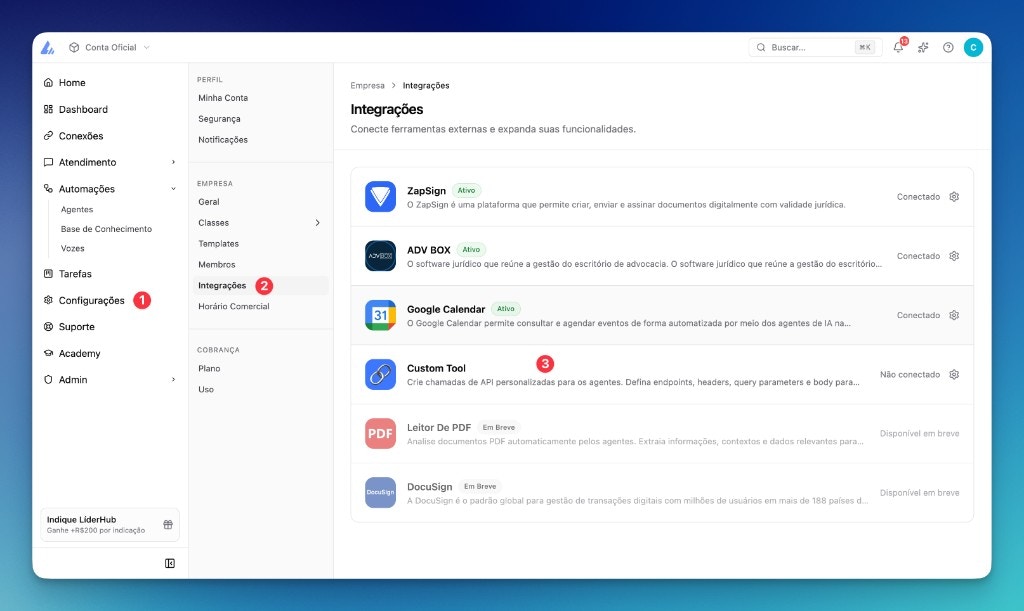
Acesse Configurações > Integrações e clique em Custom Tool.
Tela Integrações na LíderHub: Configurações, Integrações e card Custom Tool
2

Clique em Nova chamada personalizada

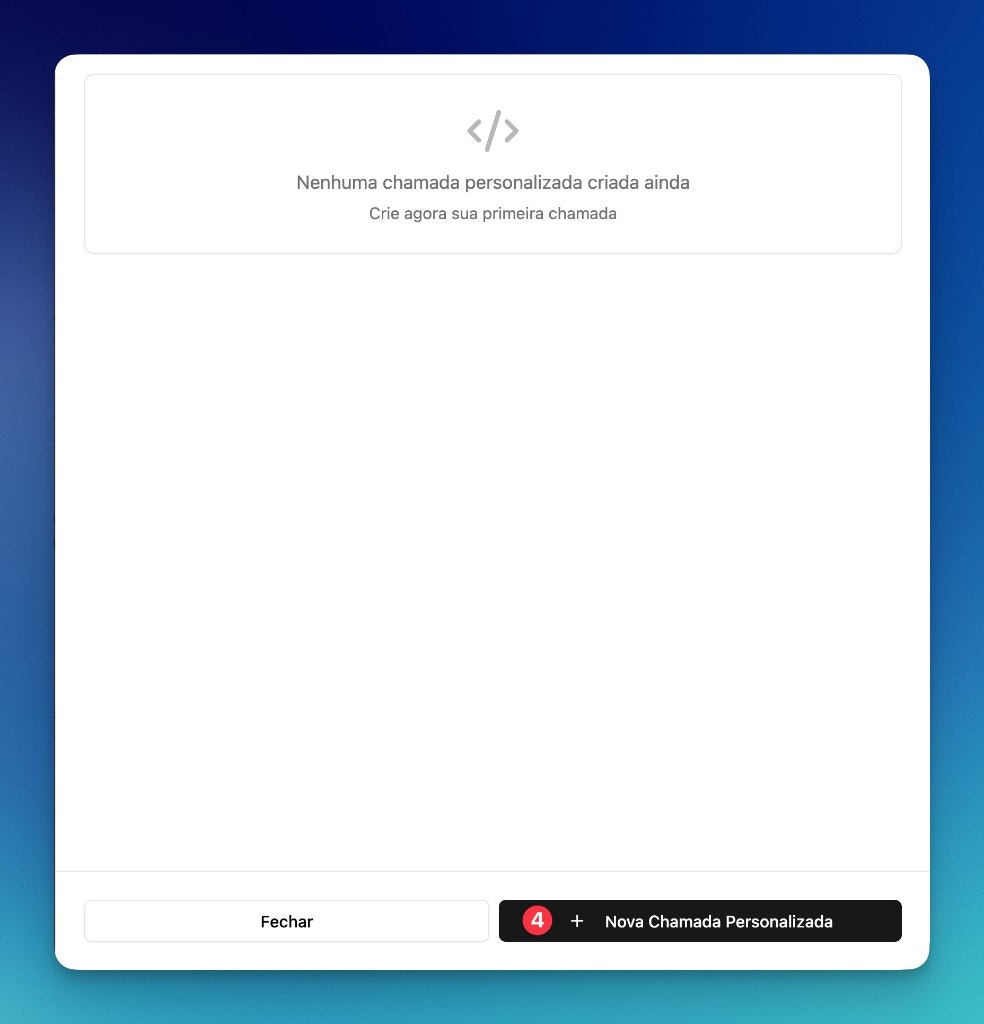
Clique em Nova Chamada Personalizada para criar sua primeira Custom Tool.
Tela Custom Tools: nenhuma chamada criada, botão Nova Chamada Personalizada
3

Configure sua chamada personalizada

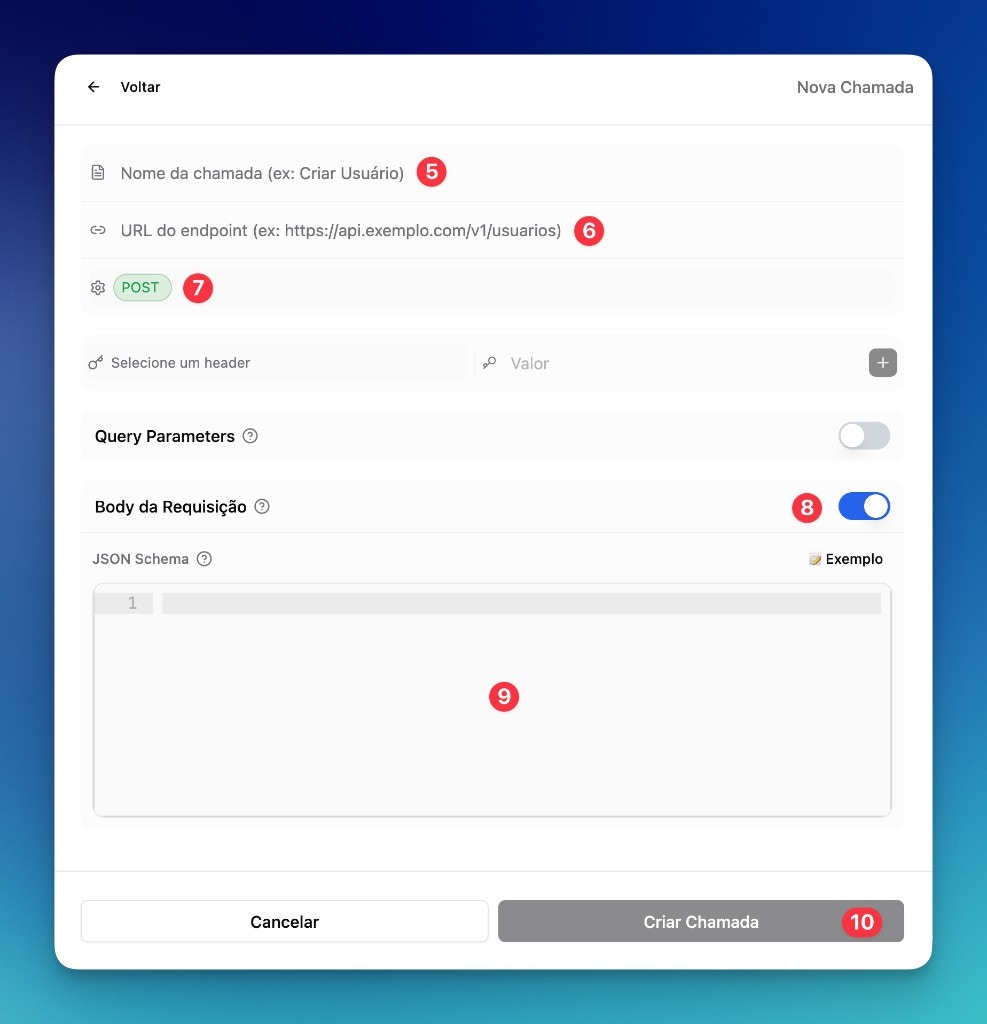
Preencha o formulário e use Criar Chamada ao final.
Formulário Nova Chamada: nome, URL, método, headers, body e JSON Schema
  • (5) Nome da chamada: Este é o nome do @ação — o identificador que você usará no prompt.
  • (6) URL do endpoint: URL da API que será chamada.
  • (7) Tipo de requisição: GET, POST, PUT ou DELETE.
  • (8) Body da requisição: Marque o toggle como ativo se quiser enviar um body na requisição.
  • (9) JSON Schema: Defina o body da requisição. Use variáveis entre chaves duplas (ex: {{cpf}}, {{nome}}) para preencher com dados da conversa:
Utilize outras IAs (inclusive a IA desta documentação, chat à direita) para gerar um JSON Schema para você. O campo description de cada property é utilizado pela IA para extrair o conteúdo da conversa na LíderHub — defina bem esse valor.
{
  "type": "object",
  "$schema": "http://json-schema.org/draft-07/schema#",
  "required": [
    "name"
  ],
  "properties": {
    "name": {
      "type": "string",
      "description": "Nome completo"
    },
    "email": {
      "type": "string",
      "format": "CPF",
      "description": "CPF do Lead"
    }
  }
}
  • (10) Criar Chamada: Clique em Criar Chamada para salvar. A nova menção ficará disponível no prompt dos agentes.

Aplicações interessantes

Alguns exemplos de Custom Tools que você pode criar: cada accordion mostra o input (JSON Schema enviado à API) e o output (resposta que o agente devolve na conversa).
Input (JSON Schema) — valor inicial, taxa de juros e período em meses:
{
  "type": "object",
  "$schema": "http://json-schema.org/draft-07/schema#",
  "required": ["valorInicial", "taxaJuros", "periodoMeses"],
  "properties": {
    "valorInicial": { "type": "number", "description": "Valor inicial em reais" },
    "taxaJuros": { "type": "number", "description": "Taxa de juros mensal (ex: 0,01 para 1%)" },
    "periodoMeses": { "type": "integer", "description": "Período em meses" }
  }
}
Output (resposta do agente):
{ "valorFuturo": 1261.36 }
Exemplo na conversa: “Com R1.000,00a1 1.000,00 a 1% a.m. em 24 meses, o valor futuro é R 1.261,36.”
Input (JSON Schema) — nome, e-mail e CPF:
{
  "type": "object",
  "$schema": "http://json-schema.org/draft-07/schema#",
  "required": ["nome", "email", "cpf"],
  "properties": {
    "nome": { "type": "string", "description": "Nome completo do contato" },
    "email": { "type": "string", "format": "email", "description": "E-mail" },
    "cpf": { "type": "string", "description": "CPF do lead" }
  }
}
Output (resposta do agente):
{ "linkAcesso": "https://plataforma.exemplo.com/acesso/abc123" }
Exemplo na conversa: “Contato criado. Link para acesso: https://plataforma.exemplo.com/acesso/abc123
Input (JSON Schema) — CEP:
{
  "type": "object",
  "$schema": "http://json-schema.org/draft-07/schema#",
  "required": ["cep"],
  "properties": {
    "cep": { "type": "string", "description": "CEP (apenas números ou com hífen)" }
  }
}
Output (resposta do agente):
{
  "logradouro": "Rua das Flores",
  "bairro": "Centro",
  "cidade": "São Paulo",
  "uf": "SP",
  "cep": "01234-567"
}
Exemplo na conversa: “O CEP 01234-567 corresponde a Rua das Flores, Centro, São Paulo - SP.”

Usar no prompt

Depois de criar sua chamada personalizada, use-a no prompt dos agentes via menções: o nome configurado vira um @ação que a IA pode acionar durante a conversa.
Formulário Nova Chamada: usar a menção no prompt dos agentes

Menções (@)

Lista completa de menções: status, template, responsável, Custom Tools e mais para usar no prompt.

Deixe uma sugestão

Agradecemos muito pelo seu tempo! Se você precisa de suporte, acesse Obtenha suporte.

Dúvidas Frequentes

É necessário conhecimento básico de APIs (URL, método, headers). Se não tiver, peça ajuda ao suporte.
Sim. Use webhooks para conectar a LíderHub com Zapier, n8n, Make ou qualquer ferramenta que aceite webhooks.
Last modified on February 23, 2026