

Visão geral
A integração com o Google Calendar permite que seus agentes de IA verifiquem disponibilidade e agendem reuniões automaticamente, direto na conversa do WhatsApp.Configuração
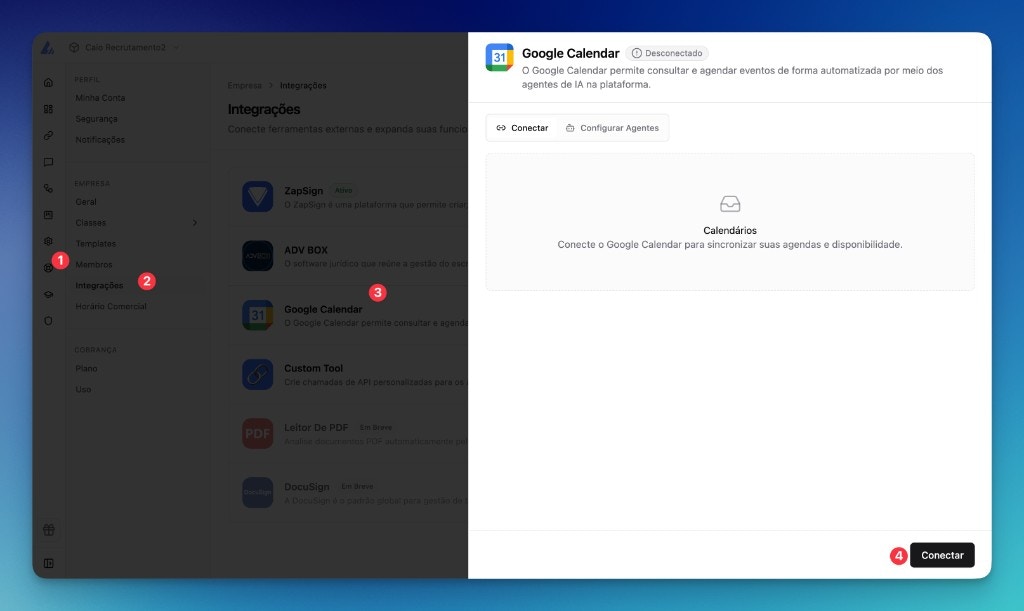
Acesse Configurações (1) > Integrações (2) > Google Calendar (3) e clique em Conectar (4)
1
Acesse as integrações
Vá em Configurações > Integrações > Google Calendar.
2
Conecte sua conta Google
Clique em Conectar e autorize o acesso: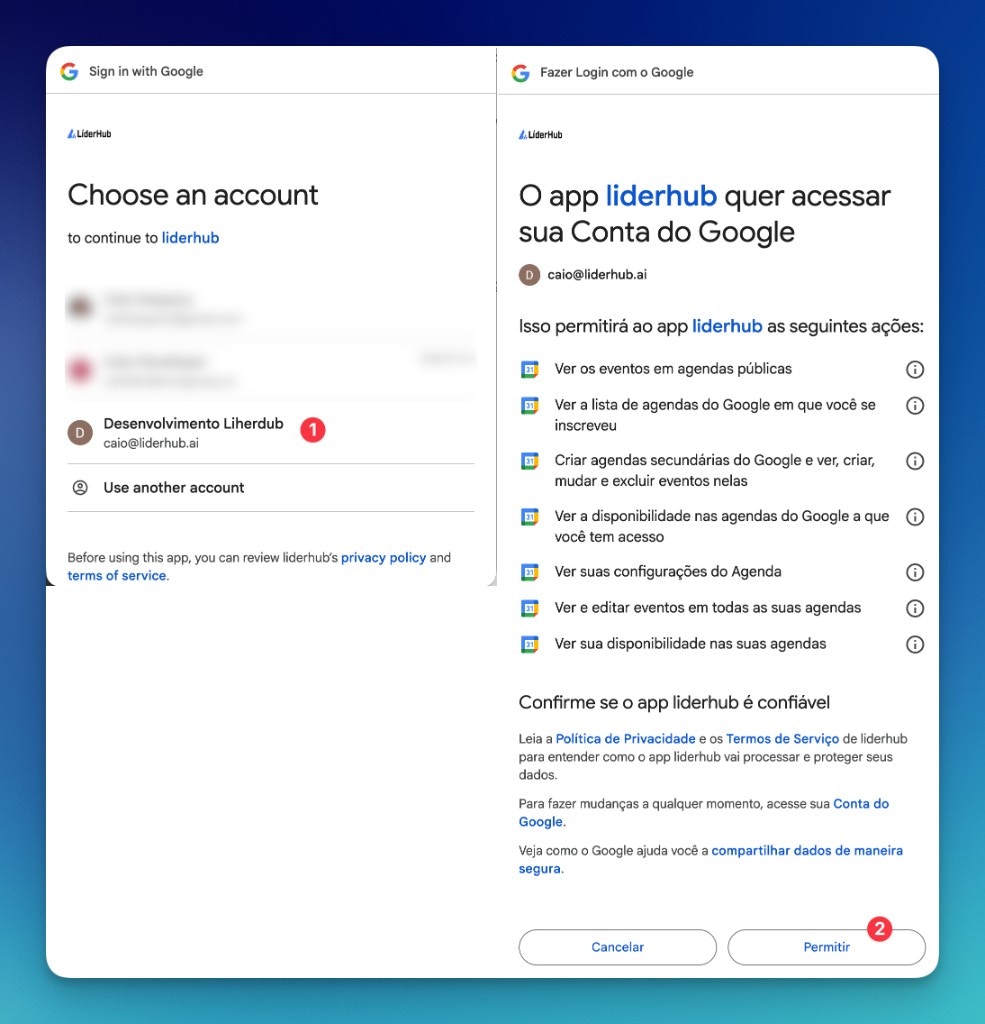
Autorizando acesso do Google Calendar à LíderHub
- Escolha sua conta Google (1)
- Clique em Permitir (2) para conceder todos os acessos
3
Use no prompt
Adicione a menção @calendario no prompt do agente. Para exemplos de como usar no prompt, veja 7. @calendario — Google Calendar.
Funcionalidades
As ações do @calendario disponíveis no prompt são:Solução de problemas
Agendamento não funciona
Agendamento não funciona
Verifique se a conta Google está conectada corretamente. Reconecte se necessário. Certifique-se de que os horários de disponibilidade estão configurados.
Horários incorretos
Horários incorretos
Verifique o fuso horário configurado na sua conta Google e na LíderHub. Eles devem ser o mesmo.
Deixe uma sugestão
Feedback de Melhorias sobre Google Calendar
Feedback de Melhorias sobre Google Calendar
Agradecemos muito pelo seu tempo! Se você precisa de suporte, acesse Obtenha suporte.
Dúvidas Frequentes
A IA envia o link do Google Meet automaticamente?
A IA envia o link do Google Meet automaticamente?
Sim. Ao criar o evento, o link do Google Meet é gerado e enviado ao lead na conversa.
Posso configurar intervalos entre reuniões?
Posso configurar intervalos entre reuniões?
Sim. Nas configurações de disponibilidade, defina o intervalo mínimo entre reuniões consecutivas.