

Visão geral
A LíderHub permite controlar exatamente o que cada membro da sua equipe pode ver e fazer. As permissões te dão liberdade para limitar acesso a conversas, e funcionalidades da plataforma.Exemplo de organização de permissões: João é do financeiro, e só deve ver conversas do departamento financeiro. O mesmo vale para Maria, que é do Comercial.
Tipos de permissão (Roles)
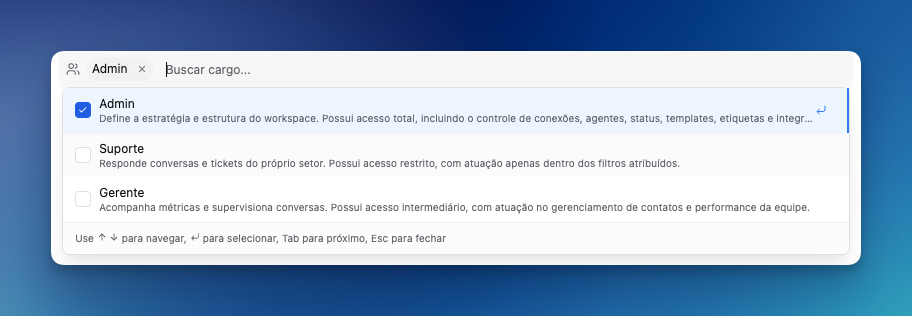
Filtro por Departamento
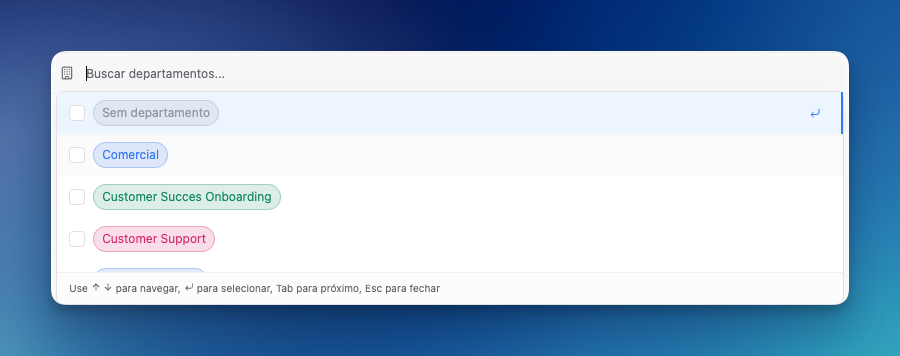
Conversas sem departamento só são visualizadas por um membro do tipo Suporte se “Sem departamento” for associado a ele. Ou se for uma Exceção.
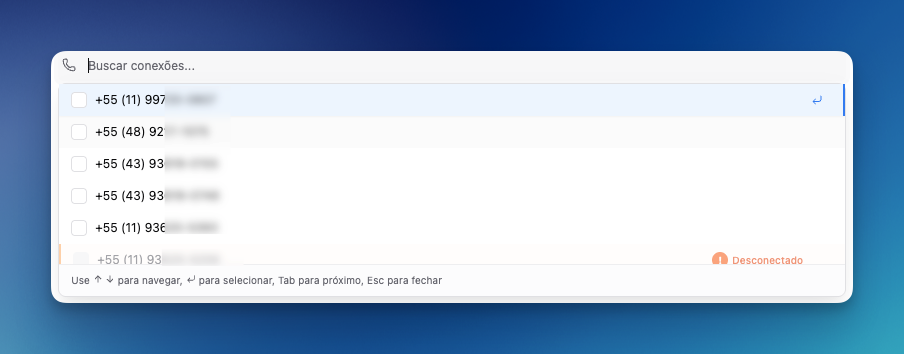
Filtro por Conexões
Exceções de permissionamento
Neste momento temos 2 exceções à regra:- Se o usuário estiver associado à conversa como responsável, ele sempre terá acesso. Veja mais sobre e .
- Se o usuário for mencionado nas notas internas da conversa, num intervalo de 24h. Veja mais sobre .
Exemplo: Advogado associado com acesso restrito, mas responsável pela conversa
Exemplo: Advogado associado com acesso restrito, mas responsável pela conversa
Convide um advogado associado e configure:
- Permissão: Suporte
- Departamentos: nenhum
- Conexões: nenhuma
Exemplo: Carol do Comercial acessa conversa do Financeiro, mas responsável pela conversa
Exemplo: Carol do Comercial acessa conversa do Financeiro, mas responsável pela conversa
Carol é do departamento Comercial e não tem acesso ao departamento Financeiro.Porém, se Carol estiver associada como responsável a uma conversa do Financeiro, ela consegue visualizá-la normalmente.
- Permissão: Suporte
- Departamentos: Comercial
- Conversa do Financeiro: visível, porque Carol é responsável
Exemplo: Carol do Comercial vê conversa do Financeiro sem ser responsável
Exemplo: Carol do Comercial vê conversa do Financeiro sem ser responsável
Carol é do departamento Comercial, não tem acesso ao Financeiro e não é responsável pela conversa.Porém, se Carol for mencionada nas notas internas do chat, ela passa a poder visualizar essa conversa por 24h depois da menção. Confira mais em .
- Permissão: Suporte
- Departamentos: Comercial
- Responsável da conversa: outro membro
- Mencionada nas notas internas: sim
Criar e editar membros na prática
1
Acesse Configurações
Vá em Configurações > Membros > Adicionar Membro.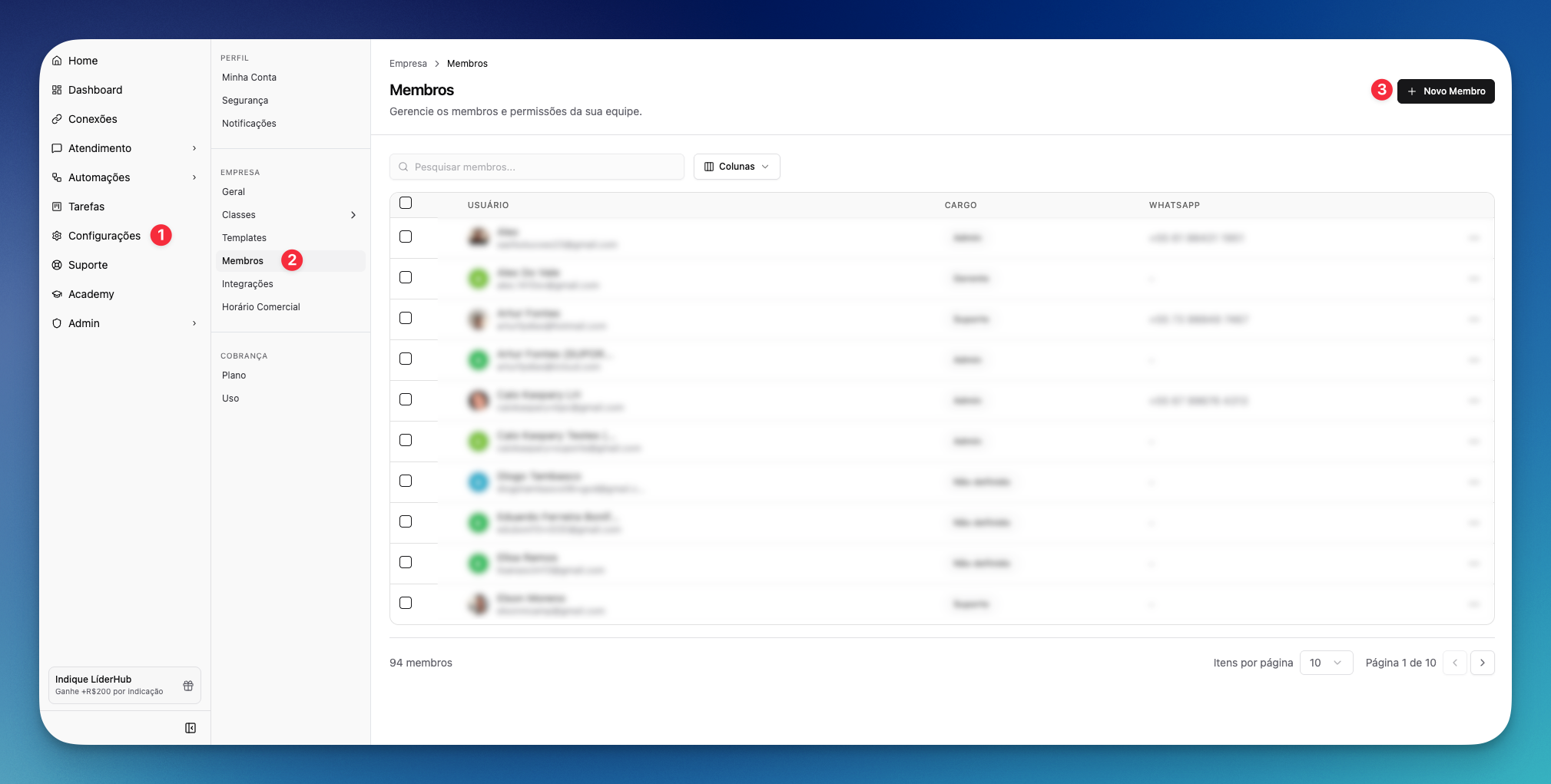
2
Preencha as informações gerais (1-4)
Foto de perfil, nome, e-mail e WhatsApp.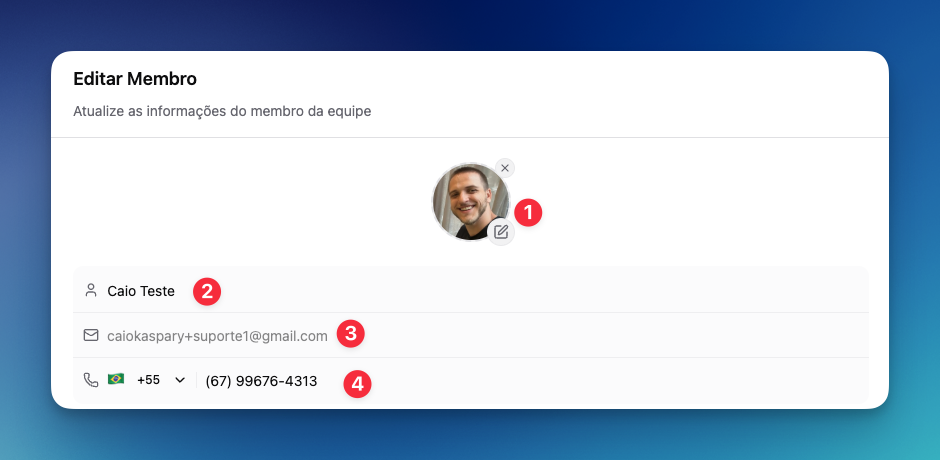
3
Defina a Permissão
Escolha entre Administrador, Gerente ou Suporte. Veja tipos de permissão.
4
Defina Departamentos
Selecione quais departamentos este usuário deve ter acesso. Veja Filtro por Departamento.
5
Defina Conexões
Define quais conversas de WhatsApp de quais conexões este membro tem acesso. Veja Filtro por Conexões.
Deixe uma sugestão
Feedback de Melhorias sobre Permissões
Feedback de Melhorias sobre Permissões
Agradecemos muito pelo seu tempo! Se você precisa de suporte, acesse Obtenha suporte.
Dúvidas Frequentes
Um membro pode acessar múltiplos workspaces?
Um membro pode acessar múltiplos workspaces?
Sim. O mesmo e-mail pode ser adicionado a diferentes workspaces com permissões diferentes em cada um.
Se eu mudar a conversa de departamento, o membro perde acesso?
Se eu mudar a conversa de departamento, o membro perde acesso?
Sim. Se a conversa for movida para um departamento que o membro não tem acesso, ela deixa de aparecer para ele.Isso também pode acontecer indiretamente, quando alguém muda o status para um de outro departamento - o departamento da conversa é atualizado junto.
Alterei só o status e a conversa sumiu - por quê?
Alterei só o status e a conversa sumiu - por quê?
Ao mudar o status, a LíderHub pode mudar o departamento da conversa automaticamente (cada status pertence a um departamento). Se o novo departamento não está na sua permissão, a conversa some da sua lista. Veja Status e departamento.