Pular para o conteúdo principal

Visão geral

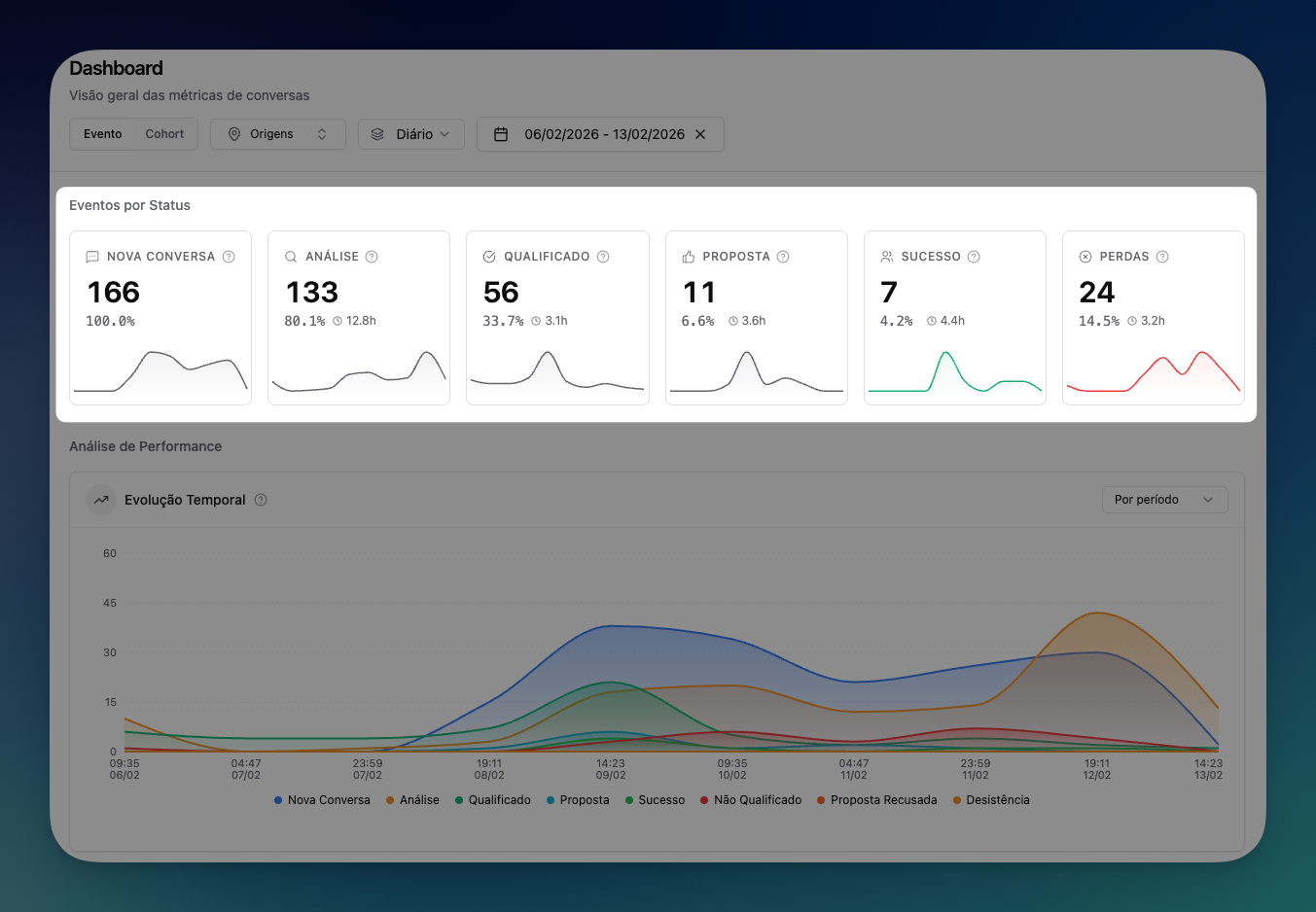
O dashboard é a tela principal de métricas da LíderHub. Ele mostra o desempenho do seu funil comercial em tempo real: quantos leads entraram, quantos foram qualificados, quantos fecharam contrato e onde estão os gargalos.
O dashboard da LíderHub hoje é especializado em Departamento Comercial. Está nos nossos planos para o primeiro semestre de 2026 construir mais visualizações para dados de performance de pós-venda. Confira mais em Departamento Comercial.

Como ler o funil

O funil mostra a jornada dos leads de cima para baixo. Confira mais sobre como estruturar seu departamento comercial em Departamento Comercial.
Dashboard comercial da LíderHub

Eventos por Status

Entenda os principais cards de performance do dashboard de funil comercial da LíderHub.
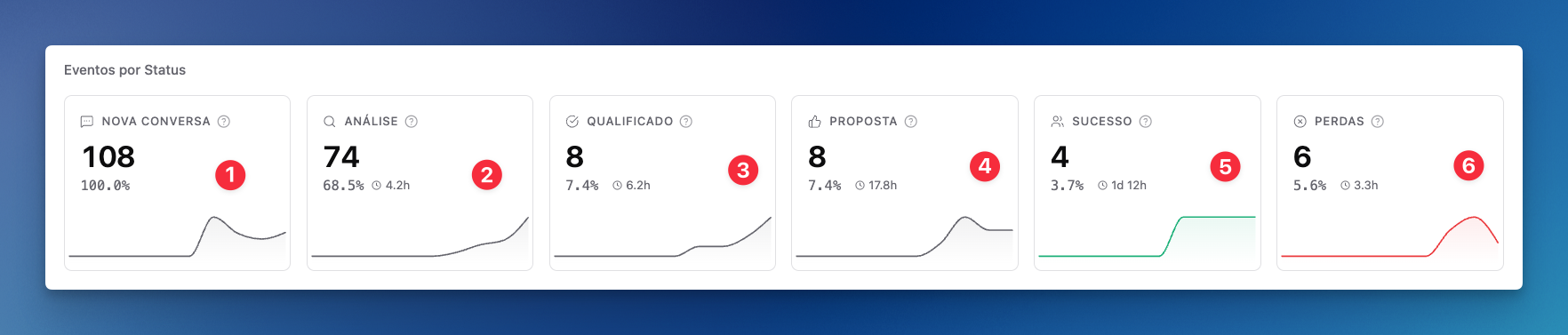
Cards de Eventos por Status no Dashboard da LíderHub
#CardDetalhes
1Nova conversaContagem de conversas iniciadas — ex: Recepção
2AnáliseConversas únicas que tiveram status alterado para tipo “Análise” — ex: Análise Doença, Análise Financeira
3QualificadoConversas únicas que tiveram status alterado para tipo “Qualificado” — ex: Qualificado
4PropostaConversas únicas que tiveram status alterado para tipo “Proposta” — ex: Proposta Enviada, Proposta Aceita
5SucessoConversas únicas que tiveram status alterado para tipo “Sucesso” — ex: Contrato Assinado, Reunião Onboarding
6PerdasConversas únicas que tiveram status alterado para tipo “Perdas” — ex: Desqualificado, Recusada, Desistência
Seu dashboard só vai mostrar bons dados se você tiver configurado Tipos de Status corretamente. Confira mais em Status.

Identificando gargalos

  • Muitos leads, poucos qualificados? Revise os critérios de qualificação no prompt
  • Qualificados que não recebem proposta? Verifique se o template de proposta está configurado
  • Proposta aceita mas contrato não assinado? Simplifique o processo de assinatura ou adicione follow-up
  • Alta desistência? Revise a abordagem, tempo de resposta e qualidade do follow-up
Acompanhe o dashboard semanalmente para identificar tendências. Uma queda na qualificação pode indicar mudança no perfil dos leads ou problema no prompt.

Filtros do dashboard

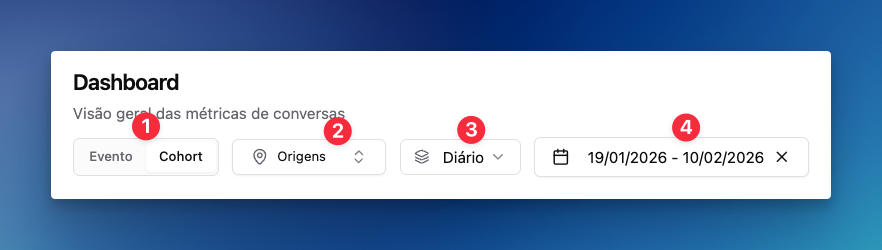
Filtros do Dashboard da LíderHub
#FiltroDescrição
1Evento / CohortDiferencia se estamos contabilizando conversas que foram iniciadas no período (4) — Cohort, ou se estamos contabilizando conversas que tiveram eventos no período (4) — Evento.
2OrigensFiltre por origens específicas. Extremamente relevante para metrificar performance das suas campanhas e monitorar resultados (Qualificados, Sucesso) para criativos diferentes. Confira mais em Origem.
3Agrupamento por dataOs dados do gráfico podem ser agrupados em diário, semanal, mensal ou trimestral.
4Filtro de dataSelecione data inicial e final para visualizar dados do período.
Note que se você está filtrando entre o dia 10 e o dia 20 do mês de Janeiro, e uma conversa foi iniciada em 08 de janeiro, foi qualificado dia 11, e sucesso dia 15, então:Na visualização Cohort, este dado NÃO vai constar, porque a conversa não foi criada dentro do filtro selecionado. Do contrário, se selecionar Evento, os dados vão mostrar sim, porque o evento aconteceu dentro do filtro.

Análise de performance

No topo superior direito do gráfico há um dropdown com duas visualizações: Por período ou Conversões.
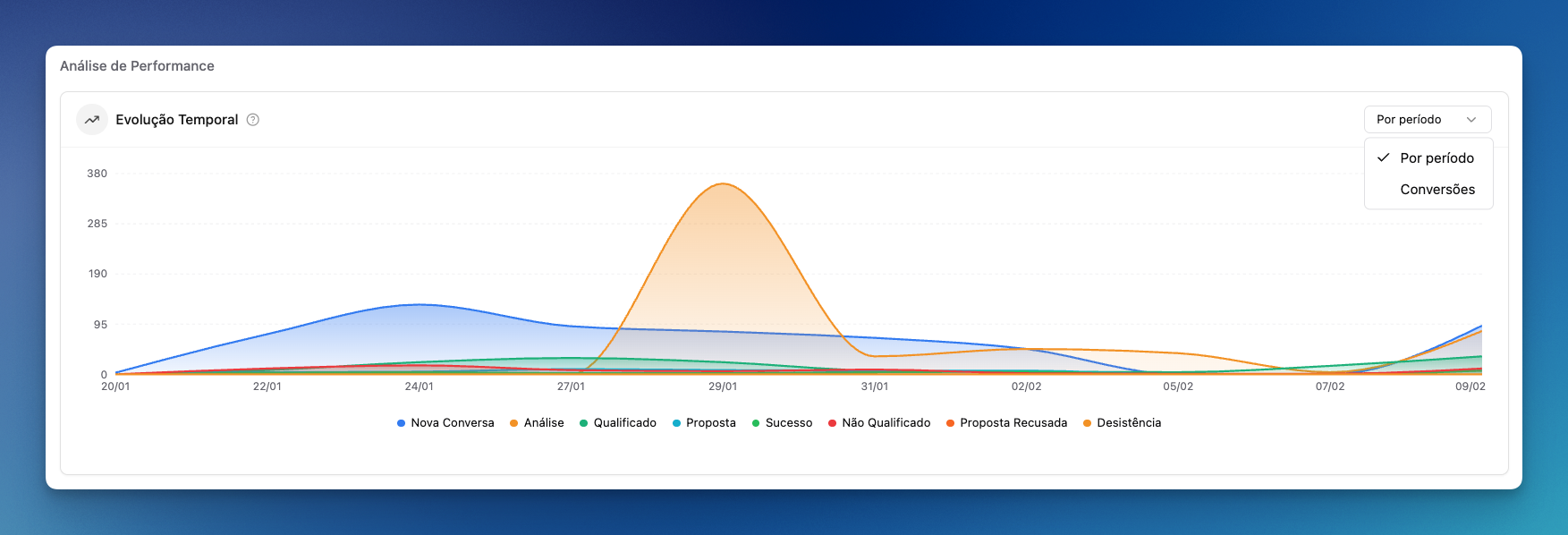
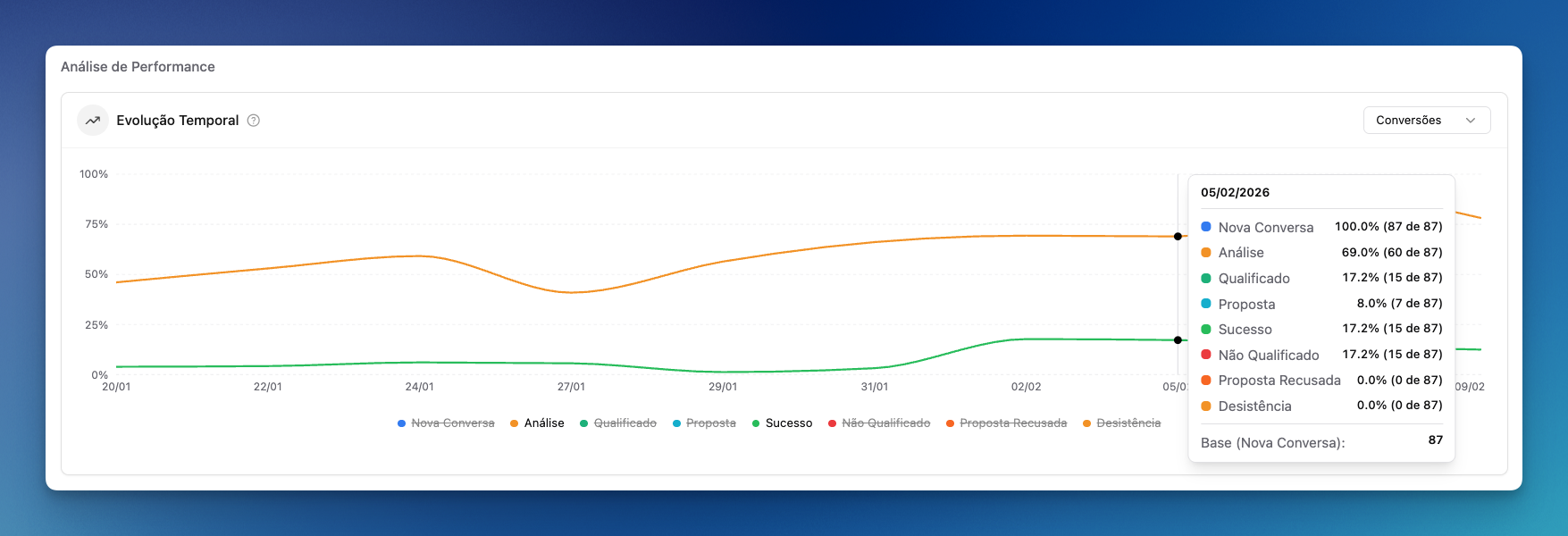
Análise de Performance — Por períodoAnálise de Performance — Conversões
  • Por período: Monitora a contagem de conversas que tiveram estes eventos (alteração de status) por período.
  • Conversões: Mostra a porcentagem de conversas que avançaram até cada etapa, com base no total de novas conversas, ao longo do tempo.
Monitorar a sua conversão ao longo do tempo é extremamente relevante para realizar experimentos com sua equipe. Exemplos:
  • Aumente a comissão do seu vendedor — o resultado esperado é que nas próximas semanas a conversão para Sucesso vá aumentar.
  • Bonificação para equipe de Marketing — o resultado esperado é que tragam mais leads qualificados.
  • Aumente o volume de follow ups — é esperado que haja mais fechamento, mas também mais desistências. Isso é bom! Significa lead não estagnado!

Como ler o gráfico de Conversões

No gráfico de Evolução Temporal (Conversões), as linhas mostram o desempenho ao longo do tempo das porcentagens visíveis nos cards. Nos cards, elas mostram a média do período. No gráfico, mostram o breakdown ao longo do tempo.
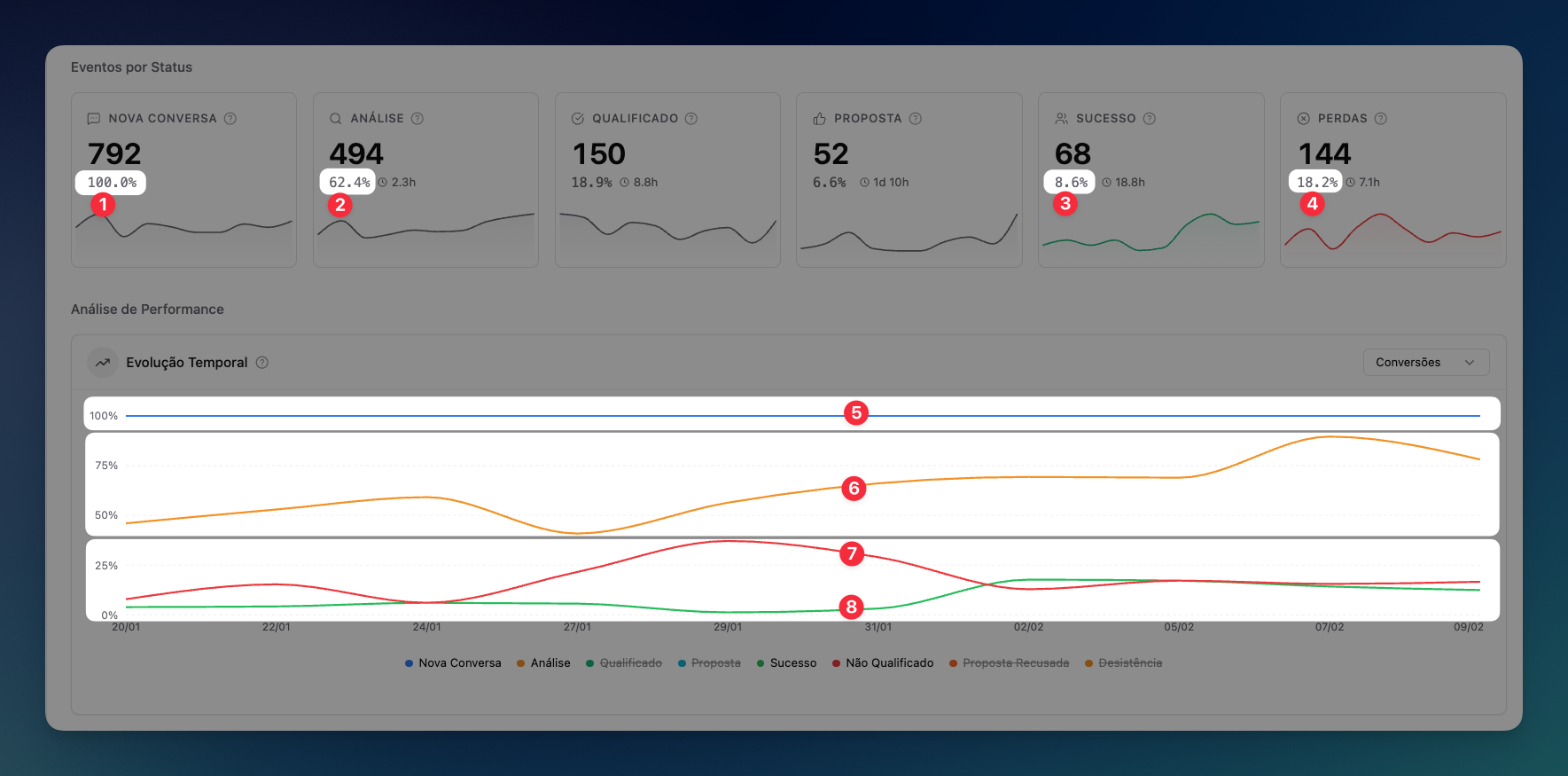
Correlação entre cards e gráfico de conversões
CardGráficoCorrelação
1 Nova conversa — 100%5 Linha azul (topo)A porcentagem no card (1) é a média da linha (5) ao longo do período
2 Análise — 62.4%6 Linha laranjaA porcentagem no card (2) é a média da linha (6) ao longo do período
3 Sucesso — 8.6%8 Linha verde (inferior)A porcentagem no card (3) é a média da linha (8) ao longo do período
4 Perdas — 18.2%7 Linha vermelhaA porcentagem no card (4) é a média da linha (7) ao longo do período

Deixe uma sugestão

Agradecemos muito pelo seu tempo! Se você precisa de suporte, acesse Obtenha suporte.

Dúvidas Frequentes

Sim. O dashboard reflete o estado atual das conversas. Alterações de status aparecem imediatamente.
Verifique se todos os status têm o tipo correto configurado. Status sem tipo não aparecem nas métricas do funil.
Atualmente, use a exportação de contatos com filtros para gerar planilhas com os dados desejados.
Last modified on February 19, 2026