

Visão geral
A LíderHub funciona conectando seu número de WhatsApp à plataforma. Todas as mensagens recebidas e enviadas passam a ser gerenciadas pelo sistema, permitindo que agentes de IA respondam automaticamente.Como conectar
1
Acesse Conexões e clique em Nova Conexão
Na barra lateral esquerda, clique em Conexões.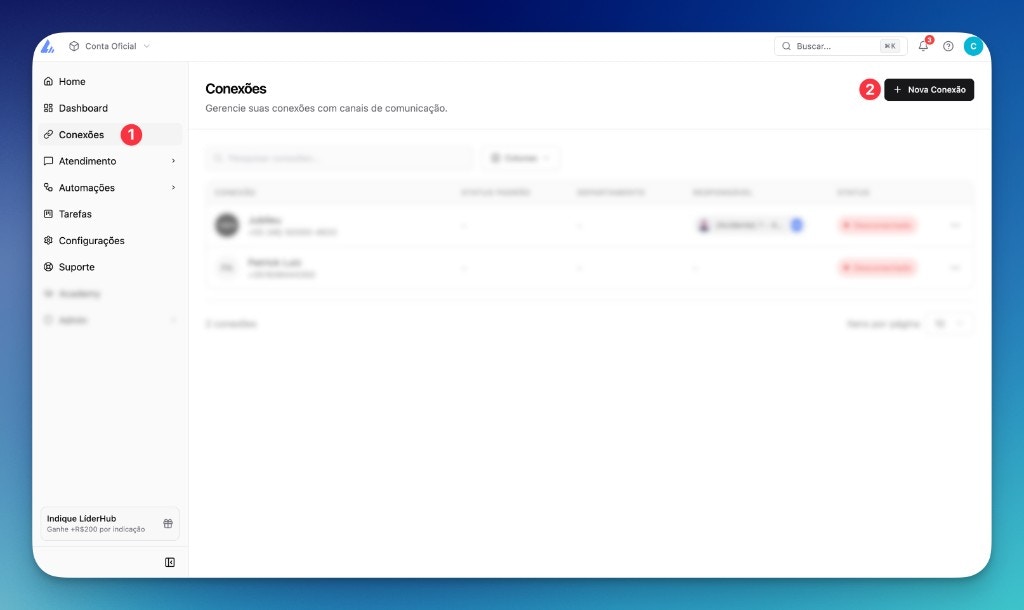
2
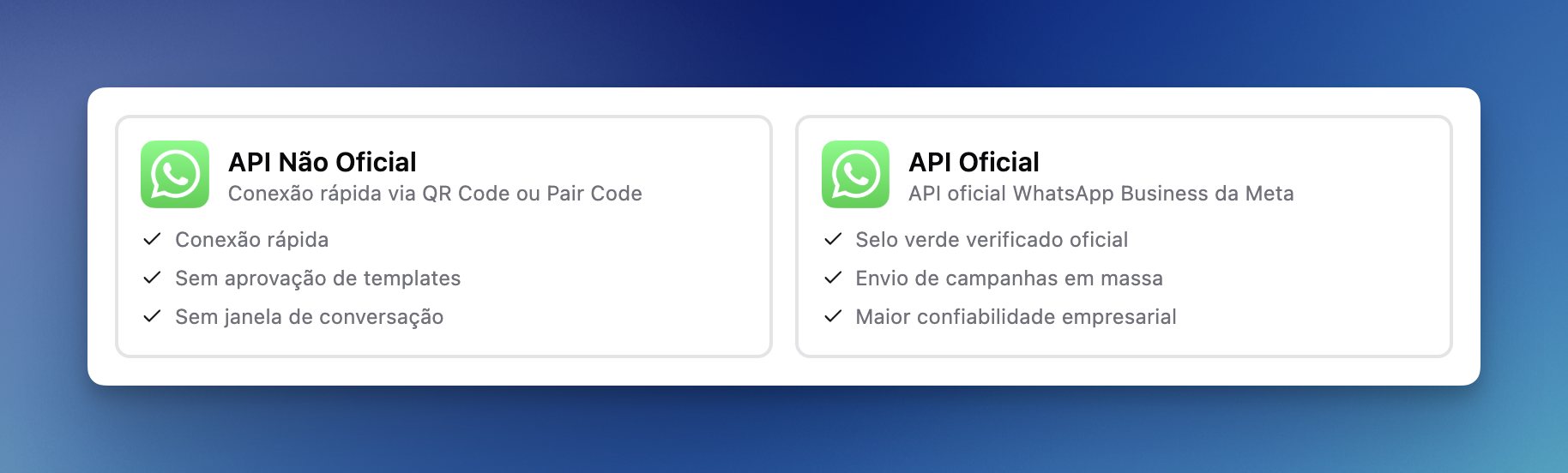
Escolha entre API Oficial ou Não Oficial
3
Conecte seu WhatsApp
- API Não Oficial
- API Oficial
Assim como no WhatsApp Web, você pode conectar de duas formas na API Não Oficial:
Conecte via QR Code
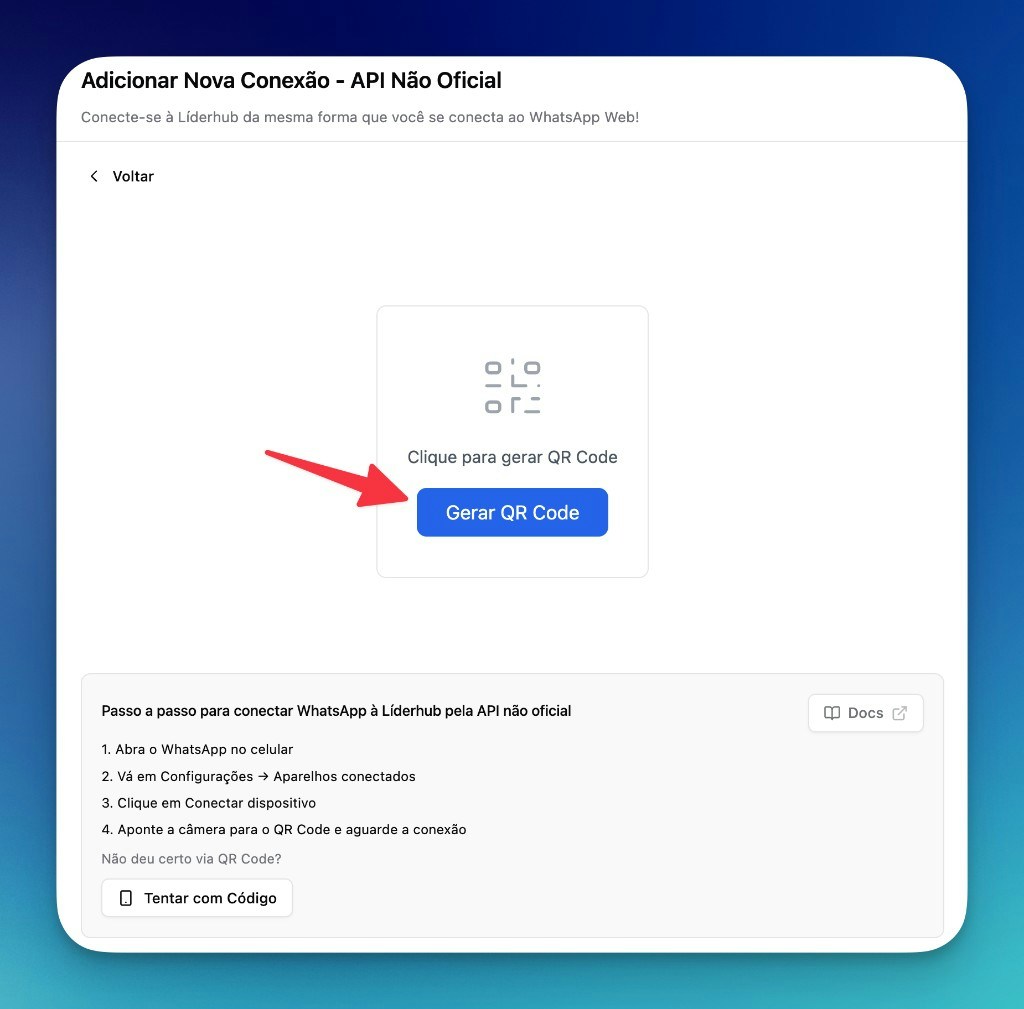
Conecte via QR Code
- Clique em Gerar QR Code
- Abra o WhatsApp no celular
- Vá em Configurações → Aparelhos conectados
- Clique em Conectar dispositivo
- Aponte a câmera para o QR Code e aguarde a conexão
ou Conecte via Código
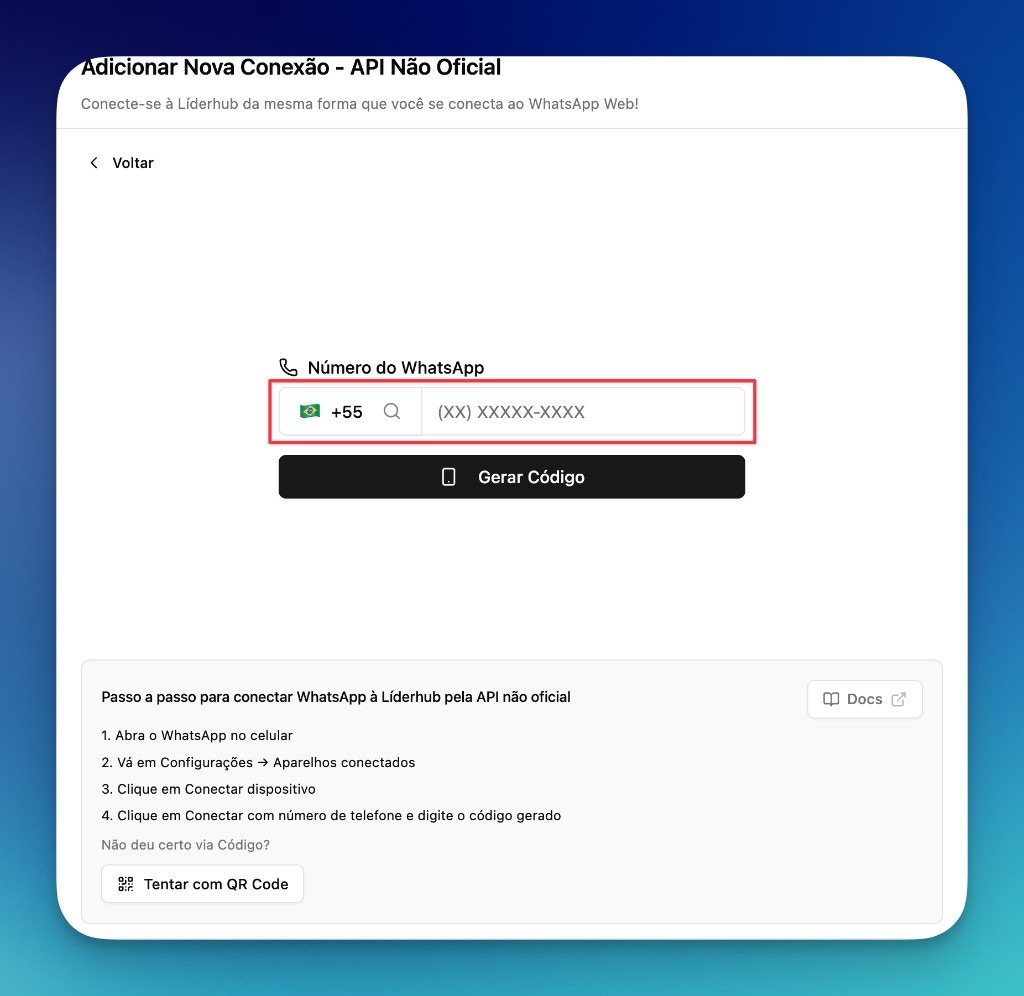
ou Conecte via Código
- Clique em Tentar com Código
- Digite o número do WhatsApp
- Clique em Gerar Código
- Abra o WhatsApp no celular
- Vá em Configurações → Aparelhos conectados
- Clique em Conectar com número de telefone e digite o código gerado
4
Conexão confirmada
Quando conectar, o status mudará automaticamente. Você já pode receber e enviar mensagens pela LíderHub.
Suspeita de golpe
Ao reconectar seu WhatsApp à LíderHub, o próprio WhatsApp pode exibir um aviso de Suspeita de golpe informando que um dispositivo em São Paulo, SP, Brasil terá acesso à sua conta.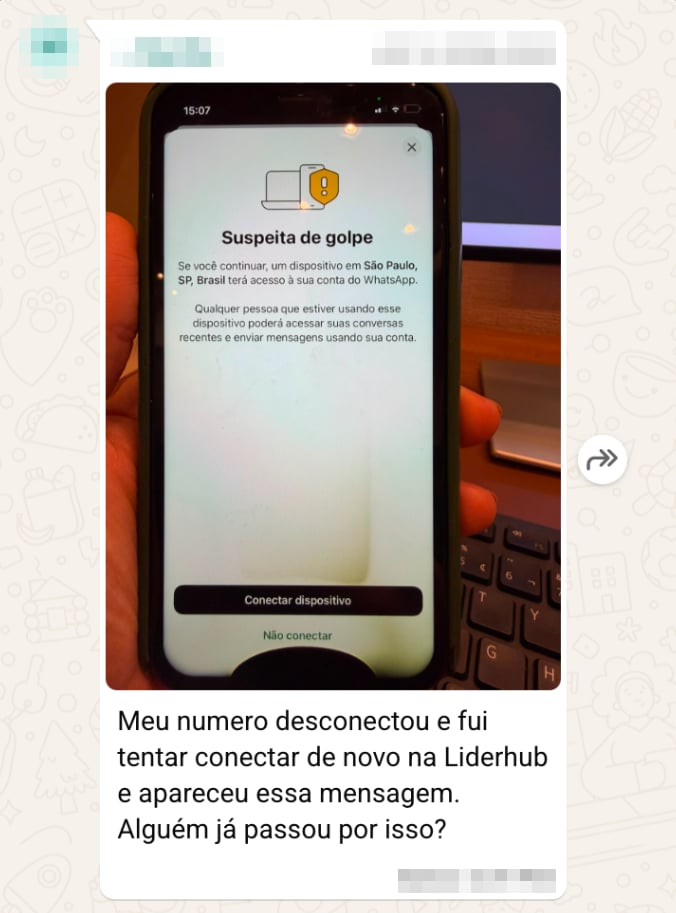
Se a localização exibida for São Paulo, SP, Brasil, pode autorizar normalmente. Nosso banco de dados está sediado em São Paulo, e é por isso que a conexão aparece a partir dessa localização.
Configurações da conexão
Após conectar, clique na conexão para configurar. Estas configurações padrão são aplicadas automaticamente em todas as conversas iniciadas nesta conexão: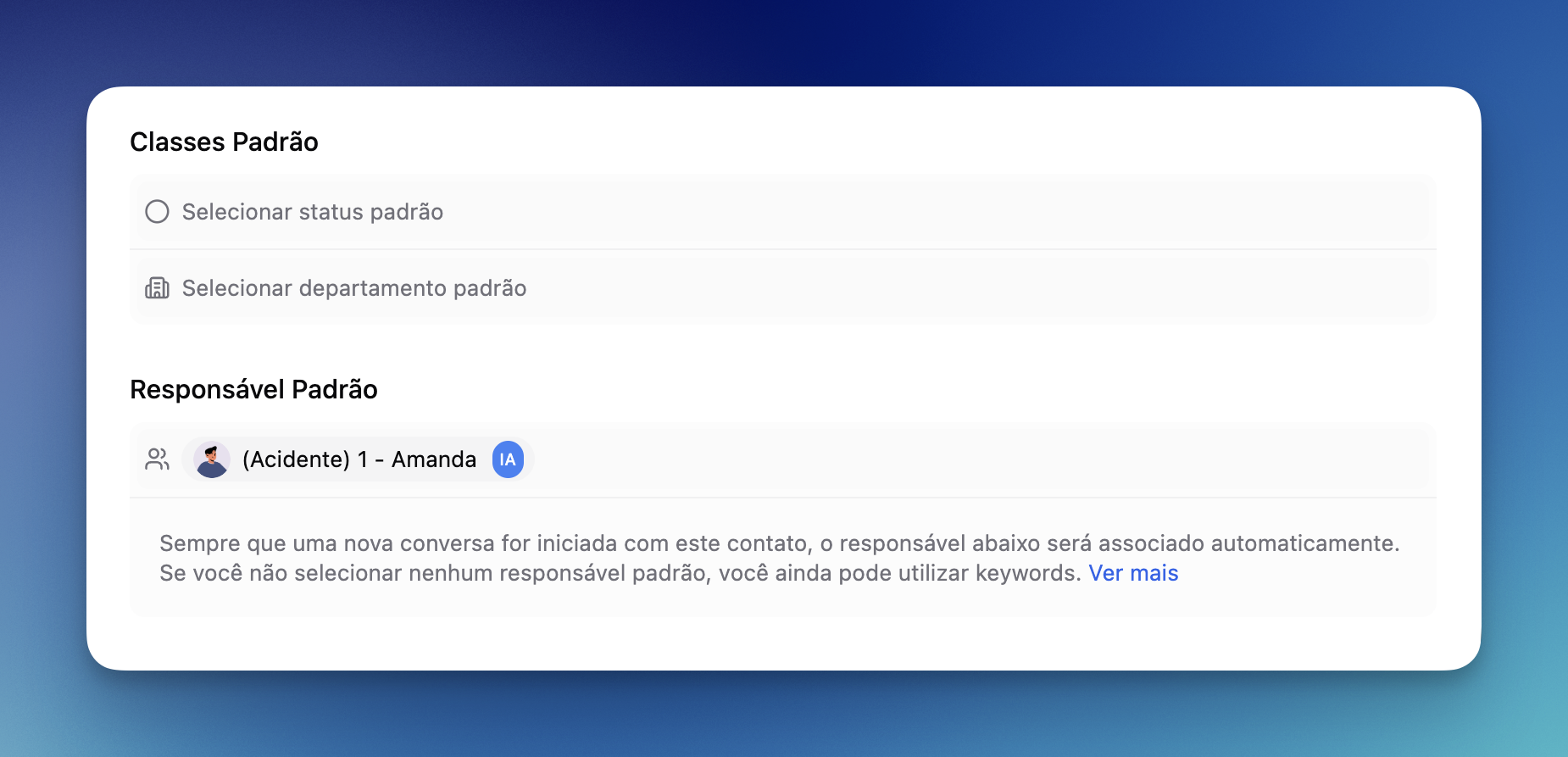
- Status padrão: sempre que uma conversa for iniciada neste WhatsApp, será atribuído esse status automaticamente.
- Especialmente útil para WhatsApp específico do departamento comercial. Sugerimos que você coloque o status Nova conversa. Veja mais em .
- Departamento padrão: para qual departamento as conversas vão
- Responsável padrão: qual agente de IA ou humano é responsável pela conversa. Se for uma IA, ela deverá responder automaticamente.
Sincronização de mensagens
Sempre que o WhatsApp é conectado, buscamos o histórico das mensagens dos últimos 2 dias automaticamente.- API Não Oficial
- API Oficial
A sincronização dos últimos 2 dias acontece automaticamente a cada reconexão.
Se houver alguma instabilidade durante algumas horas, as mensagens também são recuperadas depois que voltar ao normal. Nenhuma mensagem será perdida se houver desconexão de até 2 dias.
Logs de desconexão
A LíderHub registra automaticamente todas as desconexões. Acesse o histórico de logs da conexão para identificar quando e por que o número desconectou.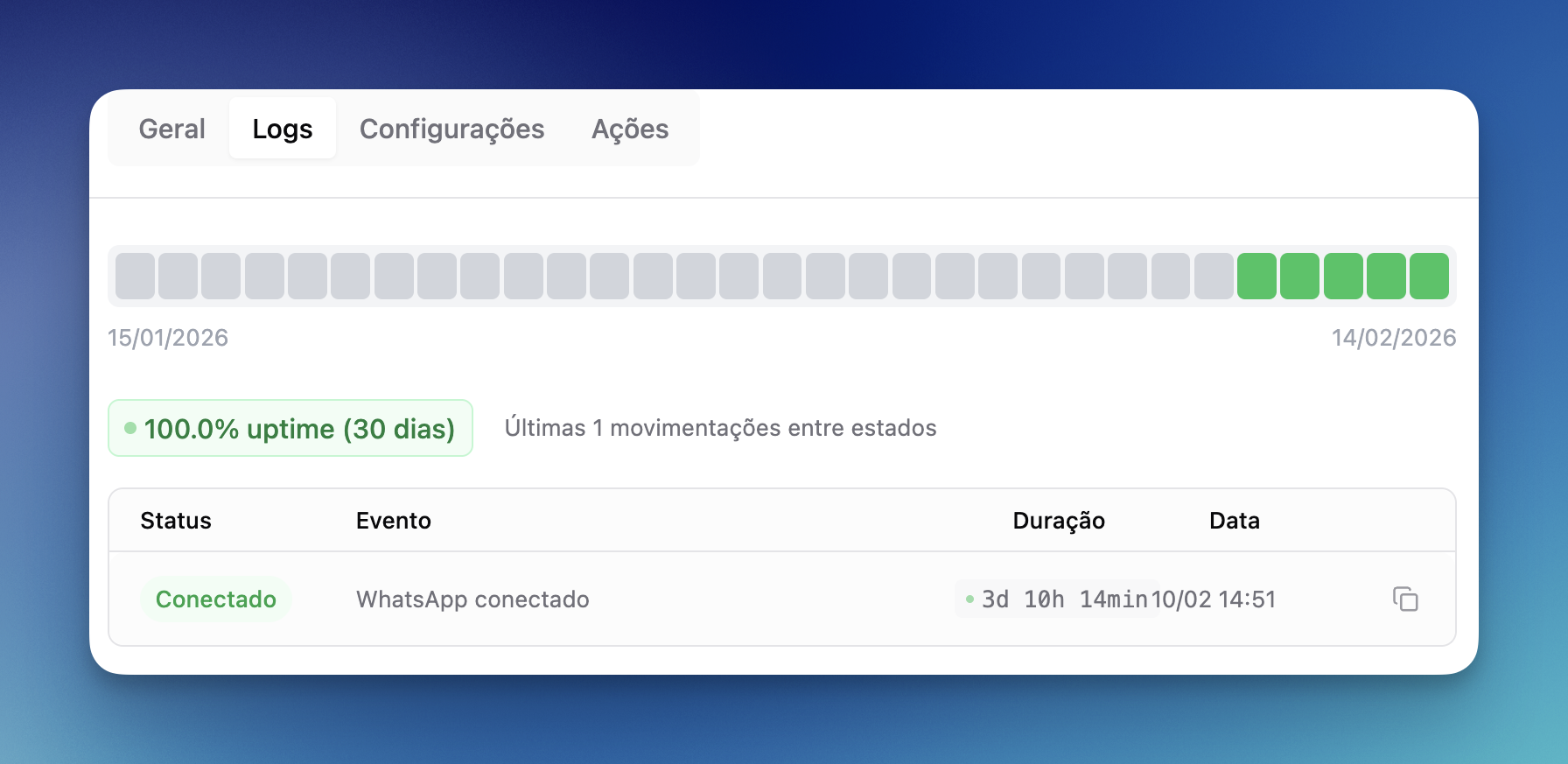
Deixe uma sugestão
Feedback de Melhorias sobre Conexão Líderhub
Feedback de Melhorias sobre Conexão Líderhub
Agradecemos muito pelo seu tempo! Se você precisa de suporte, acesse Obtenha suporte.
Dúvidas Frequentes
Conversas não aparecem
Conversas não aparecem
Após conectar, somente novas mensagens são recebidas. Mensagens anteriores à conexão não são importadas (exceto via coexistência com API Oficial).
Posso usar o mesmo número no WhatsApp Web e na LíderHub?
Posso usar o mesmo número no WhatsApp Web e na LíderHub?
Com a API Não Oficial, não. O número só pode estar conectado a um dispositivo por vez. Com a API Oficial, é possível.
Se o celular ficar sem internet ou bateria?
Se o celular ficar sem internet ou bateria?