

Configurar modelo de contrato
Confira a sequência de fotos abaixo sobre como configurar seu modelo de contrato na ZapSign: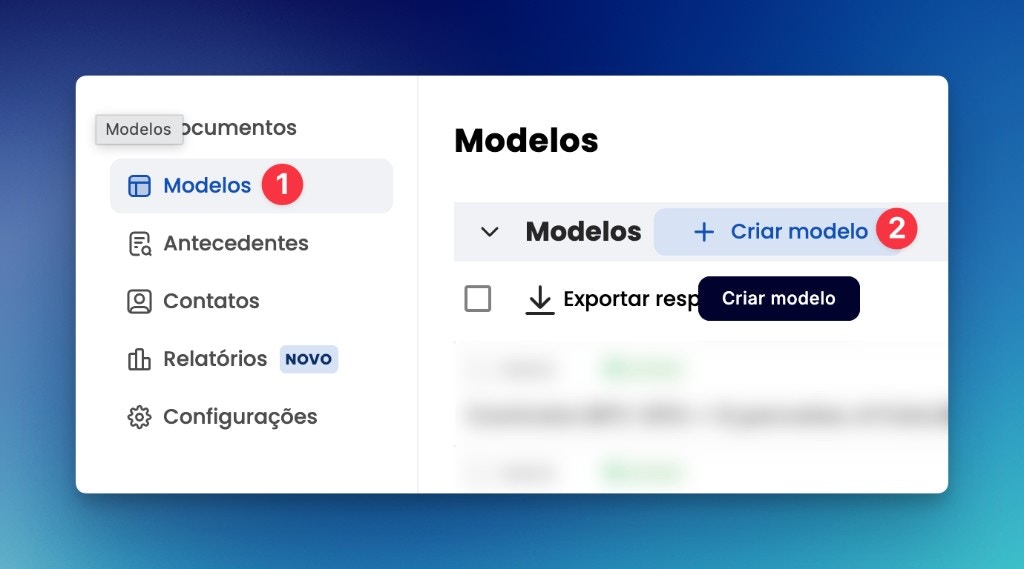
Clique em Modelos (1) e Criar modelo (2)
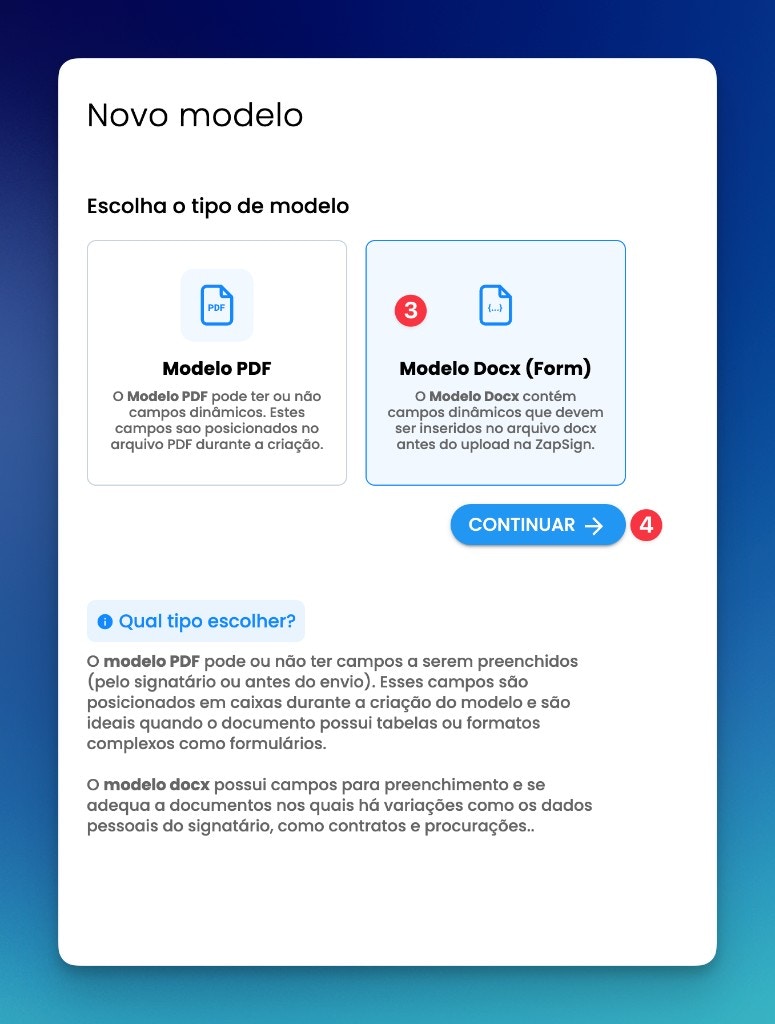
Escolha Modelo Docx (Form) (3) e clique em Continuar (4)
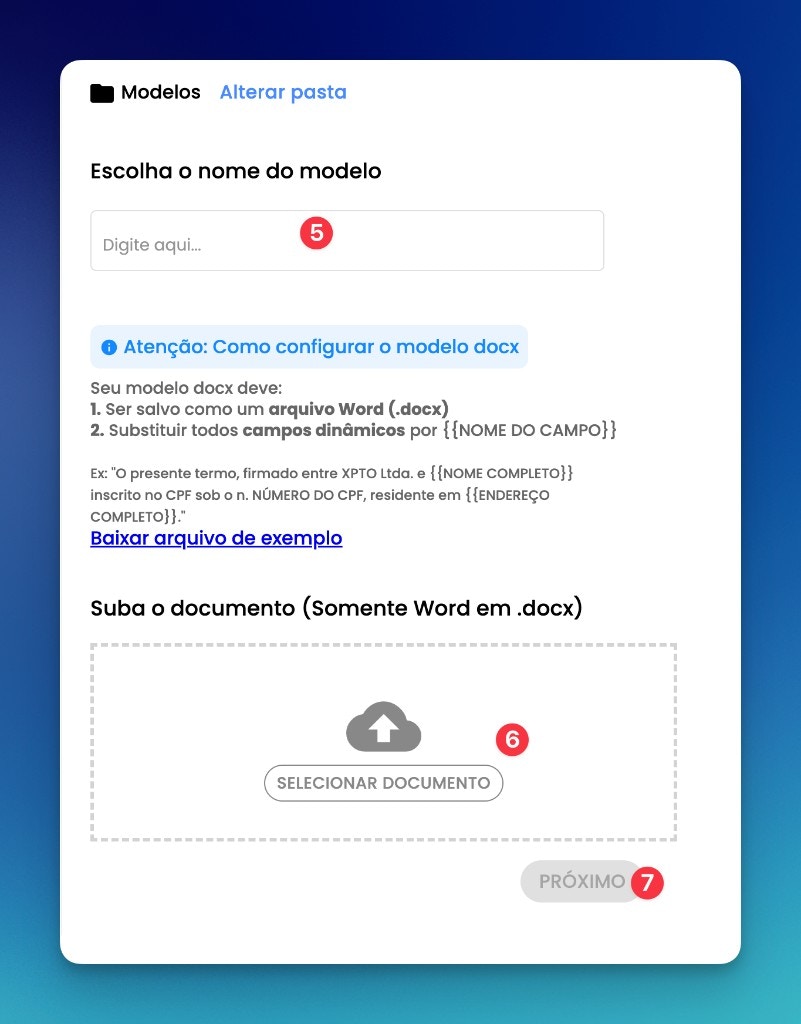
Defina o nome do modelo (5), faça upload do seu .docx (6) e clique em Próximo (7). Confira um exemplo de modelo
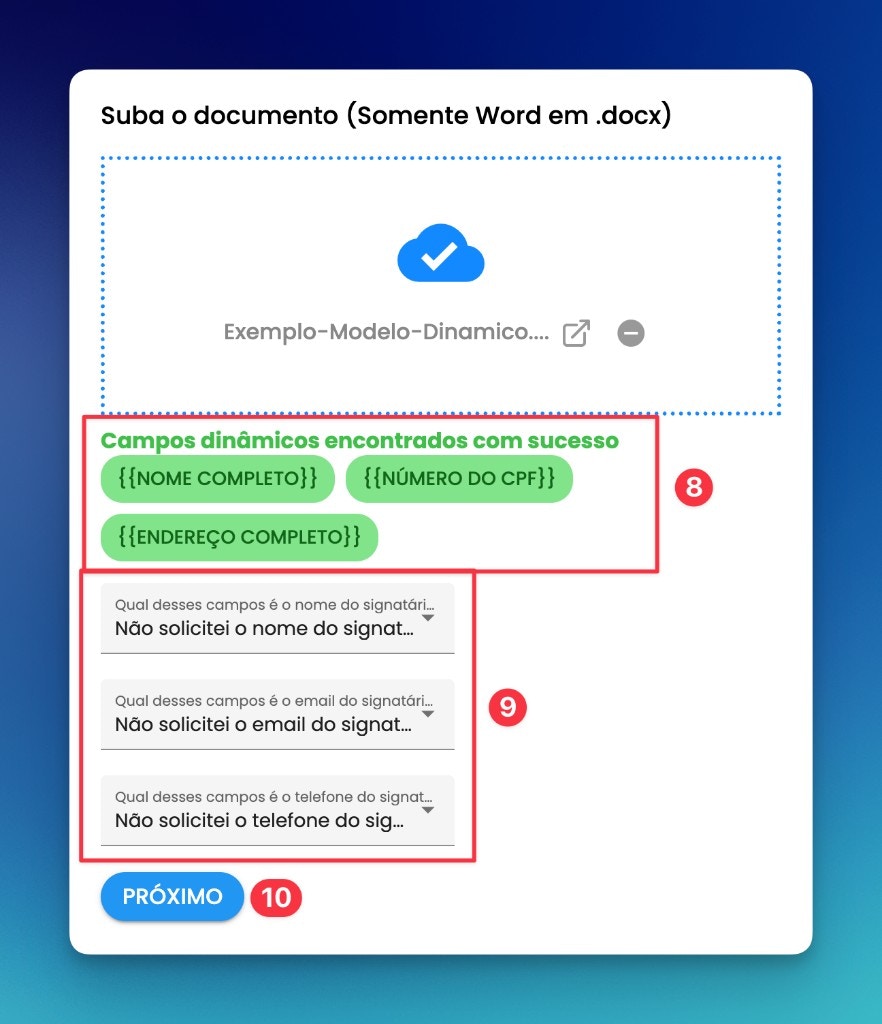
Em verde (8) são as variáveis detectadas do seu contrato. Em (9), escolha se você tem variáveis de nome, email e telefone — estas são as únicas informações requeridas no preenchimento da ZapSign. (10) Clique para adicionar o modelo
Documentos complementares
Se você precisa que sejam assinados documentos complementares como procuração, hipossuficiência etc., há mais uma etapa. Na aba Configurar modelo (11), acesse Documentos complementares (12) e clique em Documentos complementares (13) para adicionar.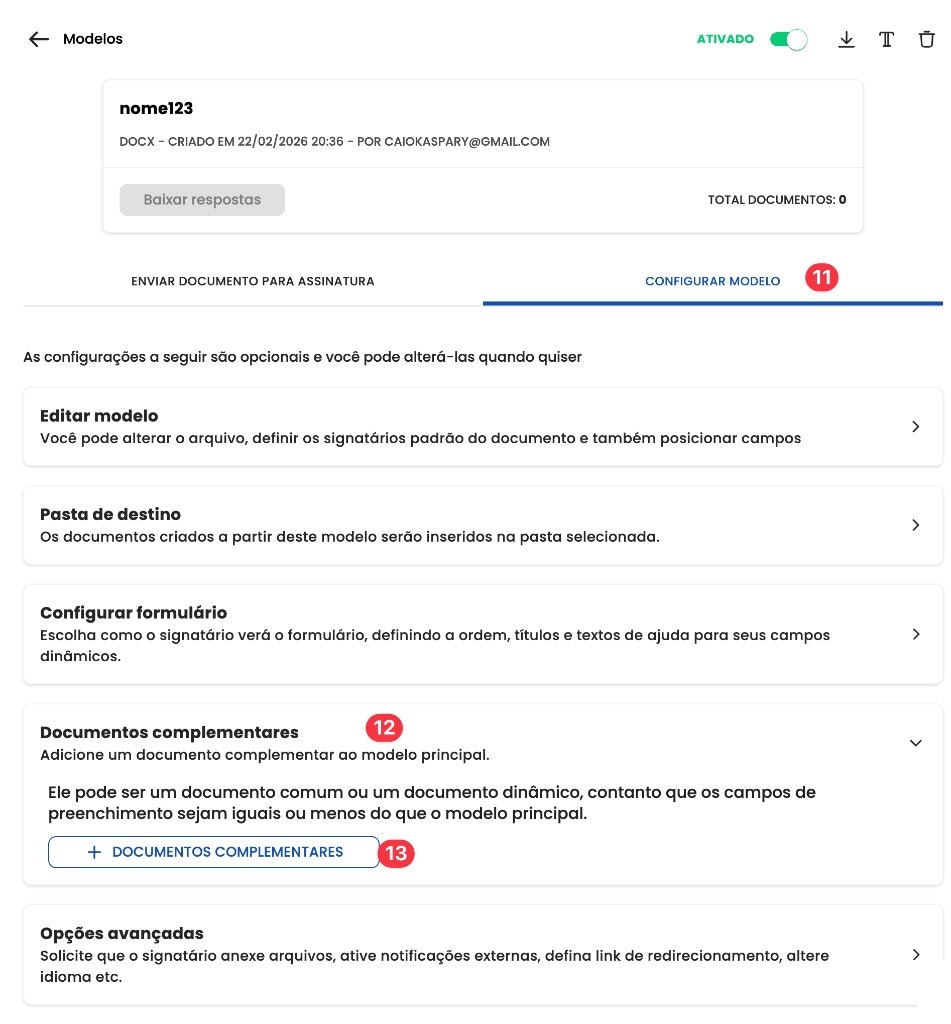
Adicionando documentos complementares ao modelo principal na ZapSign
Como definir a data de assinatura do contrato na ZapSign?
É muito importante que seu contrato tenha a data de assinatura. Isso é uma variável. Você pode preenchê-la automaticamente de algumas formas: via IA ou automaticamente via ZapSign.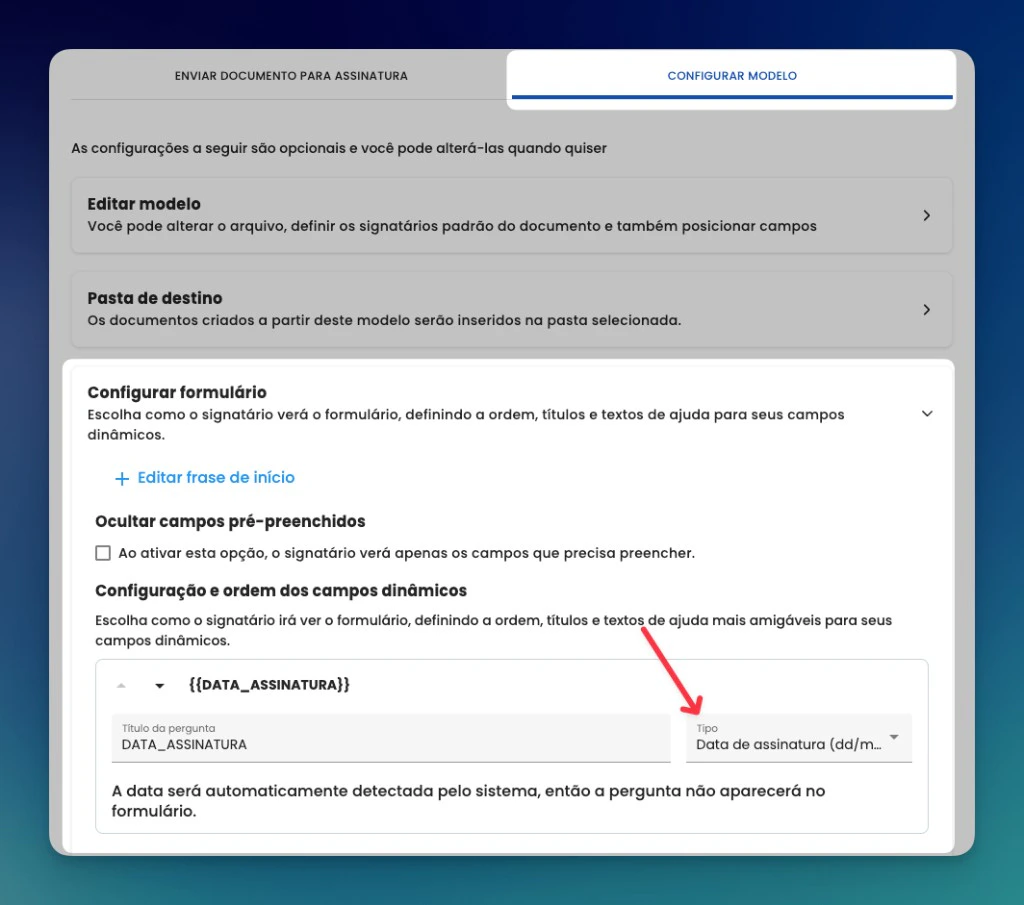
Em Configurar modelo → Configurar formulário, defina o Tipo do campo {{DATA_ASSINATURA}} como 'Data de assinatura' para a data ser detectada automaticamente.
{{data_assinatura}} (ou o nome da variável que você usa para data de assinatura), altere o Tipo da variável para Data de assinatura. A data será detectada automaticamente pelo sistema e a pergunta não aparecerá no formulário para o signatário.
Confira mais na documentação oficial da ZapSign sobre modelos.
Deixe uma sugestão
Feedback de Melhorias sobre Modelo de Contrato ZapSign
Feedback de Melhorias sobre Modelo de Contrato ZapSign
Agradecemos muito pelo seu tempo! Se você precisa de suporte, acesse Obtenha suporte.