

Visão geral
Você pode exportar todos os contatos do seu workspace em formato de planilha. Isso é útil para backup, análise de dados, integração com outras ferramentas ou para alimentar campanhas de tráfego pago.Como exportar
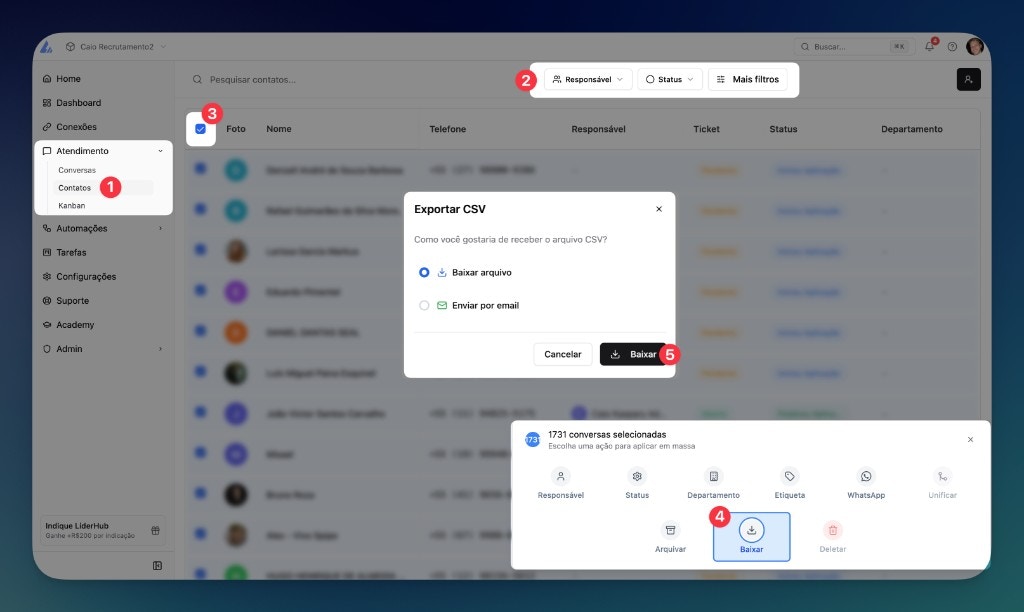
1
Acesse a tela de Contatos
No menu lateral, vá em Atendimento > Contatos.
2
Aplique filtros (opcional)
Use os filtros de Responsável, Status e Mais filtros para selecionar apenas os contatos que deseja exportar.
3
Selecione os contatos
Marque o checkbox no topo da lista para selecionar todos, ou selecione individualmente os contatos desejados.
4
Clique em Baixar
Na barra de ações em massa que aparece na parte inferior, clique em Baixar.
5
Escolha o formato de exportação
Escolha entre Baixar arquivo (download direto) ou Enviar por email, e clique em Baixar.
Casos de uso
- Análise de funil: analise taxas de conversão no Excel ou Google Sheets
- Revise o Dashboard — pode ser que já tenhamos os dados que você precisa
- Campanhas de tráfego: exporte leads qualificados para criar públicos lookalike no Facebook/Google
- Migração: exporte para importar em outro workspace ou plataforma
Deixe uma sugestão
Feedback de Melhorias sobre Exportar Contatos
Feedback de Melhorias sobre Exportar Contatos
Agradecemos muito pelo seu tempo! Se você precisa de suporte, acesse Obtenha suporte.
Dúvidas Frequentes
A exportação inclui o histórico de mensagens?
A exportação inclui o histórico de mensagens?
Não. A exportação de contatos inclui apenas os dados do contato (nome, telefone, status etc.). Para conversas, veja Exportar Histórico.
Posso exportar contatos de todos os workspaces de uma vez?
Posso exportar contatos de todos os workspaces de uma vez?
Não. A exportação é por workspace. Exporte cada um separadamente.