

Visão geral
Você pode importar contatos em massa para a LíderHub usando uma planilha CSV ou Excel. Isso é útil para migrar de outra plataforma ou para cadastrar uma base de leads existente.Como importar contatos
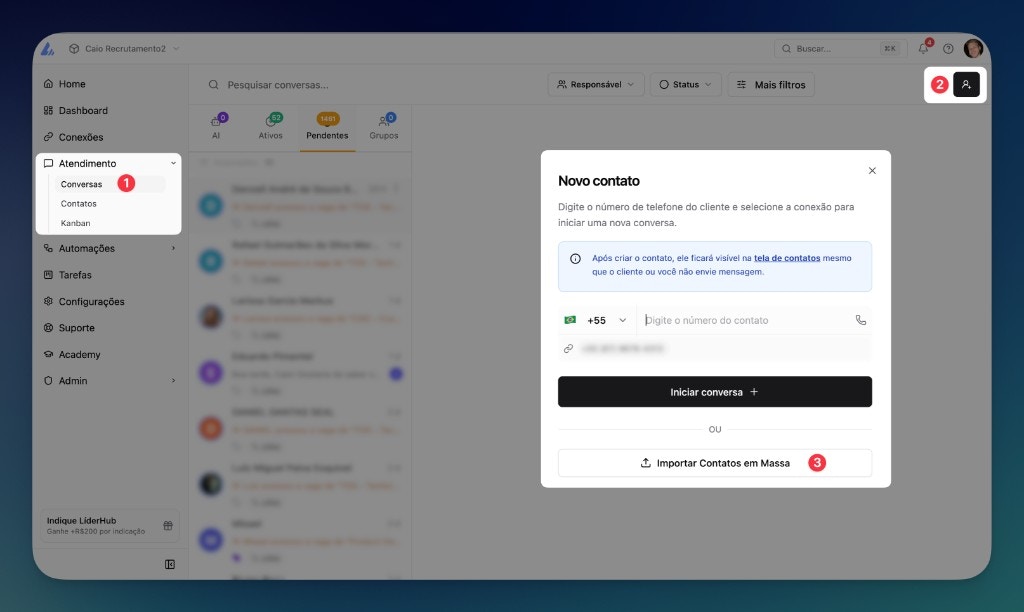
Para acessar a área de importação, siga o passo a passo da foto, ou acesse pelo link: chat.liderhub.ai/import-contacts
1
Acesse a importação
Na aba de conversas, clique no botão Importar contatos em massa no canto superior direito.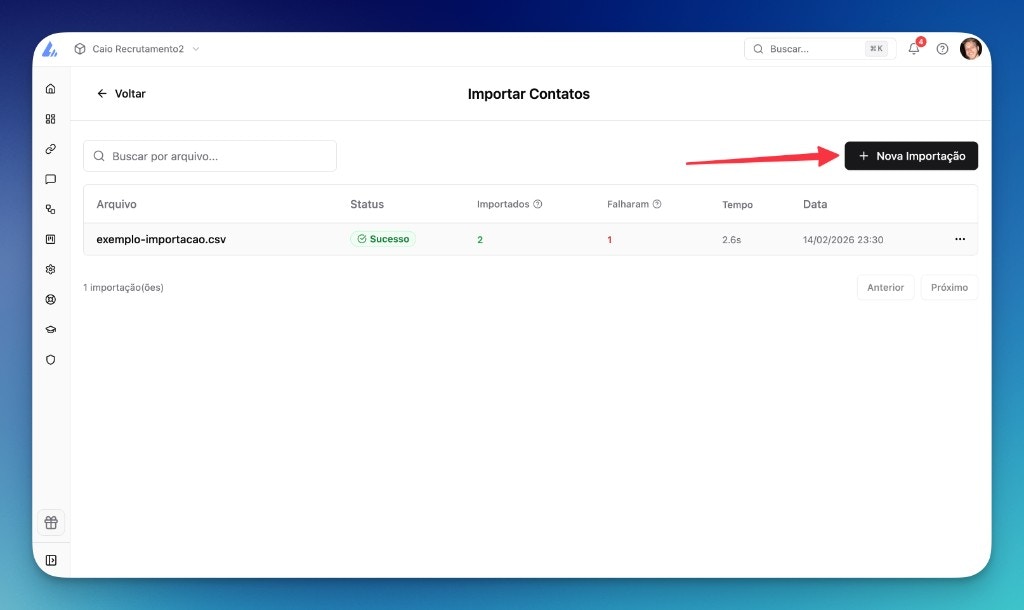
2
Escolha o WhatsApp e importe a planilha
Clique em Nova Importação, selecione um WhatsApp já conectado e envie sua planilha CSV. Todos os contatos importados serão associados ao WhatsApp selecionado.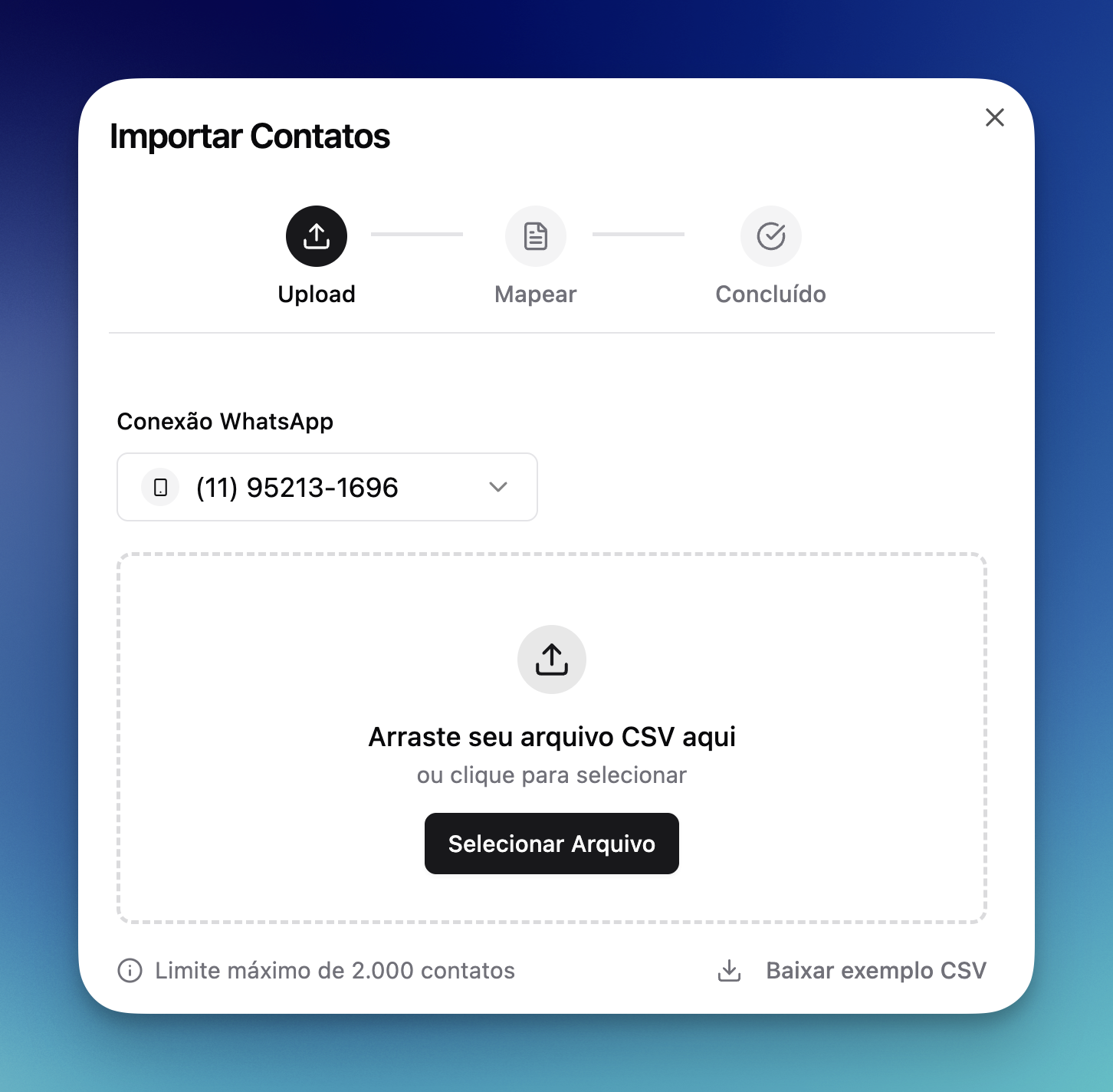
Entenda as colunas da planilha
Como obter IDs
Como obter IDs
Para obter os IDs, acesse a página de cada propriedade em Configurações > Classes e clique em Copiar ID no menu de opções.Utilize estes IDs na planilha. Considere o exemplo de planilha.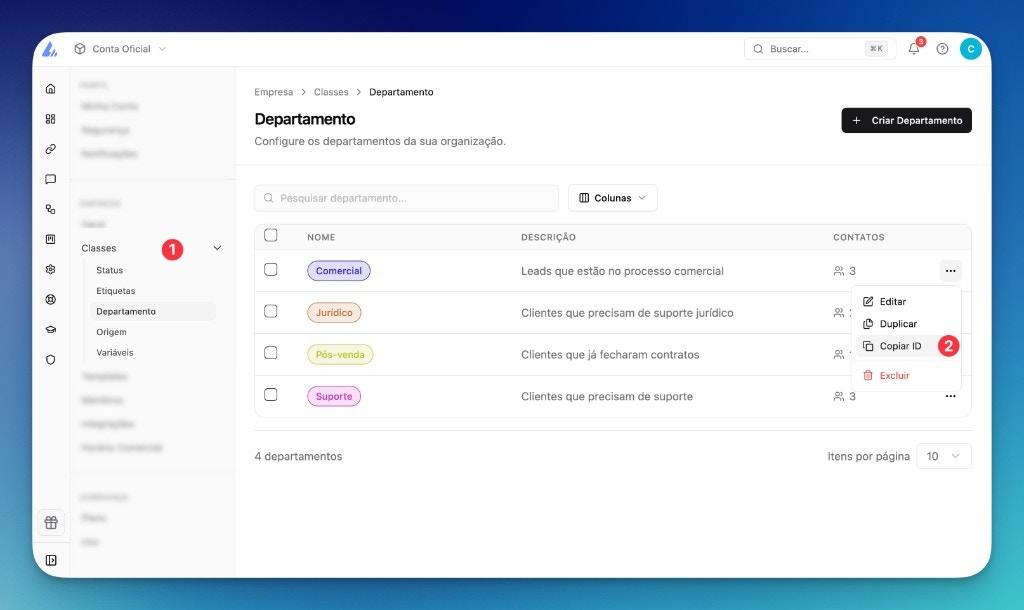
3
Faça match das colunas
Faça match das colunas da planilha com as propriedades da LíderHub.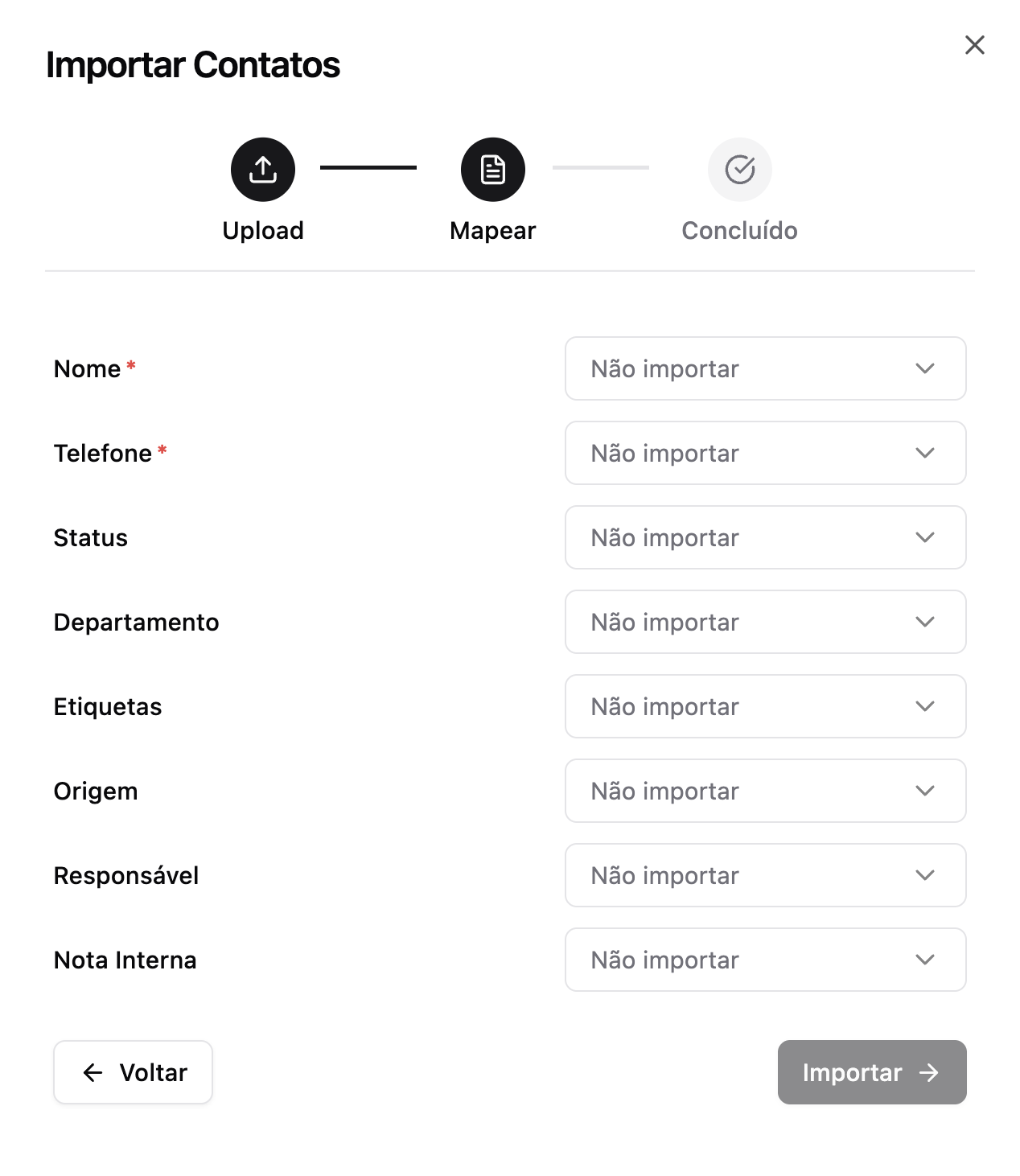
Dica: Para cada contato adicionado, você pode adicionar uma nota interna.
4
Tudo certo!
Sua importação será finalizada em até 2 minutos.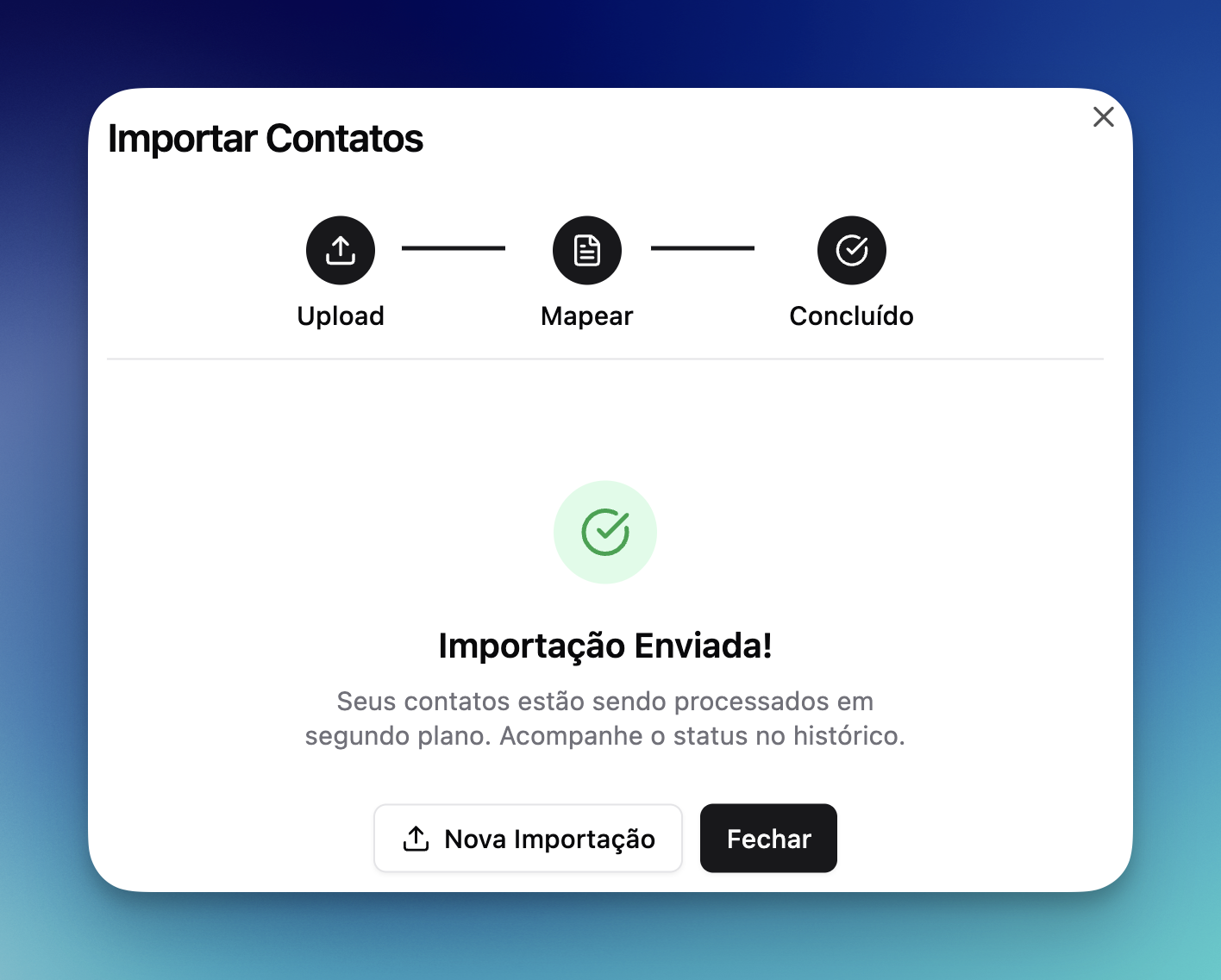
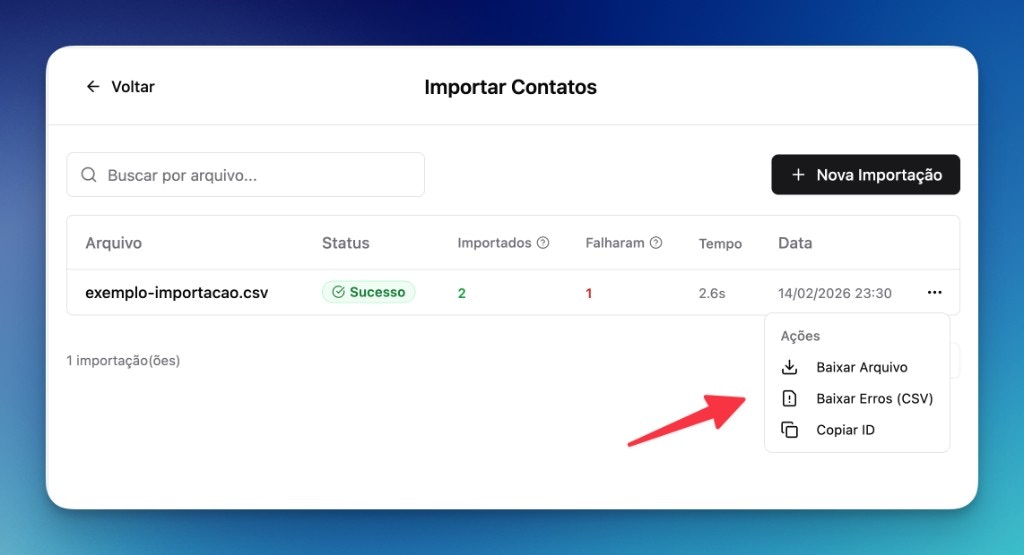
Como atualizar contatos via planilha
Deixe uma sugestão
Feedback de Melhorias sobre Editar Contatos via Planilha
Feedback de Melhorias sobre Editar Contatos via Planilha
Agradecemos muito pelo seu tempo! Se você precisa de suporte, acesse Obtenha suporte.
Dúvidas Frequentes
Posso importar contatos sem telefone conectado?
Posso importar contatos sem telefone conectado?
Sim, desde que você tenha conectado um WhatsApp pelo menos uma vez.
A importação cria contatos duplicados?
A importação cria contatos duplicados?
Se os dados já existem, não são atualizados. Duplicados podem ocorrer se o formato do telefone for diferente.
Erro na importação
Erro na importação
Verifique se todos os telefones estão no formato correto (DDI + DDD + número, sem espaços ou caracteres especiais). Exemplo:
5548999991234.Revise também os IDs das propriedades. Veja como obter IDs.IDs de status não encontrados
IDs de status não encontrados
Acesse Configurações > Status e copie o ID correto. Cada workspace tem seus próprios IDs. Veja como obter IDs.