

Visão geral
Os templates (anteriormente chamados de “mensagens rápidas”) são mensagens pré-configuradas que podem ser enviadas:- Manualmente, no chat, como atalho rápido (
/mensagem) - Automaticamente, pela IA — é exatamente assim que se envia vídeo de proposta. Confira em @template — Enviar mídias
- Automaticamente, via Follow Up — follow ups funcionam a partir das mensagens de template
- Automaticamente, assim que um contrato é fechado — você pode enviar uma mensagem de sucesso. Confira em ZapSign
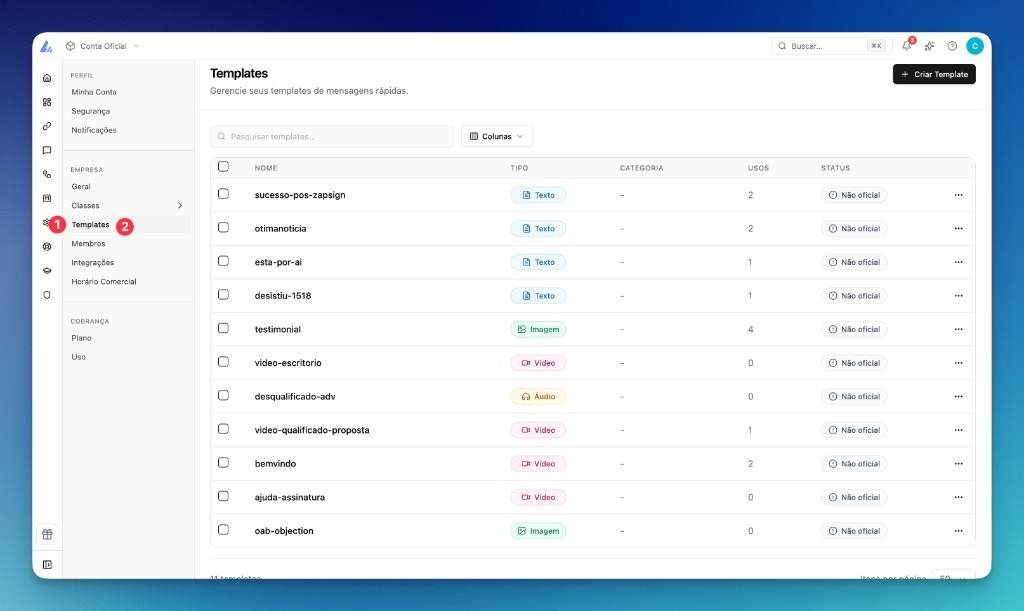
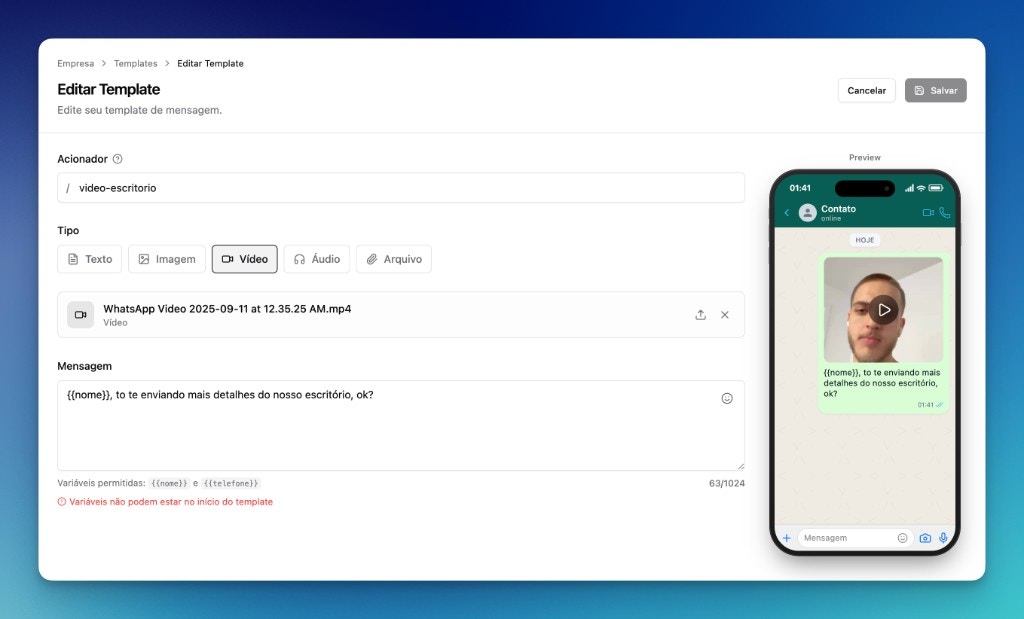
Como criar um template
1
Acesse as configurações
Na barra lateral, vá em Configurações > Templates.
2
Crie um novo template
Clique em Novo template e preencha:
- Nome: identificador interno (ex:
videoproposta,bemvindo) - Conteúdo: texto da mensagem
- Mídia (opcional): arquivo de áudio, vídeo, imagem ou PDF
3
Use variáveis
Dentro do conteúdo, use variáveis para personalizar:
4
Salve
Clique em salvar. O template estará disponível para uso manual e via prompt.
Como usar templates
Manualmente (atalho)
Na conversa, digite/ ou o atalho configurado para abrir a lista de templates. Selecione o template desejado e envie. Confira mais detalhes em Enviar template.
Via prompt do agente (automático)
Use a menção @nometemplate no prompt para que a IA envie o template automaticamente: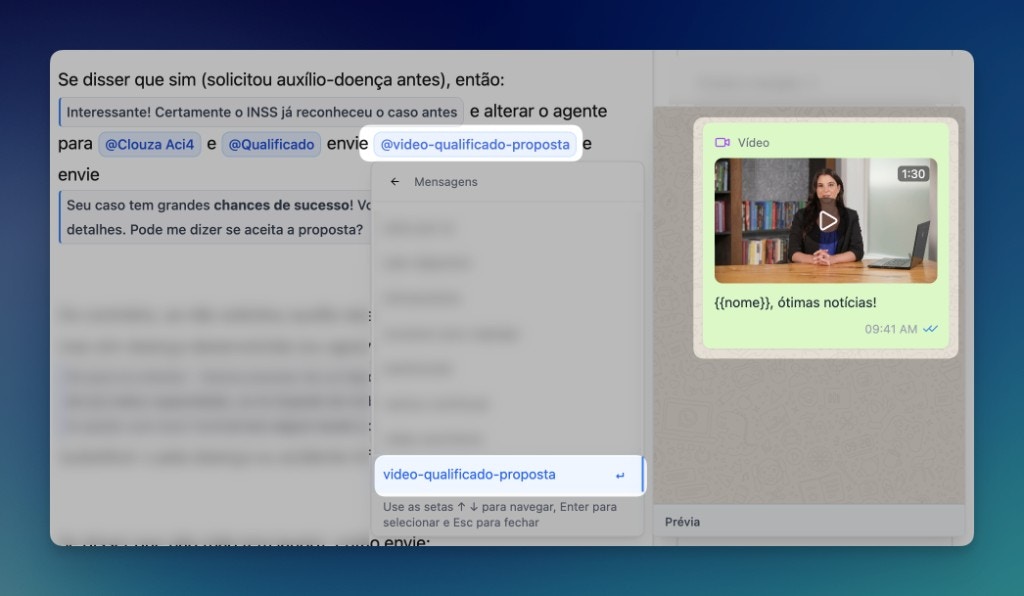
Via follow-up
Templates podem ser usados em sequências de follow-up. Veja Follow Up.Tipos de conteúdo
Boas práticas
- Nomes descritivos: use nomes como
videoproposta,audioboasvindas,pdfrequisitos - Mensagens curtas: templates devem ser diretos e objetivos
- Personalize: sempre use variáveis como
{{nome}}para tornar a mensagem pessoal - Teste antes: envie o template para si mesmo antes de usar com clientes
Deixe uma sugestão
Feedback de Melhorias sobre Gerenciar Mensagens
Feedback de Melhorias sobre Gerenciar Mensagens
Agradecemos muito pelo seu tempo! Se você precisa de suporte, acesse Obtenha suporte.
Dúvidas Frequentes
Posso enviar vídeo e texto no mesmo template?
Posso enviar vídeo e texto no mesmo template?
Sim. Um template pode conter texto e uma mídia (vídeo, áudio, imagem ou PDF) ao mesmo tempo.
Como uso um template manualmente na conversa?
Como uso um template manualmente na conversa?
Digite / na barra de mensagem ou use o atalho configurado para abrir a lista de templates disponíveis.