

Visão geral
Follow up é extremamente importante para fechar negócio em departamento comercial. Se você revisar em Departamento Comercial, sugerimos uma estrutura padrão com tipos de status — os status são exatamente os gatilhos para disparar uma sequência de follow up, e é por isso que a configuração de follow up se dá por status.Conceito
Para cada status, você define uma quantidade de follow ups. Cada follow up é composto por 2 informações principais:- Conteúdo a ser enviado — basta selecionar uma mensagem de template
- Tempo de cadência — em quanto tempo devemos enviar. O tempo é contabilizado a partir da alteração do status
O conteúdo do follow up é estático: você define via templates, e hoje não é definido por IA. As únicas variáveis que podem ser usadas nos follow ups são as variáveis de template, por exemplo
{{ nome }}.Sobre a cadência
O tempo de cadência também é estático — não é configurável de forma dinâmica com base no contexto da conversa. Hoje não é possível fazer follow ups do tipo: o cliente disse “Em 2h chego em casa e vejo isso” e programar um follow up automático para daqui a 2h, com conteúdo dinâmico. Tanto o conteúdo do follow up quanto o tempo de cadência são estáticos; está no nosso roadmap para 2026 evoluir e tornar ambos dinâmicos. Também não é possível criar follow ups via prompt — apenas via status, como mostrado nesta página. Se você tem interesse em melhorias no sistema de follow up, envie pelo formulário de feedback para ficarmos sabendo.Se o follow up for o último da sequência, você pode ativar a opção “desistir do lead”, escolher um status (recomendamos que tenha tipo “Desistência”), e a conversa será arquivada automaticamente.
- Cancela automaticamente se o lead responder
- Reagenda mediante novas mensagens na conversa
- É vinculado a um status específico
Como configurar
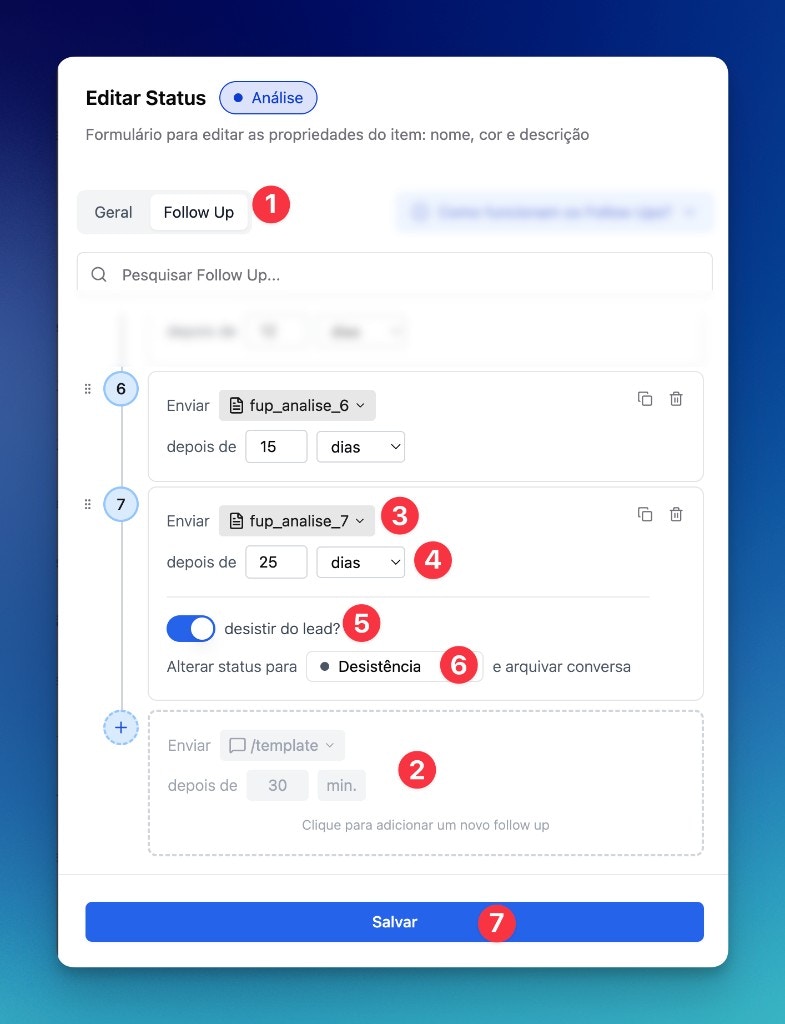
Quando o follow up é ativado
Os follow ups são SEMPRE ativados se:
- A IA altera o status automaticamente via prompt (@status)
- Um humano altera o status no Kanban ou diretamente na conversa
- O status é alterado automaticamente pela desistência do follow up (item 6 da tabela acima)
Como funciona o reagendamento
A sequência de follow ups é reagendada sempre que o lead envia uma mensagem. Enquanto a conversa permanecer no mesmo status, os follow ups definidos serão enviados conforme a cadência configurada.Cada follow up é enviado apenas uma vez. Se o lead responder depois de já ter recebido um follow up, esse mesmo conteúdo não será enviado novamente — o próximo da sequência será agendado a partir do momento da resposta.
Exemplo prático
Imagine que o status Qualificado tem 2 follow ups configurados: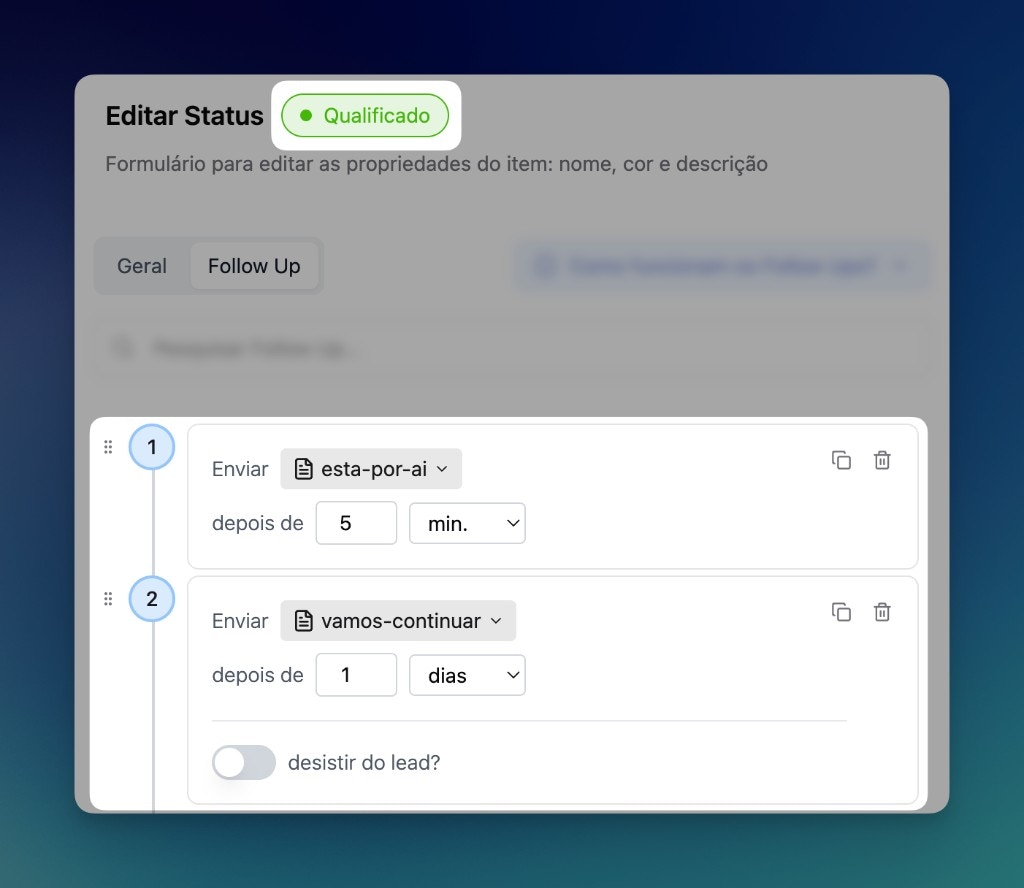
Cenário passo a passo:
1
Status alterado para Qualificado
Às 15:00 do dia 22/06, o status é alterado para Qualificado.
- Follow Up 1 agendado para 22/06, 15:05
- Follow Up 2 agendado para 23/06, 15:00
2
Lead responde antes do Follow Up 1
Às 15:04, o lead envia uma mensagem. Ambos os follow ups são reagendados a partir desse momento:
- Follow Up 1 reagendado para 22/06, 15:09
- Follow Up 2 reagendado para 23/06, 15:04
3
Lead para de responder
O lead não responde mais. Às 15:09 do dia 22/06, o Follow Up 1 é enviado: “Olá, está por aí?”
4
Lead responde após receber o Follow Up 1
Às 15:15, o lead responde. Como o Follow Up 1 já foi enviado, ele não será enviado novamente. O próximo é o Follow Up 2, reagendado para 23/06, 15:15.
Quando a sequência é cancelada
A sequência de follow ups é cancelada automaticamente quando o status é alterado. Se o novo status também tiver follow ups configurados, uma nova sequência será agendada no lugar.Boas práticas
- Tenha equilíbrio: é importante enviar follow ups para fechar negócios, mas o excesso deles pode aumentar as chances de banimento
- Varie o conteúdo: alterne entre texto, áudio e vídeo
- Respeite horários: utilize a função de Horário Comercial
- Mensagens curtas: seja direto e amigável
- Última mensagem clara: na última, diga que é o último contato
- Evite spam: se o lead não responder após a sequência, respeite e desista do lead automaticamente
Follow-up vs Agendamento
Deixe uma sugestão
Feedback de Melhorias sobre Follow Up
Feedback de Melhorias sobre Follow Up
Agradecemos muito pelo seu tempo! Se você precisa de suporte, acesse Obtenha suporte.
Dúvidas Frequentes
O follow-up cancela se eu alterar o status?
O follow-up cancela se eu alterar o status?
Sim. Alterar o status manualmente cancela a sequência de follow-up em andamento.
Quantas mensagens de follow-up devo configurar?
Quantas mensagens de follow-up devo configurar?
Recomendamos 3 a 4 mensagens com intervalos crescentes (1h, 24h, 3 dias, 7 dias). Não exagere para evitar spam.
Posso usar áudio e vídeo no follow-up?
Posso usar áudio e vídeo no follow-up?
Sim. Basta vincular um template que contenha a mídia desejada à mensagem do follow-up.