

Visão geral
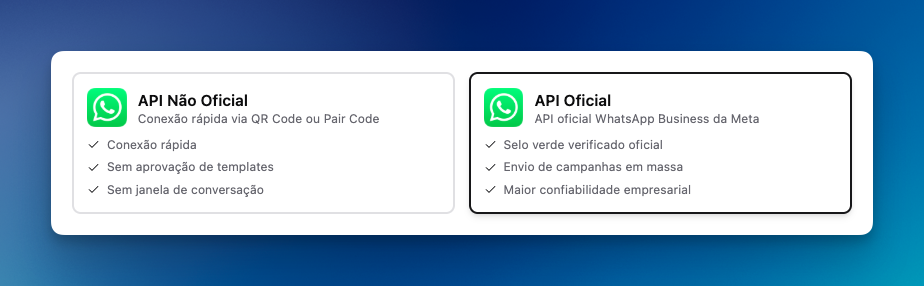
A Meta ganha dinheiro com o uso da API Oficial e não incentiva o uso de APIs não oficiais. O problema é que a API Oficial carrega consigo alguns desafios:- Requer mais compliance
- É mais cara (custo por mensagem)
- É mais limitada (templates precisam de aprovação; não há como editar ou apagar mensagens já enviadas)
Etapa 1: Criar sua Business Manager (BM)
A primeira etapa para providenciar sua API Oficial é configurar seu Portfólio Empresarial (também chamado de Business Manager ou BM).Etapa 2: Validar sua Business Manager
Acesse a Central de Segurança da sua BM e preencha os dados solicitados.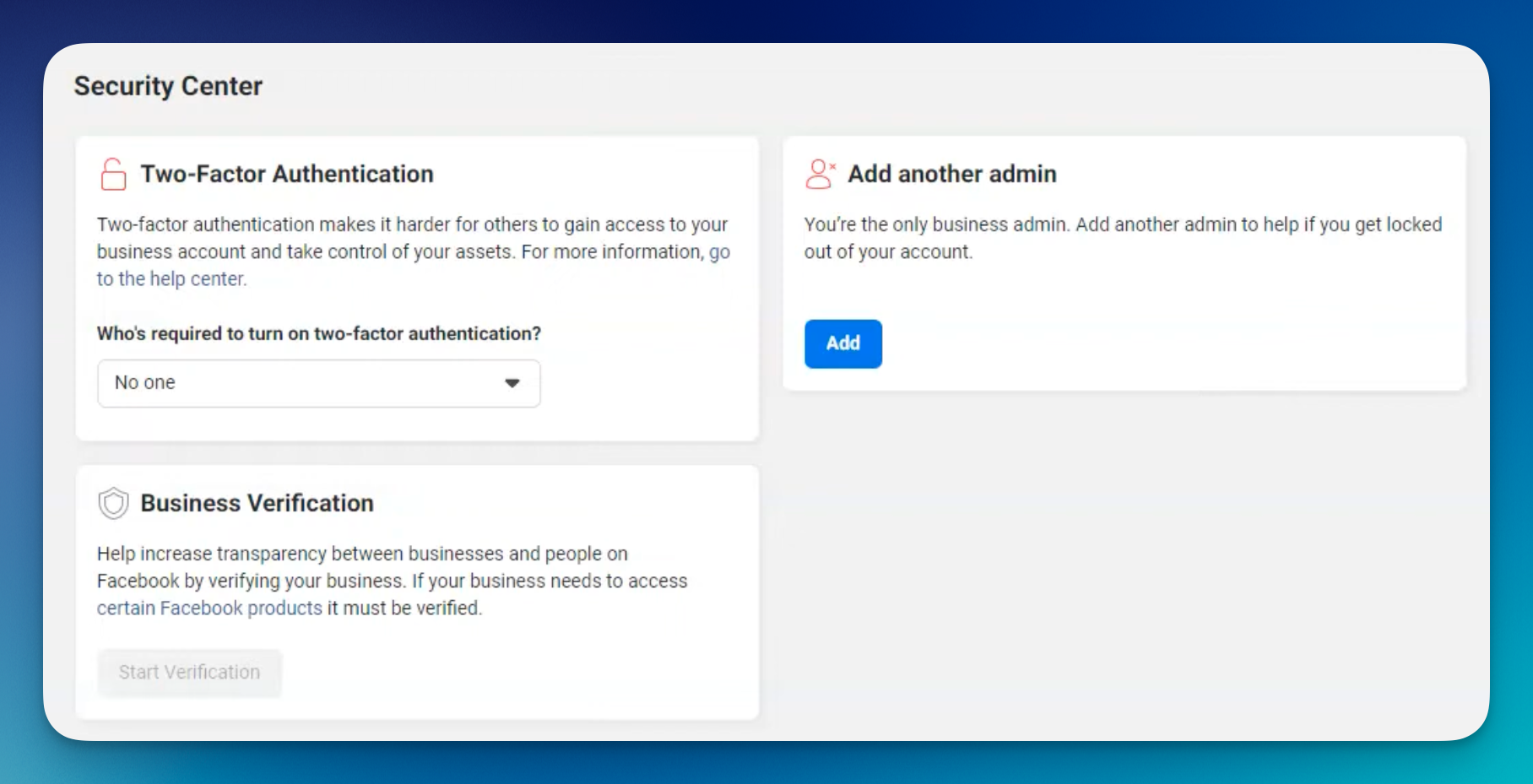
- Fazer autenticação de dois fatores
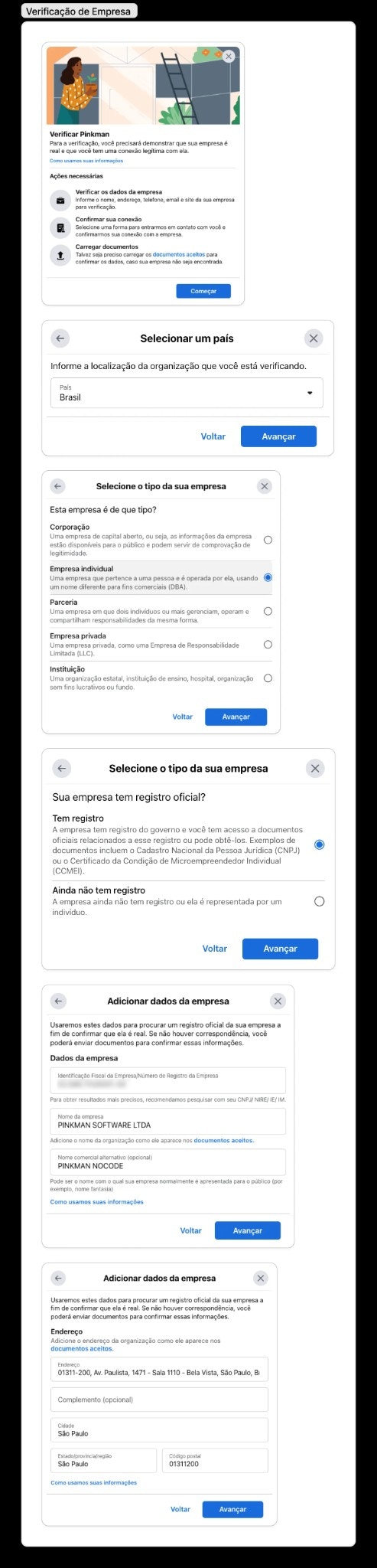
- Completar a verificação da empresa
- Podem te solicitar um CNPJ, site e outros documentos
Processo de Validação
Processo de Validação
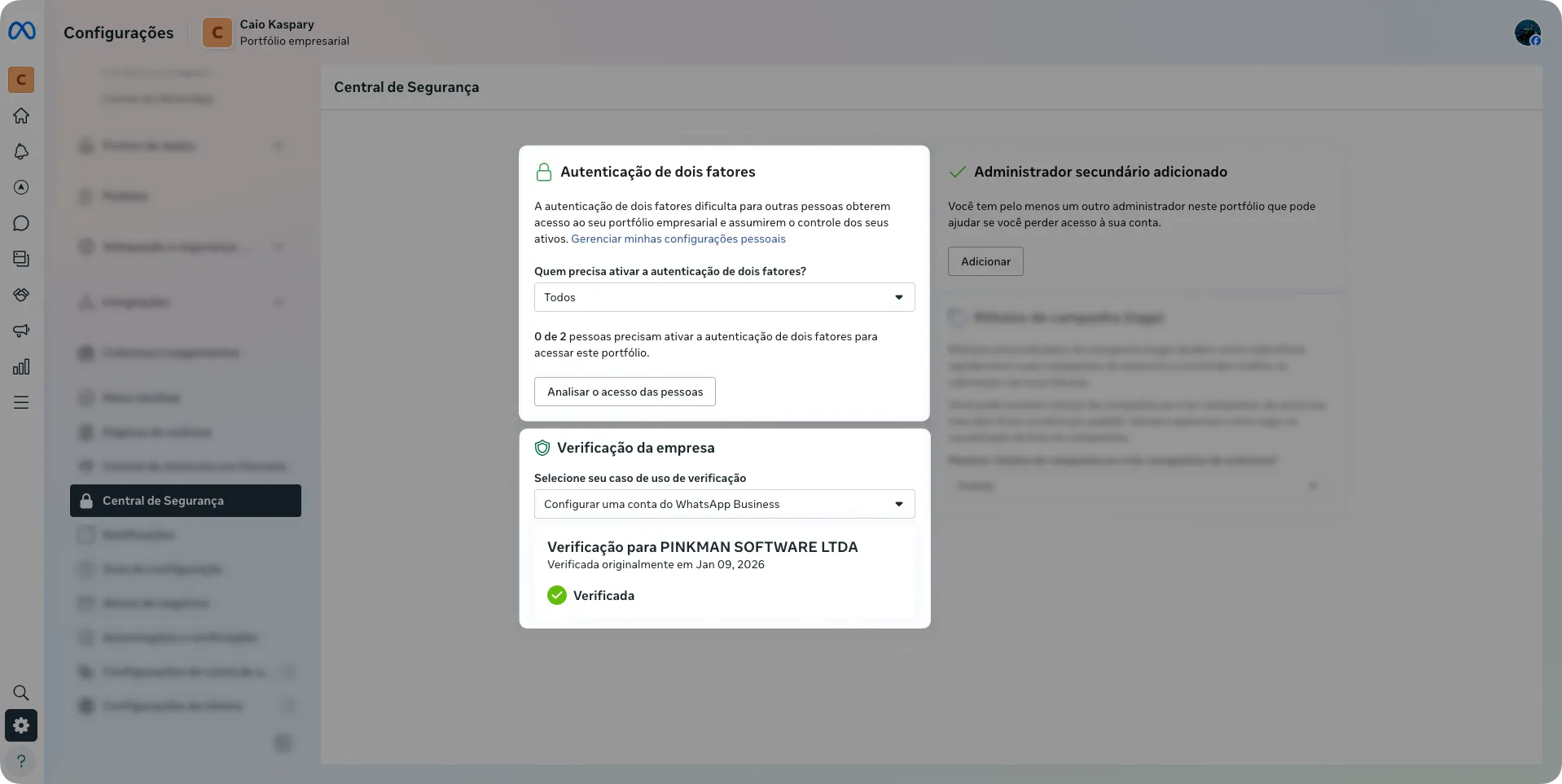
Resultado final - BM validada
Resultado final - BM validada
Botão de verificação não aparece — como resolver
Botão de verificação não aparece — como resolver
Acesse Páginas de notícias
Clique em Selecionar Páginas
Pesquise e selecione sua Página
Atualize a página e volte para a Central de Segurança
Etapa 3: Providenciar um WABA
Depois que você tiver uma Business Manager validada, você precisa providenciar um WABA (WhatsApp Business Account).Criar WABA do zero
Importar WABA
WABA - Coexistência
Etapa 4: Integração WABA e LíderHub
Agora que você já tem um WABA (ou vai criar um), é hora de integrá-lo à LíderHub. Este fluxo é conhecido também como Embedded Signup — você vai conectar sua conta Facebook e Meta à LíderHub.Iniciar nova conexão
Aceite os termos de uso
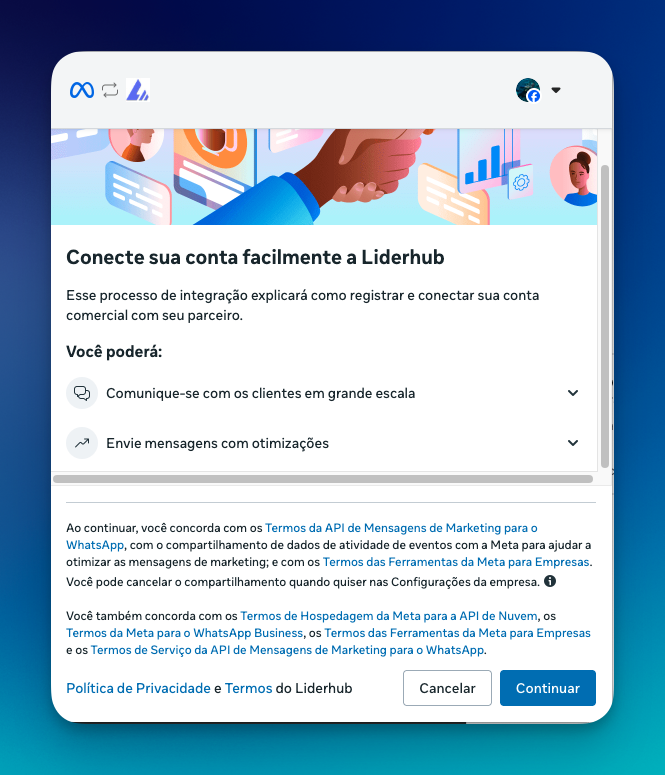
Finalize o processo na Meta
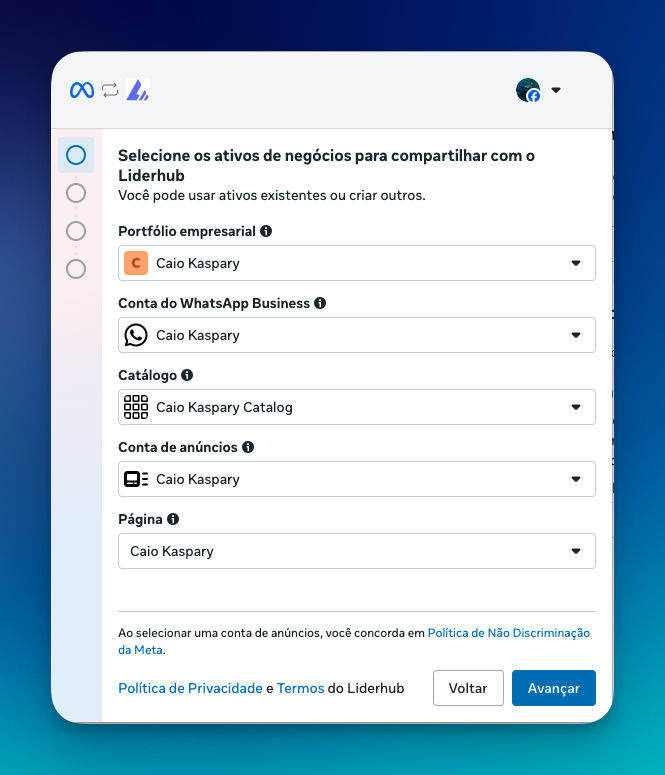
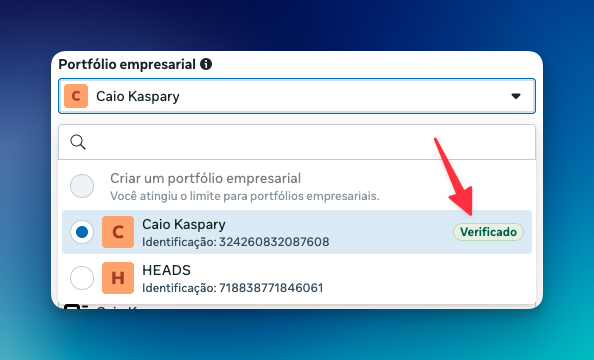
Portfólio Empresarial
Portfólio Empresarial
Conta do WhatsApp Business (WABA)
Conta do WhatsApp Business (WABA)
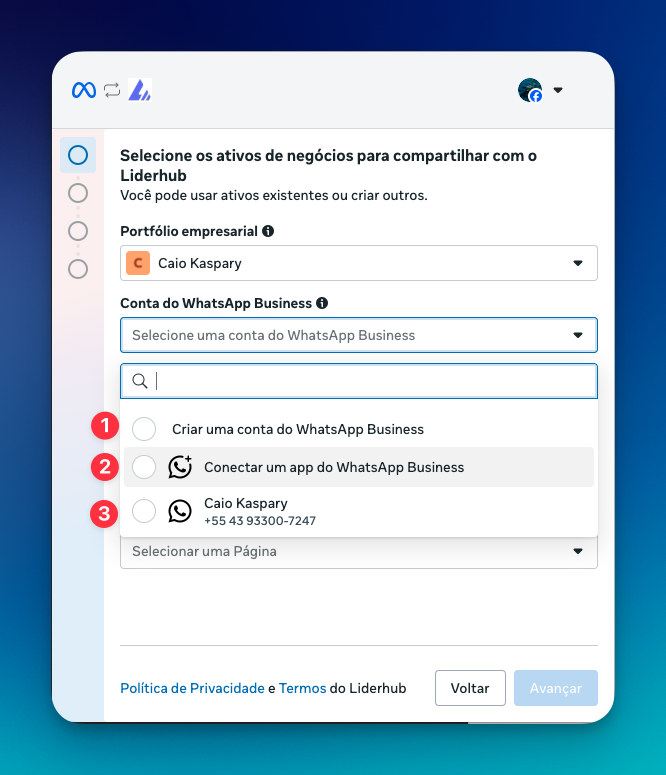
Criar uma conta do WhatsApp Business
Conectar um app do WhatsApp Business
Selecione outros
Catálogo, Conta de Anúncios e Página
Catálogo, Conta de Anúncios e Página
Custos
A API Oficial tem custos cobrados pela Meta, não pela LíderHub. Você paga direto na Meta, com o cartão de crédito cadastrado na sua Business Manager.- As primeiras 1.000 mensagens de serviço do mês continuam grátis, para cada número de WhatsApp.
- Da 1.001ª em diante, cada mensagem de serviço custa USD 0.0068 (o mesmo preço de uma mensagem de utilidade).
- Conversas que começam por um anúncio Click-to-WhatsApp ganham uma janela de até 7 dias em que nenhuma mensagem é cobrada. Veja em Janela de Ponto de Entrada Gratuito.
Serviço — 1.000 grátis por mês por número, depois USD 0.0068
Serviço — 1.000 grátis por mês por número, depois USD 0.0068
- Da 1ª à 1.000ª mensagem do mês: grátis
- Da 1.001ª em diante: USD 0.0068 por mensagem
- A cota de 1.000 é por número de WhatsApp. Se o seu escritório tem 2 números conectados na API Oficial, cada um tem as suas 1.000 mensagens grátis.
- A contagem recomeça todo mês. Mensagens grátis que sobraram não passam para o mês seguinte.
Autenticação — USD 0.0068
Autenticação — USD 0.0068
Utilidade — USD 0.0068
Utilidade — USD 0.0068
Marketing — USD 0.0625
Marketing — USD 0.0625
Quanto isso custa na prática?
Imagine um escritório com um número de WhatsApp que enviou 5.000 mensagens de serviço num mês, todas em conversas que não vieram de anúncio:Janela de Atendimento
Pense na janela como uma porta que o cliente abre quando te manda mensagem. Enquanto ela está aberta, você conversa à vontade. Quando ela fecha, você só pode “bater na porta” com um template aprovado pela Meta. Na API Oficial, essa porta fica aberta por 24 horas. A janela abre quando o cliente envia uma mensagem para você, e a partir desse momento você pode responder livremente por 24 horas com mensagens de serviço (texto, áudio, imagem, vídeo, documento). Após as 24 horas, a janela se fecha. Para continuar a conversa, existem 2 condições:Confira mais detalhes sobre mensagens de Template na LíderHub em Gerenciar Mensagens.
Janela de Ponto de Entrada Gratuito
Quando o cliente chega até você por um anúncio do Facebook ou Instagram (Click-to-WhatsApp, ou CTWA) ou por um botão de ação em uma Página do Facebook, a Meta abre uma janela especial, maior e mais barata que a normal.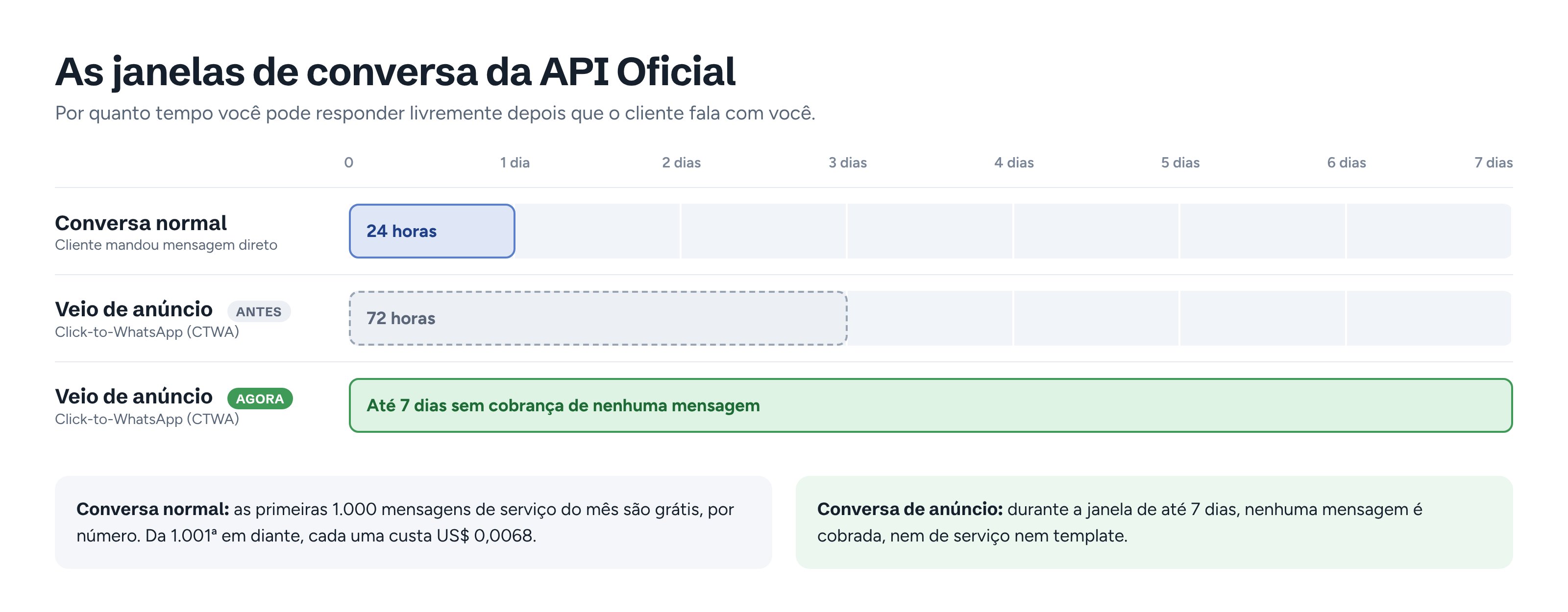
A janela de uma conversa que veio de anúncio passou de 72 horas para até 7 dias, e nela nenhuma mensagem é cobrada.
- Agora
- Como era antes
- Enquanto a janela está aberta, nenhuma mensagem é cobrada: mensagens de serviço, templates de utilidade e de marketing, qualquer tipo.
- Na prática: o lead clicou no anúncio, e você e o seu agente de IA podem conversar com ele por até uma semana sem pagar nada à Meta pelas mensagens.
- Para a janela abrir, você precisa responder o cliente dentro de 24 horas depois da primeira mensagem dele. Essa primeira resposta também é grátis, e os 7 dias contam a partir dela.
- Vale para quem clicou no anúncio pelo celular (Android ou iPhone). Cliques feitos pelo WhatsApp no computador não abrem essa janela.
- A janela de atendimento de 24 horas continua funcionando normalmente.
ctwaClid) e devolvê-lo à Meta para otimização de campanhas, consulte .
Perguntas comuns sobre a cobrança
Quem cobra essas mensagens, a LíderHub ou a Meta?
Quem cobra essas mensagens, a LíderHub ou a Meta?
As respostas do agente de IA contam como mensagem de serviço?
As respostas do agente de IA contam como mensagem de serviço?
Tenho mais de um número de WhatsApp. As 1.000 grátis são divididas entre eles?
Tenho mais de um número de WhatsApp. As 1.000 grátis são divididas entre eles?
As 1.000 mensagens grátis acumulam de um mês para o outro?
As 1.000 mensagens grátis acumulam de um mês para o outro?
Isso vale para a API Não Oficial?
Isso vale para a API Não Oficial?
Editar ou excluir mensagens enviadas
A Cloud API da Meta não permite editar nem apagar mensagens depois do envio.Deixe uma sugestão
Feedback de Melhorias sobre Meta, e API Oficial
Feedback de Melhorias sobre Meta, e API Oficial
Dúvidas Frequentes
Preciso de CNPJ para usar a API Oficial?
Preciso de CNPJ para usar a API Oficial?
Quanto tempo leva para ativar a API Oficial?
Quanto tempo leva para ativar a API Oficial?
Posso usar API Oficial e Não Oficial ao mesmo tempo?
Posso usar API Oficial e Não Oficial ao mesmo tempo?
Posso trocar de API Não Oficial para Oficial?
Posso trocar de API Não Oficial para Oficial?
Posso editar ou apagar uma mensagem já enviada pela API Oficial?
Posso editar ou apagar uma mensagem já enviada pela API Oficial?